Studio Editor: Fehler mit dem Menü beheben
In diesem Artikel
- Menü zeigt unterschiedliche Elemente auf verschiedenen Seiten an
- Menüs werden auf kleineren Breakpoints nicht korrekt angezeigt
- Unterschiedliche Menü-Layouts pro Breakpoint anzeigen
- Unterschiedliche Menüelemente pro Breakpoint anzeigen
- Menü-Design ändert sich bei Mouseover oder Klick
- Ankerlink-Element funktioniert nicht in einem Website-Menü
Beim Arbeiten mit Menüelementen in deinem Editor können Probleme auftreten. Diese hängen meist mit dem Design und der Größenanpassung des Menüs sowie der Anordnung der Elemente auf der Seite zusammen.
Wir haben die häufigsten Probleme mit Menüs in diesem Artikel zusammengestellt. Nutze die Optionen, um sicherzustellen, dass die Menüs wie erwartet funktionieren, und erstelle weiterhin die besten Websites für deine Kunden.
Menü zeigt unterschiedliche Elemente auf verschiedenen Seiten an
Du stellst möglicherweise fest, dass ein Website-Menü auf verschiedenen Seiten unterschiedliche Elemente anzeigt. Das liegt meist daran, dass mehrere Kopfzeilen auf der Website verwendet werden – daher gelten alle Änderungen, die du am angehängten Menü vornimmst, nur für Seiten, die diese spezielle Kopfzeile verwenden.
Dieses Problem kann auch dadurch entstehen, dass ein nicht-globaler Abschnitt als Seitenkopfzeile verwendet wird. Änderungen an nicht-globalen Abschnitten und deren Elementen gelten nur für die Seite, an der du arbeitest, was zu Unterschieden auf der gesamten Website führen kann.
Wir empfehlen, auf allen Website-Seiten dieselbe Kopfzeile zu verwenden. Du kannst den Abschnitt als global festlegen und ihn auf jeder Seite der Website anzeigen.
Um einen globalen Abschnitt zu erstellen und zu verwenden:
- Öffne deinen Editor.
- Wähle die Kopfzeile aus, die du auf jeder Seite verwenden möchtest.
- Klicke auf das Symbol für Weitere Aktionen
 .
. - Fahre mit der Maus über Als global festlegen.
- Wähle aus den Optionen Kopfzeile.
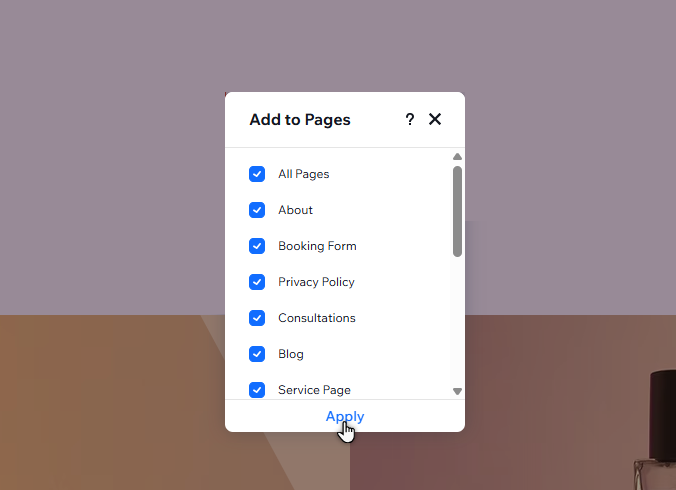
- Wende die Kopfzeile auf alle Seiten an:
Menüs werden auf kleineren Breakpoints nicht korrekt angezeigt
Wenn du verschiedene Menüs zu Breakpoints hinzufügst (z. B. ein horizontales Menü auf dem Desktop und ein Hamburger-Menü auf Tablets und Mobilgeräten), können Probleme auftreten. Dazu gehört, dass Menüs über alle Breakpoints hinweg sichtbar oder unsichtbar werden, sich mit anderen Elementen überschneiden usw.
Dieses Problem tritt im Allgemeinen auf, weil du die neueste Menükomponente hinzufügst, die etwas anders funktioniert als ältere Menüs. Je nachdem, was du tun möchtest, nutze die unten stehenden Optionen, um mehr über die Behebung dieses Problems zu erfahren.
Unterschiedliche Menü-Layouts pro Breakpoint anzeigen
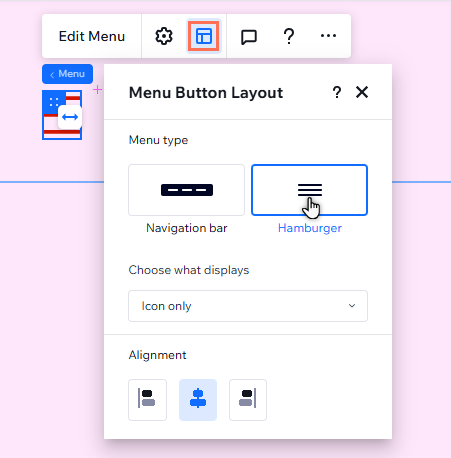
Früher musstest du beide Arten von Menüs hinzufügen und sie entsprechend ausblenden/anzeigen, wenn du unterschiedliche Menü-Layouts über Breakpoints hinweg anzeigen wolltest. Mit der neuesten Menükomponente kannst du
das Layout pro Breakpoint ändern. Daher ist es nicht mehr nötig, mehrere Menüs hinzuzufügen.
So änderst du das Layout eines Menüs pro Breakpoint
 .
.
Unterschiedliche Menüelemente pro Breakpoint anzeigen
Um unterschiedliche Menüelemente pro Breakpoint anzuzeigen, musst du weiterhin
mehrere Menüs hinzufügen. Du kannst anschließend das Ebenen-Panel für jeden Breakpoint verwenden, um zu entscheiden, welche Menüs du anzeigen möchtest.
So zeigst du unterschiedliche Menüs pro Breakpoint an

Menü-Design ändert sich bei Mouseover oder Klick
Du kannst das Design deiner Menüelemente für jeden Zustand (Standard, Hover und Ausgewählt) ändern. Wenn du unerwartete Designänderungen bemerkst, wenn du das Menü auf der Live-Website verwendest (z. B. Text verschwindet, die Hintergrundfarbe ändert sich), empfehlen wir, das Design für den spezifischen Zustand zu überprüfen und bei Bedarf anzupassen.
Um das Design einer Speisekarte zu überprüfen:
- Öffne deinen Editor.
- Wähle das Menü.
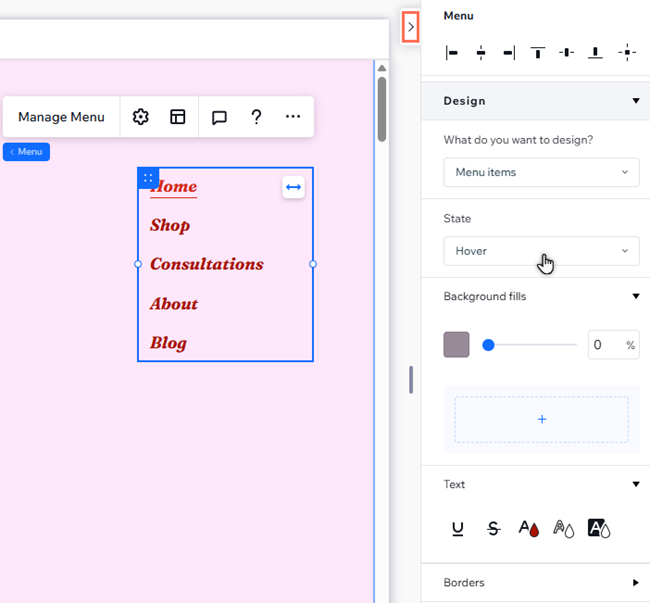
- Klicke oben rechts im Editor auf das Symbol für Inspektor öffnen
 .
.

- Scrolle nach unten zu Design.
- Wähle Menüelement aus dem Dropdown-Menü Was möchtest du gestalten? aus.
- Wähle den Zustand aus, bei dem du das Problem siehst (Mouseover oder ausgewählt).
- Überprüfe die Design-Einstellungen und nimm bei Bedarf Anpassungen vor.
Hast du Probleme mit Menü-Dropdowns?
Folge unserer
Anleitung zur Fehlerbehebung hier.
Ankerlink-Element funktioniert nicht in einem Website-Menü
Ankerlinks ermöglichen es dir, direkt zu einem Element zu verlinken. Du kannst sie sowohl in
Standard-Menüs der Website als auch in speziellen Ankermenüs anzeigen.
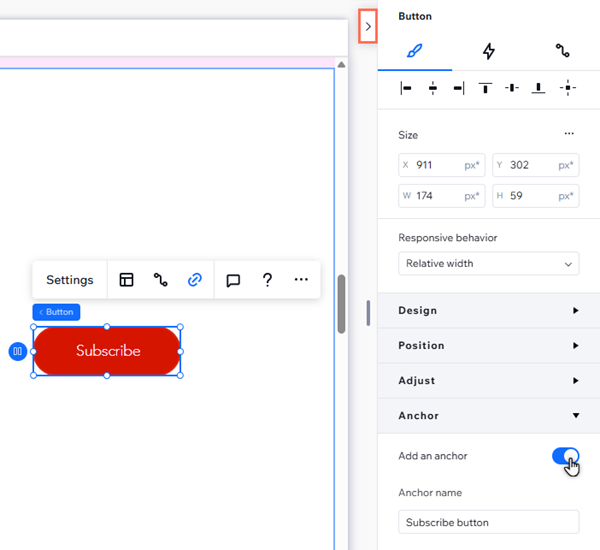
Wenn beim Klicken auf ein Anker-Element in einem Website-Menü nichts passiert, überprüfe, ob der Anker selbst auf dem Element noch aktiviert ist. Du kannst auch das Anker-Element im Menü überprüfen, um sicherzustellen, dass es wie gewünscht eingerichtet ist.
So überprüfst du die Ankerlink-Einstellungen

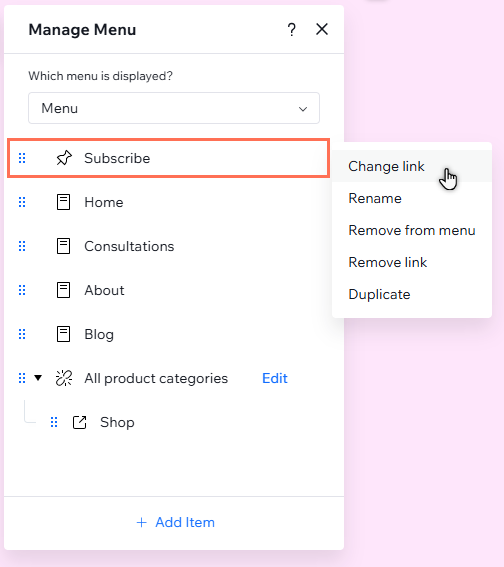
So überprüfst du das Ankerlink-Element im Menü