


Preispläne: Einen Plan mit einer Einmalzahlung erstellen
In diesem Artikel
- Schritt 1 | Den Preisplan erstellen
- Schritt 2 | Die wichtigsten Features mit deinem Paket verknüpfen
- Schritt 3 | Den Preis und die Dauer deines Plans festlegen
- Schritt 4 | (Optional) Eine benutzerdefinierte Preisgestaltung hinzufügen
- Schritt 5 | Das Startdatum deines Plans festlegen
- Schritt 4 | Die Einstellungen deines Preisplans anpassen
- Schritt 5 | (Optional) Gastbestellungen aktivieren
In der Preispläne-App gibt es verschiedene Arten von Plänen und Paketen. Dazu gehören: Preispläne mit Einmalzahlung, kostenlose Preispläne und Preispläne mit wiederkehrenden Zahlungen.
Pläne mit Einmalzahlung sind eine tolle Möglichkeit, deinen Stammkunden Zugang zu exklusiven Premium-Services und -Inhalten oder versteckten Website-Seiten zu geben.
Bevor du loslegst:
- Füge deiner Website die Preispläne-App hinzu.
- Um Preispläne auf deiner Website zu verkaufen, musst du einen Zahlungsanbieter verbinden. Wix bietet eine große Auswahl an Anbietern.
- Du kannst bis zu 75 aktive Preispläne gleichzeitig haben.
- Sobald du einen Preisplan erstellt hast, ist es derzeit nicht möglich, ihn zu löschen. Du kannst hier für diese Funktion abstimmen. Du kannst aber bei Bedarf deine Preispläne ausblenden oder archivieren, um neue Preispläne zu erstellen.
Schritt 1 | Den Preisplan erstellen
Pakete mit Einmalzahlung sind eine großartige Möglichkeit, treue Kunden zu belohnen, wenn sie deine Services mehr nutzen. Verknüpfe Premium-Services oder exklusive Inhalte mit deinen Preisplänen, um wiederholte Interaktionen zu fördern.
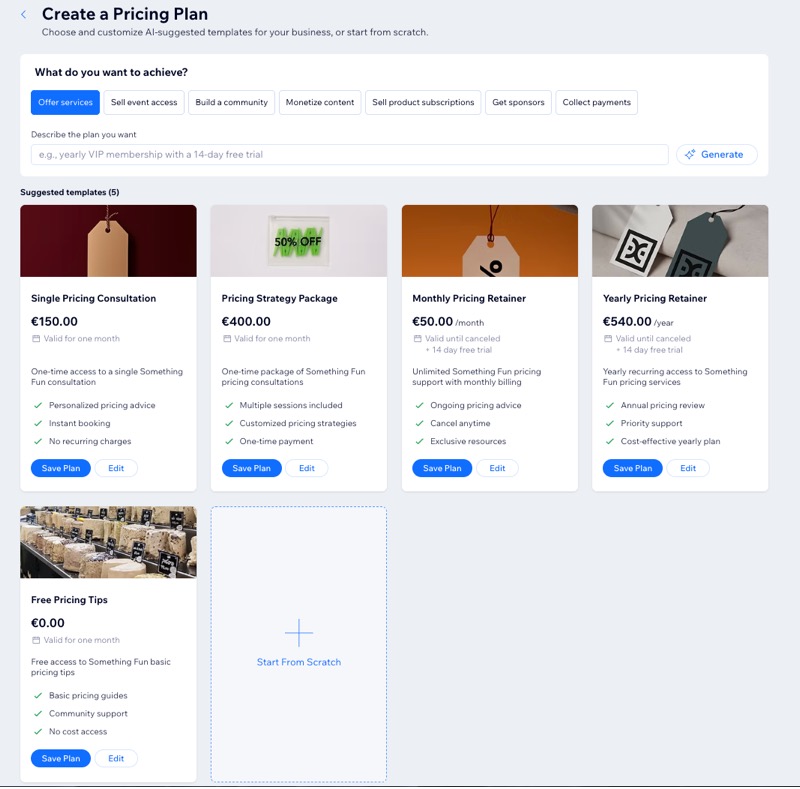
Wähle von KI vorgeschlagene Templates für dein Unternehmen aus und passe sie an oder beginne mit einer leeren Arbeitsfläche, um dein eigenes zu erstellen.
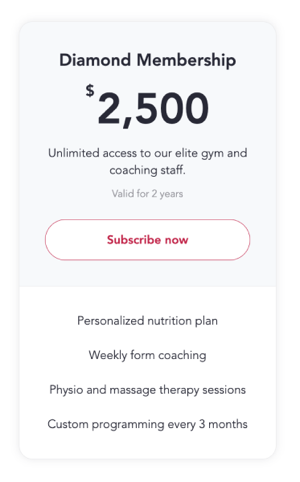
Lies über ein Beispiel wie ein Unternehmen Preispläne verwendet
Um einen Preisplan zu erstellen:
- Öffne den Bereich Preispläne in deiner Website-Verwaltung.
- Klicke auf + Plan erstellen.
- Wähle aus, wie du einen Plan erstellen möchtest:
- Mit KI erstellen:
- Wähle aus, wie du loslegen möchtest:
- Was möchtest du erreichen?: Wähle eine Kategorie aus, um die verfügbaren Templates zu filtern.
- Beschreibe deinen Wunschplan: Gib Details wie den Titel des Preisplans und eine Beschreibung ein und klicke dann auf Generieren.
- Nachdem du ein Template ausgewählt hast, klicke auf Bearbeiten, um Änderungen vorzunehmen, oder klicke auf Preisplan speichern, wenn du keine Änderungen vornehmen möchtest.
- Wähle aus, wie du loslegen möchtest:
- Template verwenden: Klicke neben dem entsprechenden Template auf Bearbeiten, um Änderungen vorzunehmen, oder klicke auf Preisplan speichern, wenn du keine Änderungen vornehmen möchtest.
- Neu starten: Klicke auf + Leere Vorlage.
- Mit KI erstellen:
- Wenn du den Preisplan bearbeiten oder ohne Template starten möchtest, überprüfe die Details des Preisplans im Abschnitt Planinfo und nimm bei Bedarf Änderungen vor.
- Klicke auf Speichern.
Schritt 2 | Die wichtigsten Features mit deinem Paket verknüpfen
Sobald du deinen Preisplan erstellt und die enthaltenen Vorteile aufgelistet hast, kannst du Services und Inhalte mit dem Plan verknüpfen.
Um Features mit deinem Paket zu verknüpfen:
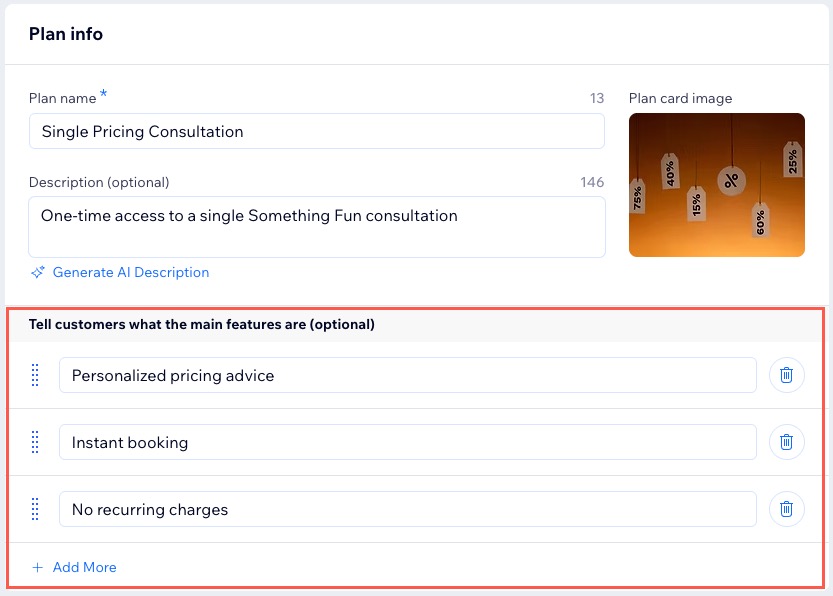
- Scrolle nach unten zu Beschreibe Kunden die wichtigsten Merkmale (optional).
Hinweis: Was du hier eingibst, präsentiert die Vorteile. Es werden keine Services oder Inhalte mit dem Preisplan verknüpft. - Gib die entsprechenden Features für dein Paket ein.
- (Optional) Klicke auf + Mehr hinzufügen, um zusätzliche Services oder Vorteile hinzuzufügen.
Schritt 3 | Den Preis und die Dauer deines Plans festlegen
Lege fest, wie du deinen Preisplan in Rechnung stellen möchtest und wie lange er dauern soll. Überlege dir, eine Preisreduzierung anzubieten, um Kunden dazu zu bewegen, deinen Plan mit Einmalzahlung abzuschließen.
Um den Preis und die Laufzeit deines Plans festzulegen:
- Wähle im Abschnitt Preisoptionen die Option Einmalzahlung.
- Gib den Preis des Plans ein.
- Wähle die entsprechende Dauer aus dem Dropdown-Menü Preisplanlaufzeit aus. Du kannst Individuell wählen, um deine eigene Dauer einzugeben.
- (Optional) Erhebe eine Einrichtungsgebühr:
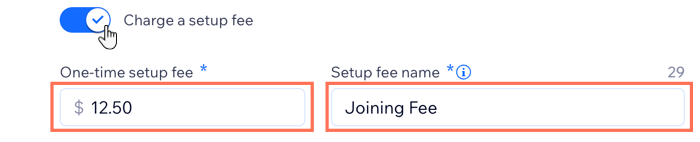
- Klicke auf den Schieberegler Einrichtungsgebühr berechnen, um die Option zu aktivieren.
- Gib unter Einmalige Einrichtungsgebühr den Betrag ein.
- Gib unter Name der Einrichtungsgebühr einen Namen für die Gebühr ein.
Hinweis: Wir sind dabei, dieses Feature zu veröffentlichen und es ist noch nicht für alle verfügbar.
Hinweis:
Es ist nicht möglich, deine Preisgestaltung zu ändern, wenn es aktive Abonnements gibt.
Schritt 4 | (Optional) Eine benutzerdefinierte Preisgestaltung hinzufügen
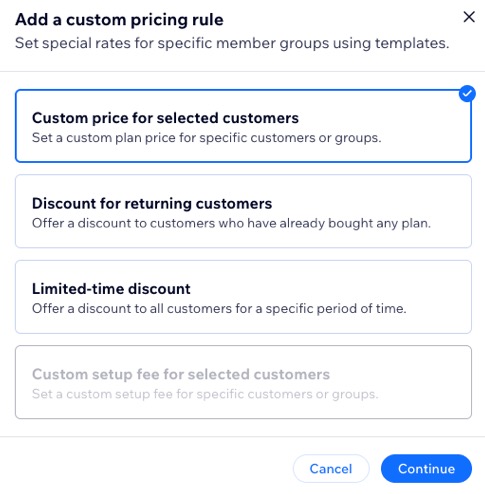
Mit benutzerdefinierten Preisregeln kannst du allen Kunden die Preise anbieten, die zu ihrer Situation passen. Du kannst Rabatte oder Sondertarife auf bestimmte Kunden anwenden und Templates nutzen, um Regeln für einzelne Preispläne zu erstellen.
Um eine Regel hinzuzufügen:
- Klicke auf + Regel hinzufügen.
- Wähle die entsprechende Option aus.
- Klicke auf Weiter.
- Richte die entsprechenden Details ein:
- Individueller Preis für ausgewählte Kunden: Lege einen individuellen Preis für bestimmte Kunden oder Gruppen fest.
- Gib die E-Mail-Adresse in das Feld Mitglieds-E-Mail enthält ein.
- Gib den Preis für den Preisplan ein und klicke dann auf Speichern.
- Rabatt für wiederkehrende Kunden: Biete Kunden, die bereits einen Preisplan erworben haben, einen Rabatt an.
- Gib den Rabatt (%) ein und klicke dann auf Speichern.
- Zeitlich begrenzter Rabatt: Biete allen Kunden für einen bestimmten Zeitraum einen Rabatt an.
- Gib je ein Datum in die Felder Rabatt gilt ab dem / Rabatt endet vor dem ein.
- Gib den Rabatt (%) ein und klicke dann auf Speichern.
- Individuelle Gebühr für ausgewählte Kunden: Lege eine individuelle Einrichtungsgebühr für bestimmte Kunden oder Gruppen fest.
Hinweis: Stelle sicher, dass du unter Preisgestaltung den Schieberegler Einrichtungsgebühr berechnen aktiviert hast.- Gib die E-Mail-Adresse in das Feld Mitglieds-E-Mail enthält ein.
- Gib die Einrichtungsgebühr ein und klicke dann auf Speichern.
- Individueller Preis für ausgewählte Kunden: Lege einen individuellen Preis für bestimmte Kunden oder Gruppen fest.
Schritt 5 | Das Startdatum deines Plans festlegen
Lege fest, wann dein Preisplan startet. Lege ein bestimmtes Datum fest oder lass deine Kunden wählen, bevor sie zur Kasse gehen.
Um das Startdatum deines Plans festzulegen:
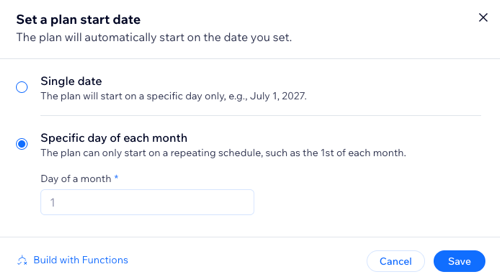
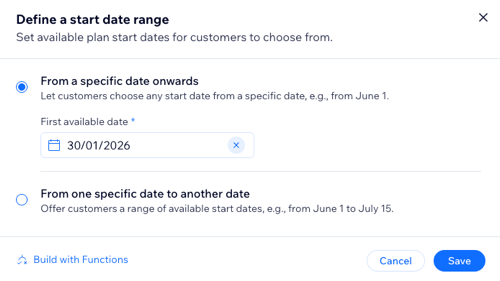
Wähle aus, wann der Plan starten soll:
An einem bestimmten Datum
Vom Kunden ausgewählt
Schritt 4 | Die Einstellungen deines Preisplans anpassen
Nachdem du die Details, Preise und Vorteile deines Pakets eingegeben hast, passe die Einstellungen an. Gestalte dein Paket flexibler, indem du Kunden das Startdatum auswählen lässt oder sie das Paket bei Bedarf stornieren können. Erstelle eine Richtlinie, um zu erklären, wie dein Paket funktioniert und wie deine Kunden den größten Nutzen daraus ziehen können.
Um die Einstellungen deines Plans anzupassen:
- Scrolle nach unten zu Einstellungen.
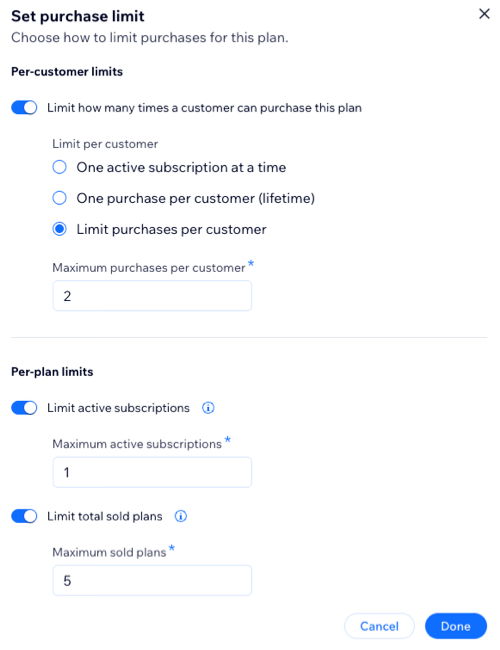
- Wähle aus, wie du die Einstellungen deines Plans anpassen möchtest:
Limits für Käufe festlegen
Kunden die Kündigung ermöglichen
Kunden ihr Startdatum wählen lassen
Rechtliche Bestimmungen hinzufügen
Benutzerdefinierte Formularfelder hinzufügen, die Kunden ausfüllen können
Dankesnachricht
3. Klicke oben auf Speichern, um die Erstellung deines Plans abzuschließen.
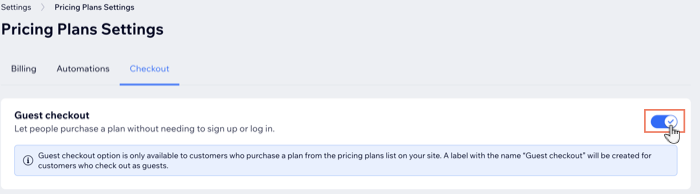
Schritt 5 | (Optional) Gastbestellungen aktivieren
Mit Gastbestellungen kannst du es Besuchern deiner Website ermöglichen, deine Preispläne zu kaufen, ohne sich zu registrieren oder anzumelden. Das ist nützlich, wenn deine Pläne Offline-Vorteile beinhalten oder Kunden sich nicht als Website-Mitglied registrieren möchten. Es ist auch eine großartige Möglichkeit, neue Kunden zu gewinnen, die sich nicht sofort festlegen möchten.
Wichtig:
Gastbestellungen sind nicht verfügbar für Preispläne, die Online-Inhalte und -Services beinhalten. Besucher müssen sich als Mitglieder deiner Website registrieren, um Zugang zu den Vorteilen dieser Preispläne zu erhalten.
Um Gastbestellungen zu aktivieren:
- Öffne die Einstellungen in deiner Website-Verwaltung.
- Klicke auf Preispläne-Einstellungen.
- Klicke oben auf Checkout.
- Aktiviere unten den Schieberegler Gastbestellungen, damit die Leute ein Paket kaufen können, ohne sich zu registrieren oder auf deiner Website anmelden zu müssen.
- Klicke auf Speichern.
Wie geht's weiter?
Bewirb deinen neuen Plan mit einem Gutschein. Klicke im Bereich Preispläne neben deinem neuen Plan auf das Symbol für Weitere Aktionen  . Erfahre hier mehr über das Erstellen von Preisgutscheinen und prozentualen Gutscheinen.
. Erfahre hier mehr über das Erstellen von Preisgutscheinen und prozentualen Gutscheinen.