


Einen Preisrabatt-Gutschein erstellen
In diesem Artikel
- Einen Preisrabatt-Gutschein erstellen
- Videoanleitung
- Häufig gestellte Fragen (FAQs)
Wichtig:
Gutscheine mit Preisnachlass können für Wix Stores, Wix Bookings, Restaurantbestellungen von Wix (neu), Wix Events, Wix Pricing Plans und Wix Online Programs verwendet werden.
Gewinne Kunden und fördere die Markentreue, indem du einen Preisnachlass-Gutschein anbietest (z. B. 5 € Rabatt). Du bestimmst genau, wofür der Gutschein gilt – für alle Artikel oder nur für einen bestimmten Artikel oder eine bestimmte Kategorie.

Einen Preisrabatt-Gutschein erstellen
Biete deinen Kunden einen festen Preisnachlass auf alle Artikel an oder erlaube, dass der Gutschein nur für einen bestimmten Artikel oder eine bestimmte Kategorie gilt. Du kannst den Rabattbetrag wählen und Termine einrichten, an denen der Gutschein gültig ist.
Website-Verwaltung
Wix App
- Öffne den Bereich Gutscheine in deiner Website-Verwaltung.
- Klicke auf + Neuer Gutschein.
- Wähle € Rabatt.
- Gib den Gutscheincode ein, den Kunden eingeben müssen.
- Gib den Gutscheinnamen ein.
Hinweis: Dieser Name dient nur für interne Zwecke. Kunden sehen ihn nicht. - Gib den Rabattbetrag ein.
- Wähle im Dropdown-Menü Anwenden auf aus, für welche Artikel der Gutschein gilt.
- Wähle eine der folgenden Optionen (nicht verfügbar, wenn du „Mindestbestellwert (Zwischensumme)“ ausgewählt hast):
- Einmal pro Bestellung anwenden: Wenn ein Kunde mehrere Artikel kauft, für die der Gutschein gilt, wird der Rabatt nur auf den günstigsten Artikel gewährt.
- Auf jeden berechtigten Artikel in der Bestellung anwenden: Wenn ein Kunde mehrere Artikel kauft, für die der Gutschein gilt, wird der Rabatt auf alle gewährt.
- (Optional) Erlaube, dass der Gutschein für Shop-Abonnements gilt.
- Aktiviere das Kontrollkästchen Abonnements einschließen.
- Wähle aus, für wie viele Abrechnungszeiträume der Rabatt gilt (lege z. B. bei einem monatlichen Rabatt fest, wie viele Monate rabattiert werden).
- Lege fest, wann der Gutschein gültig ist:
- Gib das Startdatum ein.
- Gib das Enddatum ein oder aktiviere das Kontrollkästchen Kein Enddatum festlegen.
- (Optional) Gutscheinbeschränkungen einrichten:
- Gesamtanzahl der Verwendungen für diesen Gutschein begrenzen: Gib die Gesamtzahl der möglichen Verwendungen ein. Tipp: Mehrere Käufe desselben Kunden werden separat gezählt.
- Auf eine Verwendung pro Kunde beschränken: Jeder Kunde kann den Gutschein nur einmal verwenden.
- Klicke auf Gutschein erstellen.
Videoanleitung
Sieh dir die Videoanleitung an oder scrolle nach unten zum FAQ-Abschnitt.
Häufig gestellte Fragen (FAQs)
Klicke unten auf eine Frage, um mehr über Gutscheine zu erfahren.
Was passiert, wenn der Rabatt höher als der Preis des Artikels ist?
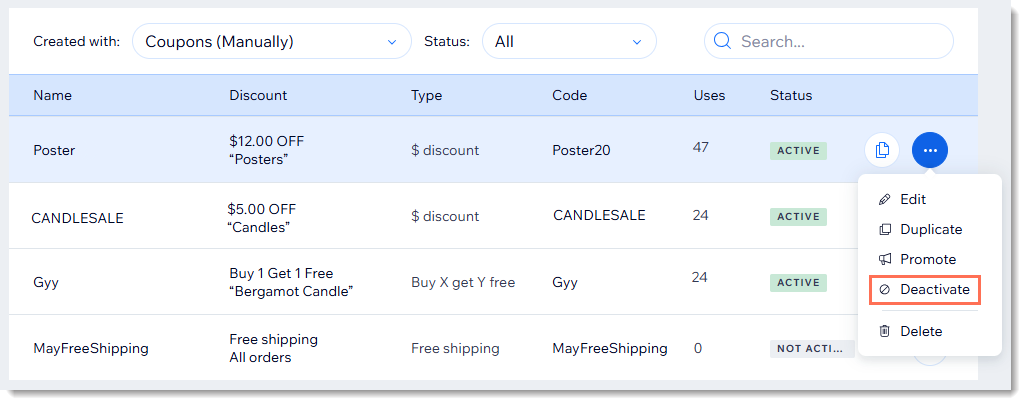
Kann ich einen Gutschein vorübergehend deaktivieren?
 neben dem Gutschein und wähle die entsprechende Option aus.
Wird bei Gutscheincodes zwischen Groß- und Kleinschreibung unterschieden?
Warum ist der Gutscheincode auf der Warenkorbseite nicht sichtbar?
Kann ich Rabatte ohne Gutscheincodes anbieten?
Wann wird die Anzahl der verfügbaren Gutscheine bei Käufen mit der manuellen Zahlungsmethode aktualisiert?
Kann ich einen Gutschein mit individuellen Codes für jede Verwendung erstellen?
Wie kann ich meinen Gutschein bewerben oder teilen?
 neben dem entsprechenden Gutschein.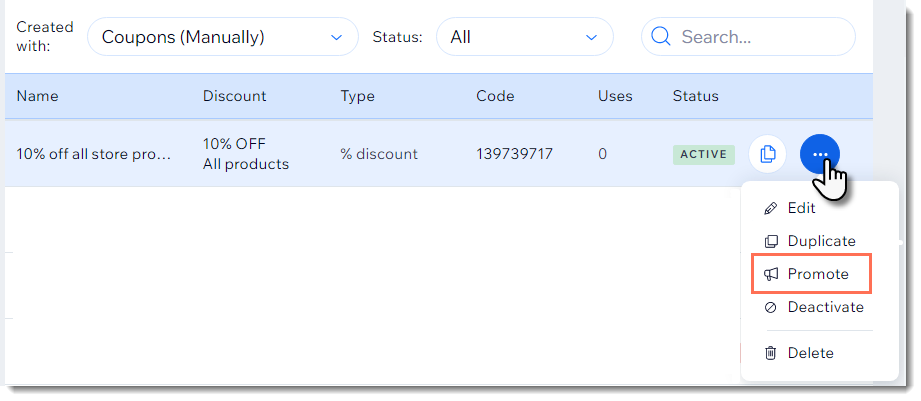
Wie kann ich einen Gutschein auf eine Gruppe von Shop-Produkten anwenden?
Welche Einschränkungen gibt es beim Anwenden von Gutscheinen auf Wix Online Programs?