


Preispläne: Die „Meine Abonnements“-Seite auf deiner Website anpassen
- Die „Meine Abos“-Seite anpassen
- Kunden ermöglichen, Abonnements zu kündigen
Wenn du Preispläne zu deiner Website hinzufügst, wird in deinem Mitgliederbereich automatisch eine „Meine Abonnements“-Seite erstellt. Kunden können sich anmelden, um den Status ihres Preisplans zu verfolgen, zu sehen, wann dieser abläuft, oder einen Plan zu kündigen (wenn die Kündigung aktiviert ist).
Du kannst die „Meine Abonnements“-Seite anpassen, einschließlich des Namens und der Darstellung in deiner Navigation.

Die „Meine Abos“-Seite anpassen
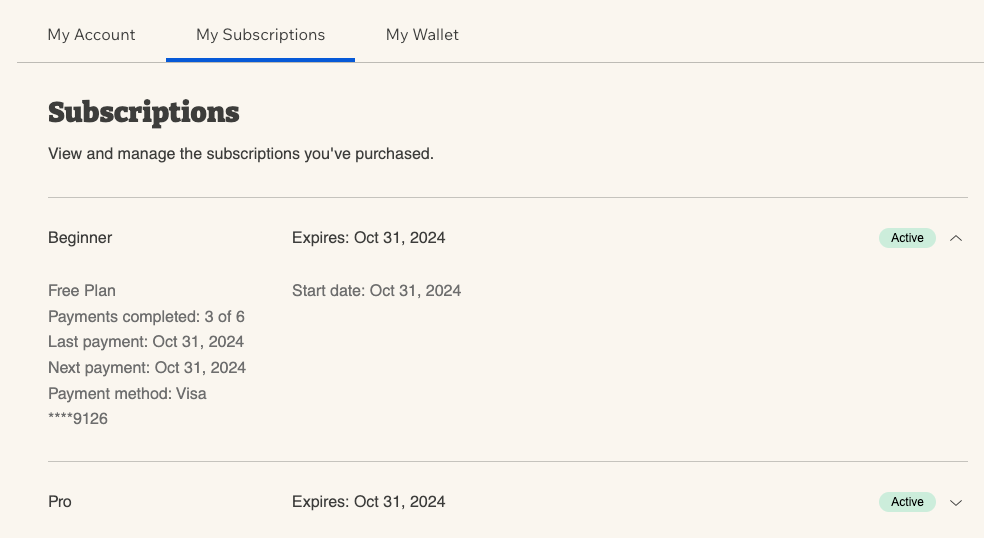
Um die Einstellungen der „Meine Abonnements“-Seite anzupassen:
Klicke links im Editor auf Seiten & Menü
 .
.Klicke auf Mitgliederbereich.
Klicke auf die Seite Meine Abonnements.
Klicke auf deiner Seite auf das Element Meine Abonnements.
Klicke auf Einstellungen.
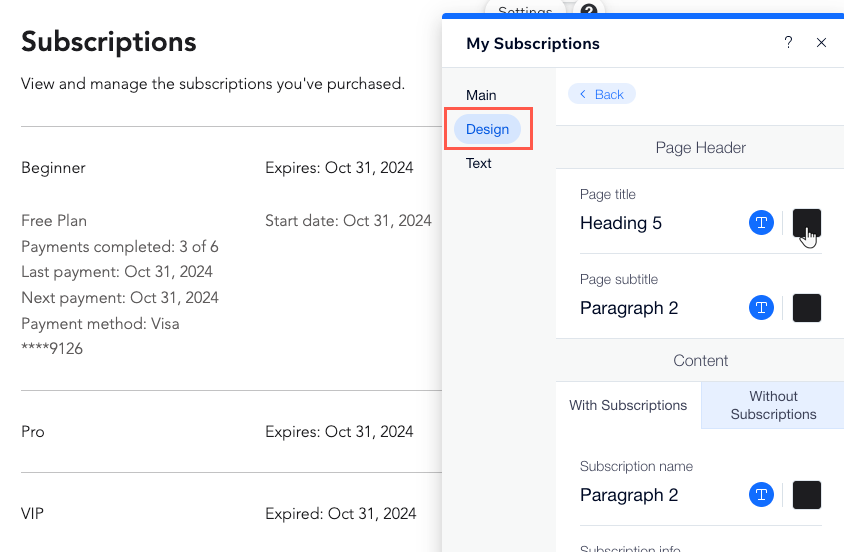
Klicke auf den entsprechenden Tab, um das Seitendesign und den Text anzupassen:
Design: Wähle Farben und Schriftarten für die Seite aus, einschließlich Text, Hintergrund und Trennlinien.
Text: Passe den Text an, der Mitgliedern auf dieser Seite angezeigt wird, zum Beispiel den Seitentitel.
Für deinen Mitgliederbereich ein benutzerdefiniertes Registrierungsformular erstellen.
Die verschiedenen Bereiche deines Mitgliederbereichs anpassen.
Kunden ermöglichen, Abonnements zu kündigen
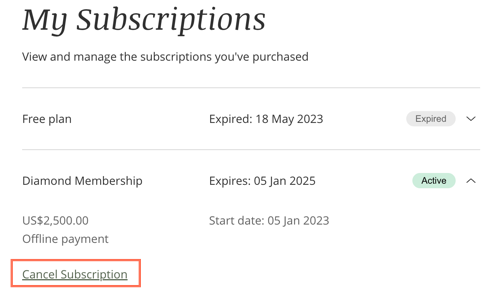
Um Kunden die Möglichkeit zu geben, ein Abonnement zu kündigen:
Öffne den Bereich Preispläne in deiner Website-Verwaltung.
Erstelle eine neue Veranstaltung oder bearbeite eine vorhandene.
Scrolle nach unten zum Abschnitt Einstellungen.
Aktiviere den Schieberegler Preisplankündigung erlauben.
Klicke auf Speichern, um den Plan zu speichern.
(Optional) Wiederhole die Schritte 2–5 für alle anderen Preispläne, für die du Kündigung aktivieren möchtest.
- Die Kündigung eines Plans löst keine Rückerstattung aus.
- Einmalige Zahlung: Um eine Rückerstattung vorzunehmen, wende dich an deinen Zahlungsanbieter (z. B. PayPal, Stripe usw.)
- Regelmäßige Zahlung: Wenn ein Kunde eine regelmäßige Zahlung, zum Beispiel eine monatliche Zahlung, storniert, wird der gekaufte Plan und die Zahlung nicht für den nächsten Abrechnungszeitraum (z. B. für den nächsten Monat) fortgesetzt.