


Wix Online Programs: Automatisierungen für dein Programm
In diesem Artikel
- Vorinstallierte Automatisierungen
- Individuelle Automatisierungen
- Trigger auswählen
- Aktion auswählen
- Häufig gestellte Fragen (FAQs)
Steigere den Erfolg deiner Website mit wenig Aufwand, indem du
Automatisierungen erstellst, um dein Programm zu verwalten. Automatisierungen vereinfachen wiederkehrende Aufgaben und helfen dir, deine Marketingziele zu erreichen. Stell sie dir als Kombination aus Triggern und Aktionen vor, zum Beispiel eine Willkommens-E-Mail zu senden, wenn jemand deinem Programm beitritt. Du kannst integrierte Trigger und Aktionen verwenden oder eigene anpassen.
Bereit, Automatisierungen für dein Programm zu erstellen?
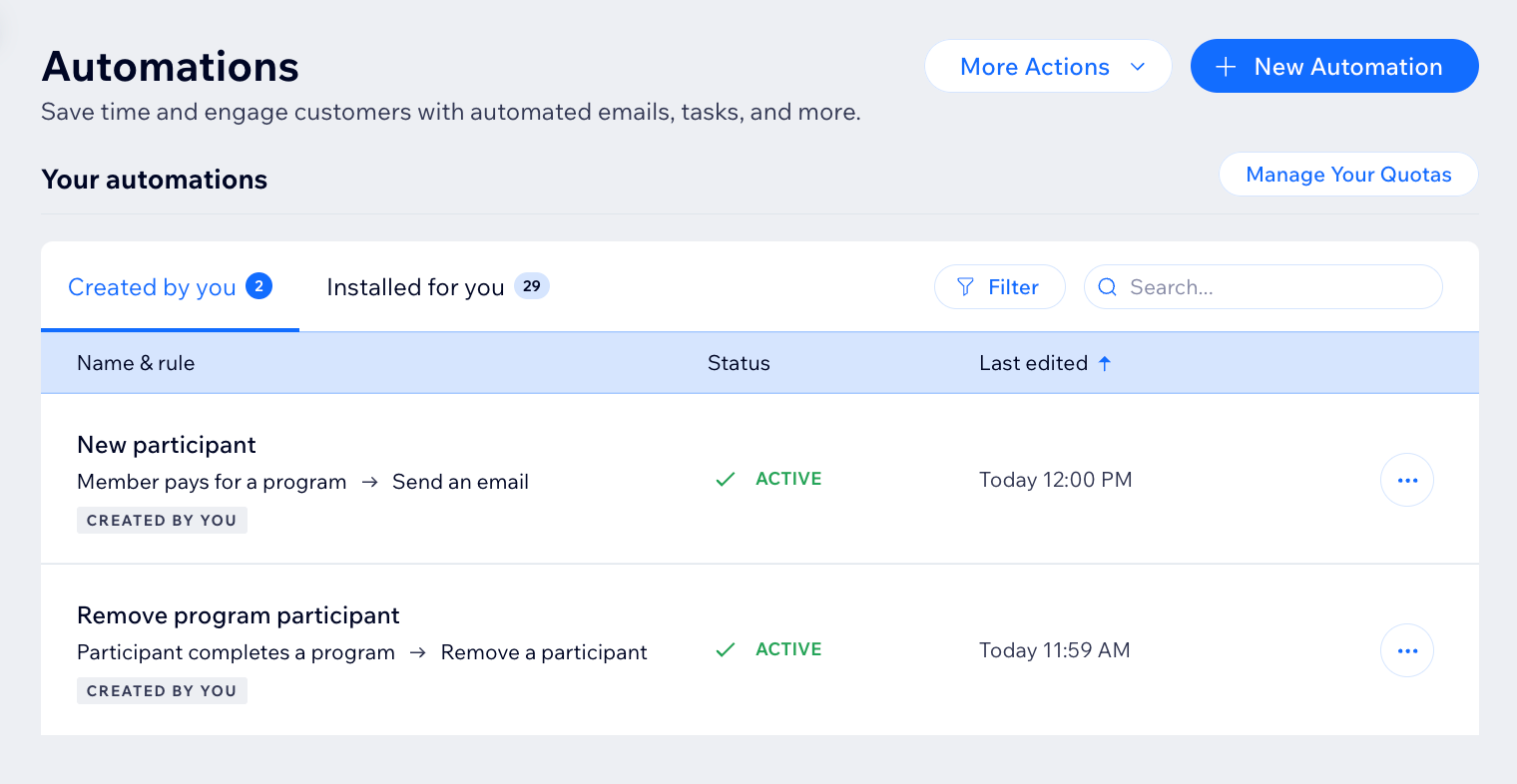
Öffne den Bereich Automatisierungen in deiner Website-Verwaltung.
Vorinstallierte Automatisierungen
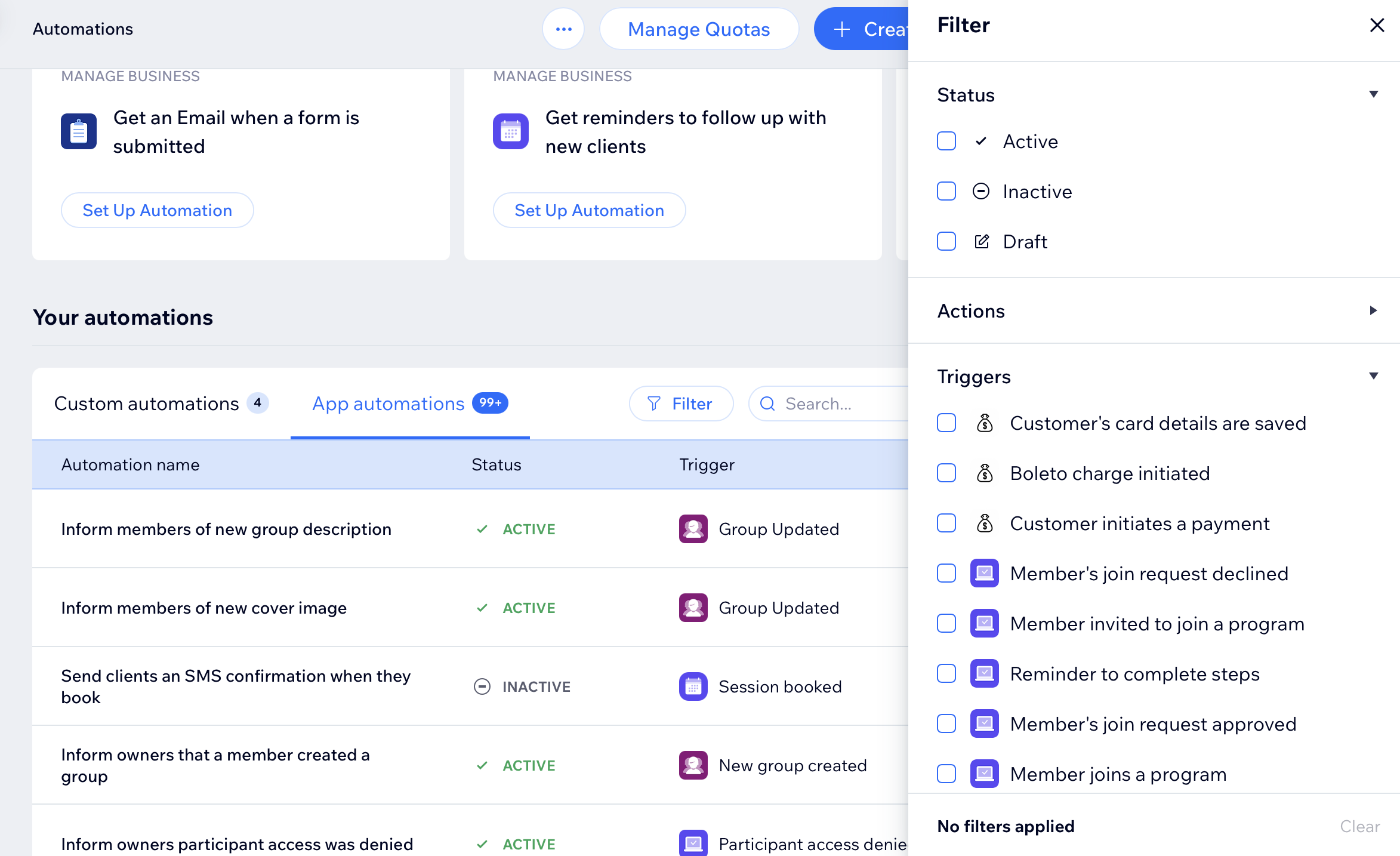
Wenn du Online-Programme zu deiner Website hinzufügst, sind einige Automatisierungen bereits vorinstalliert, damit alles reibungslos läuft. Dazu gehören Benachrichtigungen an Teilnehmer, zum Beispiel wenn eine Beitrittsanfrage bestätigt wird, und Benachrichtigungen an dich, zum Beispiel wenn jemand ein Programm abschließt. So sparst du Zeit und behältst die Aktivitäten in deinem Programm im Blick.
So kannst du vorinstallierte Automatisierungen ansehen und verwalten.
Hinweis:
Die vorinstallierte
Automatisierung „Teilnehmer daran erinnern, Schritte abzuschließen"
enthält 2 Aktionen: Eine E-Mail senden und eine Push-Benachrichtigung senden. Du kannst jede Aktion separat steuern oder eine entfernen, wenn sie für dein Programm nicht relevant ist.
Individuelle Automatisierungen
Trigger auswählen
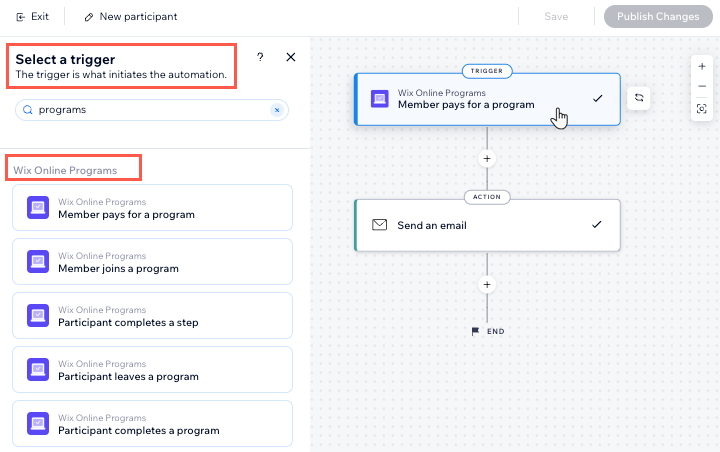
Wähle die App „Online-Programme“ im Automatisierungs-Flow aus, um ihre Trigger zu sehen. Ein Trigger ist ein Ereignis, das ein Mitglied oder Teilnehmer in deinem Programm auslöst. Dieses Ereignis startet eine automatische Reaktion. Du kannst aus einer Liste verfügbarer Trigger wählen und bestimmte Programme auswählen.
Zum Beispiel kannst du einen Teilnehmer entfernen, wenn er ein selbstbestimmtes Programm abschließt. Verwende dafür den Trigger „Teilnehmer schließt das Programm ab“. Füge eine Verzögerung von 3 Tagen und die Aktion „Teilnehmer entfernen“ für ein bestimmtes Programm hinzu.
Die integrierten Trigger für Online-Programme sind:
- Mitglied bezahlt für ein Programm
- Mitglied tritt einem Programm bei
- Teilnehmer schließt einen Schritt ab
- Teilnehmer verlässt ein Programm
- Teilnehmer schließt ein Programm ab
- Beitrittsanfrage des Mitglieds abgelehnt
- Mitglied zur Teilnahme an einem Programm eingeladen
- Erinnerung, Schritte abzuschließen
- Beitrittsanfrage des Mitglieds bestätigt
- Offline-Zahlung abgelehnt
- Programm endet, bevor alle Schritte abgeschlossen sind
- Zertifikat zum Herunterladen verfügbar
- Enddatum des Programms ist erreicht
- Zahlung fehlgeschlagen
- Teilnehmer manuell zum Programm hinzugefügt
Aktion auswählen
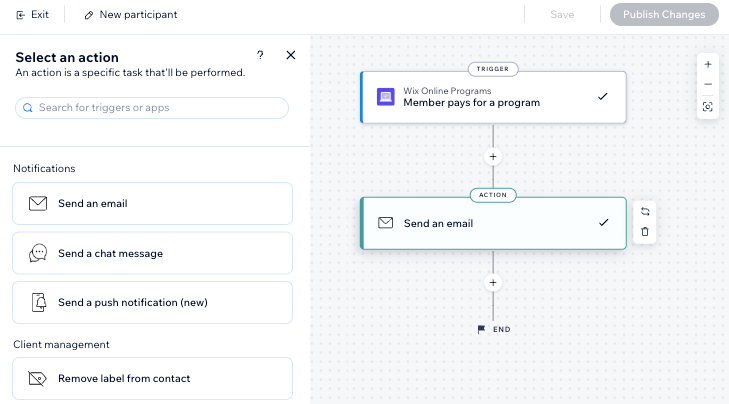
Wähle Aktionen aus, die auf deinen Trigger reagieren. Du kannst allgemeine Aktionen wie das Senden einer E-Mail oder das Aktualisieren von
Google Tabellen verwenden. Du kannst auch die spezielle Aktion für Online-Programme verwenden: einen Teilnehmer entfernen. Beispiel: Kombiniere „Enddatum des Programms ist erreicht“ mit der Aktion „Teilnehmer entfernen“. So entfernst du Teilnehmer aus einem Programm, wenn es endet.
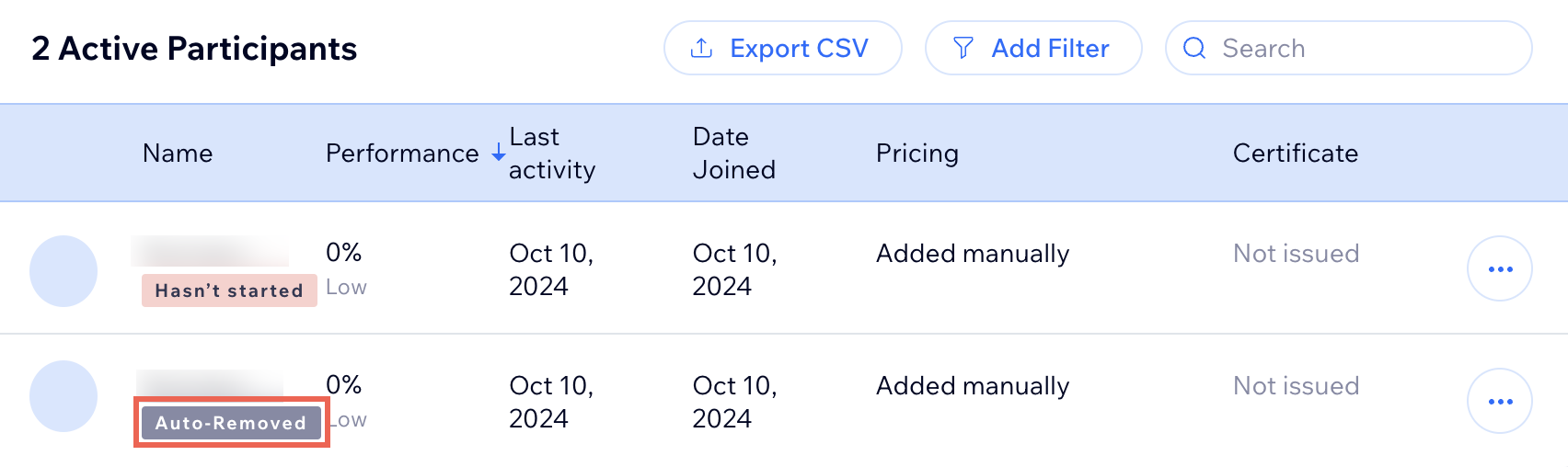
Teilnehmer, die von
einer Automatisierung entfernt werden, erhalten das Label Auto-removed.
Häufig gestellte Fragen (FAQs)
Klicke unten auf eine Frage, um mehr zu erfahren.
Wie funktioniert die Automatisierung zur Erinnerung an das Abschließen von Schritten?
Warum erhalten Teilnehmer keine Push-Benachrichtigungen für tägliche Erinnerungen?
Wie wähle ich die Mitglieder oder Teilnehmer aus, die einen Trigger für eine neue Aktion ausgelöst haben?
Wie kann ich meine Programm-Automatisierungen verwalten oder bearbeiten?