Erstelle eine Automatisierung, um dein Unternehmen zu erweitern oder zu verwalten. Wähle aus, ob du eine Automatisierung von Grund auf neu erstellen oder mit einer vorgeschlagenen Automatisierung beginnen möchtest.
Alle Automatisierungen bestehen aus einem Trigger und mindestens einer Aktion. Der Trigger einer Automatisierung ist das Ereignis, das dazu führt, dass die Schrittfolge ausgeführt wird. Die Aktion ist die Reaktion auf den Trigger. Eine Aktion kann sofort nach dem Trigger, nach einer vordefinierten Anzahl von Stunden oder Tagen oder wenn bestimmte Kriterien erfüllt sind, erfolgen.
Schritt 1 | Eine neue Automatisierung erstellen
Alle Automatisierungen, die du erstellst, werden in deiner Website-Verwaltung unter Automatisierungen angezeigt. Achte darauf, einen Namen auszuwählen, der einprägsam ist und von allen Mitbearbeitern deiner Website verstanden werden kann.
Um eine neue Automatisierung zu erstellen:
- Öffne den Bereich Automatisierungen in deiner Website-Verwaltung.
- Klicke oben rechts auf + Automatisierung erstellen.
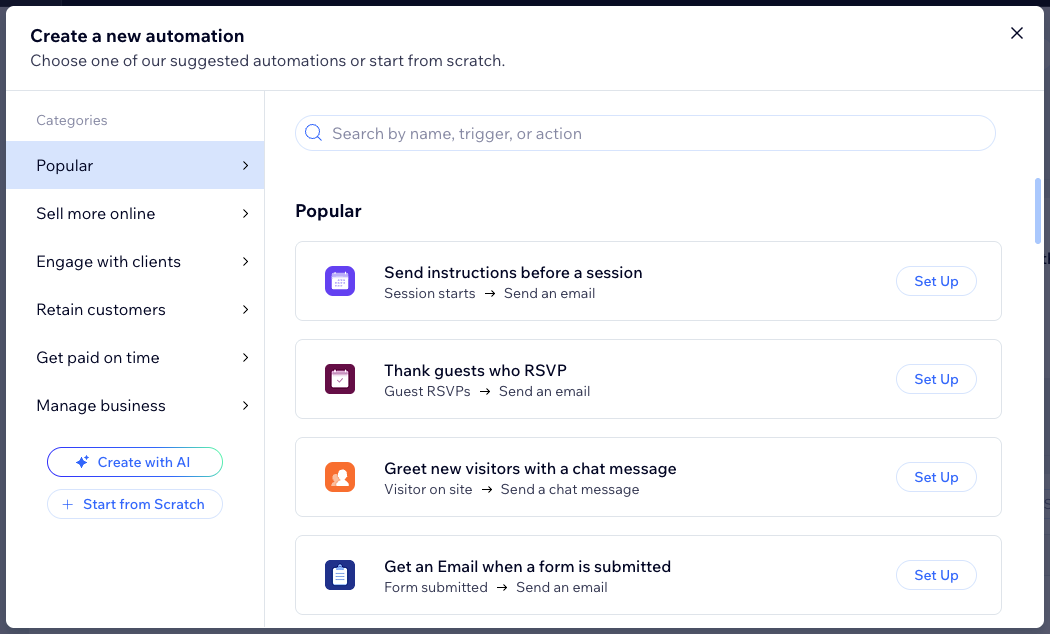
- Wähle aus, wie du deine Automatisierung erstellen möchtest:
- Eigene Automatisierung: Klicke auf Eigene Automatisierung, um mit einer leeren Automatisierungsvorlage zu beginnen.
- Empfohlene Automatisierung: Verwende die Kategorien oder die Suchleiste, um die vorgeschlagene Automatisierung zu finden, die du bearbeiten möchtest. Klicke dann neben der Automatisierung auf Einrichten.
- Klicke auf den Titel, um deine Automatisierung zu benennen.
Schritt 2 | Einen Trigger auswählen
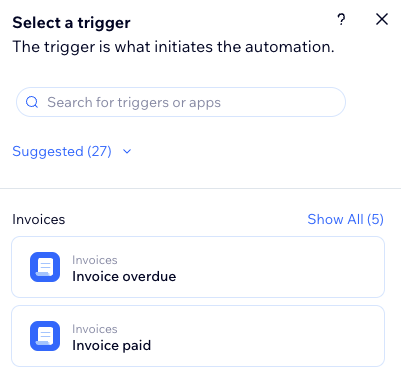
Wähle zunächst den Trigger aus, der die Automatisierung auslösen soll. Das kann etwas sein, was ein Besucher auf deiner Website tut (z. B. ein Produkt kaufen) oder etwas, das du oder deine Mitbearbeiter tun (z. B. eine Rechnung erstellen).
Um einen Trigger auszuwählen:
- Wähle im Trigger-Auswahl-Panel aus den unter der jeweiligen App verfügbaren Optionen einen Trigger aus.
- Richte den Trigger ein.
Hinweis: Je nach gewähltem Trigger siehst du unterschiedliche Einstellungen, um die Konfiguration des Triggers abzuschließen.
- (Optional) Aktiviere den Schieberegler Einmal pro Person auslösen, um die Trigger-Häufigkeit zu begrenzen:
- Person aus den Trigger-Daten auswählen: Entscheide, wie oft die Automatisierung für dieselbe Person ausgelöst werden kann (z. B. Kontakt-ID, Kontakt-ID des Beitragsautors, Besucher-ID).
Tipp: Das ist nützlich bei Triggern, die wiederholt ausgelöst werden können. - Einmal pro Person auslösen alle: Aktiviere dieses Kontrollkästchen, wenn du eine bestimmte Zeitspanne festlegen möchtest, die vergehen soll, bevor die Automatisierung für dieselbe Person erneut ausgelöst werden kann.
Schritt 3 | Deiner Automatisierung Schritte hinzufügen
Nachdem du einen Trigger ausgewählt hast, kannst du deine Automatisierung mit einem der verfügbaren Schritte weiter anpassen: Verzögerung, Bedingung, Aufteilen, lokale Variable, globales Speicherelement. Diese Schritte können überall im Ablauf deiner Automatisierung hinzugefügt werden, je nachdem, welche Logik du verwenden möchtest.
Passe deine Automatisierung an, indem du die folgenden Schritte hinzufügst:
- Verzögerung: Pausiere deine Automatisierung zwischen verschiedenen Schritten, indem du eine Verzögerung hinzufügst. So kannst du eine festgelegte Zeitspanne abwarten, bevor du mit dem nächsten Schritt fortfährst.
Tipp: Wenn du keine Verzögerung hinzufügst, wird die Aktion sofort ausgeführt.
- Bedingung: Mit Bedingungen kannst du komplexe Automatisierungsabläufe erstellen, indem du Kriterien für den weiteren Ablauf definierst. Im „DANN“-Pfad wird der Automatisierungsablauf nur fortgesetzt, wenn die Bedingung erfüllt ist. Du kannst einen „SONST“-Pfad festlegen, um zu definieren, was passiert, wenn das nicht der Fall ist.
- Geteilt: Füge deiner Automatisierung mehrere Pfade hinzu, damit mehrere Aktionen gleichzeitig ausgeführt werden können.
- Lokale Variable: Erstelle einen Platzhalter für Informationen, die du wiederholt in deiner Automatisierung verwendest. Das gibt dir die Flexibilität, deine Daten zu bearbeiten und in Bedingungen oder Aktionen wiederzuverwenden.
- Globales Speicherelement: Erstelle einen dynamischen globalen Wert, der von allen deinen Automatisierungen gelesen und aktualisiert werden kann. So können deine Automatisierungen geteilte Informationen verwenden und aktualisieren, während sie ausgeführt werden.
Schritt 4 | Eine Aktion auswählen
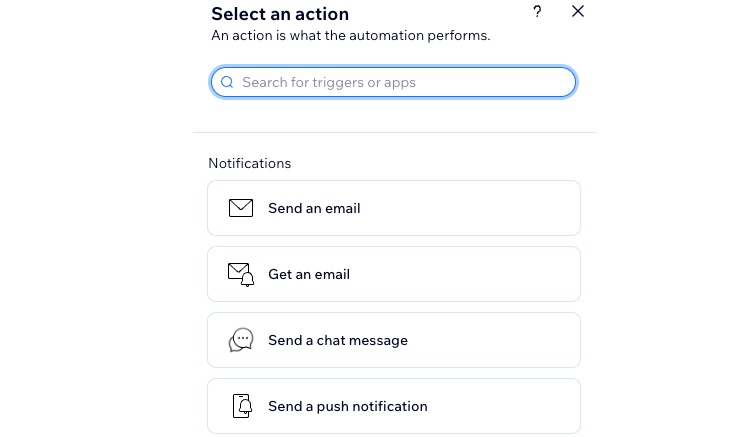
Aktionen sind die Vorgänge, die von einer Automatisierung ausgeführt werden. Wenn dein Trigger zum Beispiel „Formular eingereicht“ ist, möchtest du Besuchern vielleicht eine automatische Dankes-E-Mail schicken. Im Panel Aktion auswählen findest du die für den ausgewählten Trigger relevanten Aktionen, die an deine Bedürfnisse angepasst werden können.
Um eine Aktion auszuwählen:
- Klicke auf das Symbol für Schritt hinzufügen
 .
.
- Klicke auf Aktion.
- Wähle eine Aktion aus dem Panel aus.
Hinweis: Die verfügbaren Aktionen unterscheiden sich je nach Auswahl des Triggers.
- Richte die Aktion mit den verfügbaren Einstellungen ein. Klicke unten auf die entsprechende Aktion, um zu erfahren, wie:
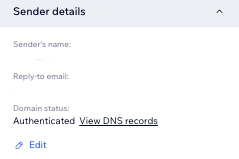
- Klicke im Abschnitt Absenderdetails auf Bearbeiten, um deine Absenderdetails zu bearbeiten:
- Absendername: Das ist der Name, der im Posteingang des Empfängers erscheint.
- Antwort-E-Mail: Dies ist die Adresse, an die Antworten gesendet werden.
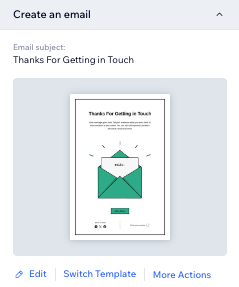
- Klicke auf den Abschnitt E-Mail erstellen und wähle aus, was du tun möchtest:
- Klicke auf Bearbeiten, um die von dieser Automatisierung generierte Standardvorlage zu aktualisieren.
- Klicke auf Template wechseln, um ein E-Mail-Template aus einer anderen Automatisierung oder E-Mail-Marketing-Kampagne zu verwenden.
- Klicke auf Weitere Aktionen, um die E-Mail in der Vorschau anzuzeigen und zu testen oder auf die Standardvorlage zurückzusetzen.
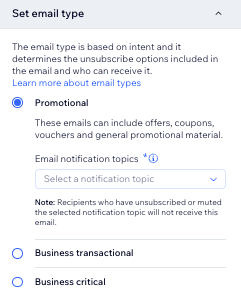
- Wähle im Abschnitt E-Mail-Typ festlegen einen Typ für deine E-Mail aus, um festzulegen, wie und wann deine Empfänger deine E-Mails stumm schalten oder sich abmelden können:
- Werbung: Nicht unbedingt erforderliche Unternehmensinformationen oder Marketinginhalte.
- Geschäftliche Transaktionen: Grundlegende Informationen für deine Kunden, die in direktem Zusammenhang mit ihren Aktivitäten auf deiner Website stehen.
- Geschäftskritisch: Nur für kritische Fälle gedacht.
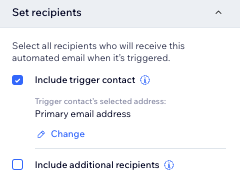
- Wähle im Abschnitt Empfänger festlegen aus, wer diese automatisierte E-Mail erhält, wenn sie ausgelöst wird:
- Trigger-Kontakt einschließen: Empfänger, der diese Automatisierung ausgelöst hat.
- Zusätzliche Empfänger einbeziehen: Zusätzliche Empfänger, die diese Automatisierung nicht ausgelöst haben
Tipps:
- Wenn du E-Mails an dich selbst und dein Team senden möchtest, deaktiviere das Kontrollkästchen Trigger-Kontakt einschließen und wähle alle Kontakte oder Rollen aus, die die E-Mail erhalten sollen.
- Deine E-Mail-Automatisierungen sollten sich nicht mit anderen E-Mails überschneiden. Viele Apps senden bereits E-Mails an deine Kontakte bei bestimmten Veranstaltungen (z. B. Einkäufe in Wix Stores).
- Wenn keine Empfänger ausgewählt sind oder bei einem Empfänger in rot die Warnung „fehlende Eigenschaft“ angezeigt wird, hat die Automatisierung keine Empfänger für diese E-Mail. Füge gültige Empfänger hinzu und speichere dann deine Änderungen.
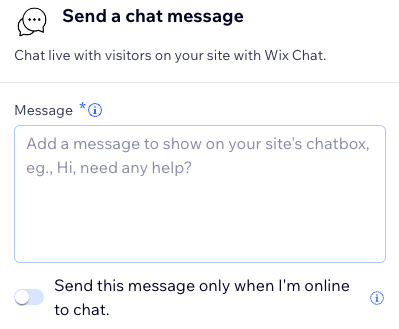
- Gib die Chat-Nachricht, die du senden möchtest, in das Feld Nachricht ein.
- Klicke auf den Schieberegler Diese Nachricht nur senden, wenn ich online bin, um festzulegen, wann diese Nachrichten gesendet werden:
- Aktiviert: Diese Chat-Nachricht wird nur gesendet, wenn dein Chat-Status „Online“ ist.
- Deaktiviert: Diese Chat-Nachricht wird gesendet, unabhängig davon, ob dein Chatstatus online oder offline ist.
Hinweis: Du musst
Wix Chat installiert haben, um diese Aktion einzurichten.
Push-Benachrichtigung senden
Sende eine Push-Benachrichtigung, die auf dem Bildschirm des Geräts eines Kunden angezeigt wird („gepusht“ von ihrer Mobile-App). Gib den Titel und die Nachricht der Benachrichtigung ein und wähle aus, ob sie Kunden zum Launch-Screen deiner App oder zu einem bestimmten Produkt oder einem bestimmten Service führt.
Hinweis: Diese Aktion ist nur verfügbar, wenn du ein
App-Premiumpaket hast und deine App in den Stores verfügbar ist.
Füge eine Aufgabe für dich oder deine Teammitglieder hinzu und lege ein Fälligkeitsdatum fest.
- Gib deine Aufgabe in das Feld Aufgabe hinzufügen ein.
- Klicke auf das Dropdown-Menü Dir oder deinem Team zuweisen, um auszuwählen, ob die Aufgabe an dich oder ein Mitglied deines Teams gesendet oder nicht zugewiesen werden soll.
- Klicke auf den Schieberegler Fälligkeitsdatum festlegen, um auszuwählen, ob du ein Fälligkeitsdatum festlegen möchtest:
- Aktiviert: Wähle im Feld Anzahl der Tage bis zum Abschluss der Aufgabe einen Wert aus.
- Deaktiviert: Deine Aufgabe hat kein Fälligkeitsdatum.
Mit Abzeichen kannst du deinen Kontakten Labels zuordnen, damit sie leicht unterschieden werden können (z. B. könnte ein Abzeichen das Erreichen eines bestimmten Meilensteins anzeigen).
Erfahre hier mehr über Abzeichen.
Klicke neben den Abzeichen, die du nicht zuweisen möchtest, auf das X, bis dir nur die Abzeichen angezeigt werden, die du von dieser Automatisierung zuweisen lassen möchtest.
Hinweis: Klicke auf + Abzeichen hinzufügen, um dein erstes Abzeichen zu erstellen, wenn du keines siehst.
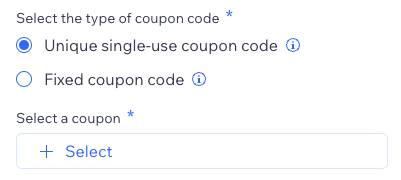
- Wähle im Abschnitt Gutschein festlegen aus, ob du jedes Mal einen Gutschein versenden möchtest.
- Klicke auf das Dropdown-Menü Gutscheinvorlage auswählen oder erstellen, um den gewünschten Gutschein auszuwählen oder einen neuen zu erstellen.
Wenn du einen Gutschein hinzufügst, wird dieser nicht automatisch gesendet. Du musst den Gutschein mit einer relevanten Aktion verknüpfen und als dynamischen Wert zum Versenden hinzufügen. Du kannst den Gutscheincode beispielsweise in „E-Mail senden“, „SMS senden“ und mehr verwenden.
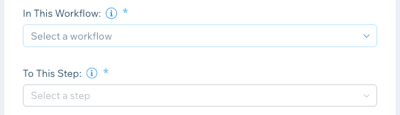
Ein Arbeitsablauf ist eine Liste, die alle Schritte eines Projekts in Spalten anzeigt, sodass du leicht den Überblick über jede Phase behalten kannst. Erstelle oder verschiebe mit Wix Automations automatisch eine Karte in einem Arbeitsablauf.
Erfahre hier mehr über Arbeitsabläufe.
- Klicke auf das Dropdown-Menü In diesem Arbeitsablauf, um den Arbeitsablauf auszuwählen, in den du eine Karte verschieben möchtest.
- Klicke auf das Dropdown-Menü Zu diesem Arbeitsschritt, um den Schritt auszuwählen, in den du die Karte verschieben möchtest.
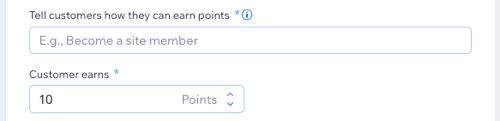
- Gib eine Beschreibung dieser Art des Punktesammelns in das Feld Wie können Kunden Punkte sammeln? ein.
Hinweis: Diese Beschreibung sollte den Trigger widerspiegeln, den du für diese Automatisierung gewählt hast (wenn dein Trigger zum Beispiel ist, dass Besucher ein Formular abschicken, dann ist das die Art, wie sie Punkte erhalten).
- Gib die Anzahl der vergebenen Punkte in das Feld Kunden sammeln ein.
Klicke auf + Label hinzufügen, um die Labels auszuwählen, die du hinzufügen möchtest.
Google Tabellen aktualisieren
Sende eine E-Mail an Kontakte, um sie einzuladen, deiner Gruppe beizutreten.
Automatisiere Änderungen an deinen CMS-Sammlungen, mit denen du Elemente hinzufügst, löschst, aktualisierst oder findest.
Wähle eine der folgenden CMS-Aktionen:
- Element hinzufügen: Füge einer vorhandenen Sammlung ein neues Element hinzu.
- Element löschen: Lösche ein Element aus einer Sammlung.
- Element finden: Finde ein Element anhand der ID, um seine Daten in folgenden Automatisierungsschritten zu verwenden.
- Element aktualisieren: Aktualisiere alle Felder eines Elements.
Wichtig: Die Aktion Element aktualisieren überschreibt alle Felder im ausgewählten Element. Für jedes Feld, das du nicht ausfüllst, wird der vorhandene Inhalt gelöscht.
Schritt 5 | (Optional) Deine Automatisierung testen
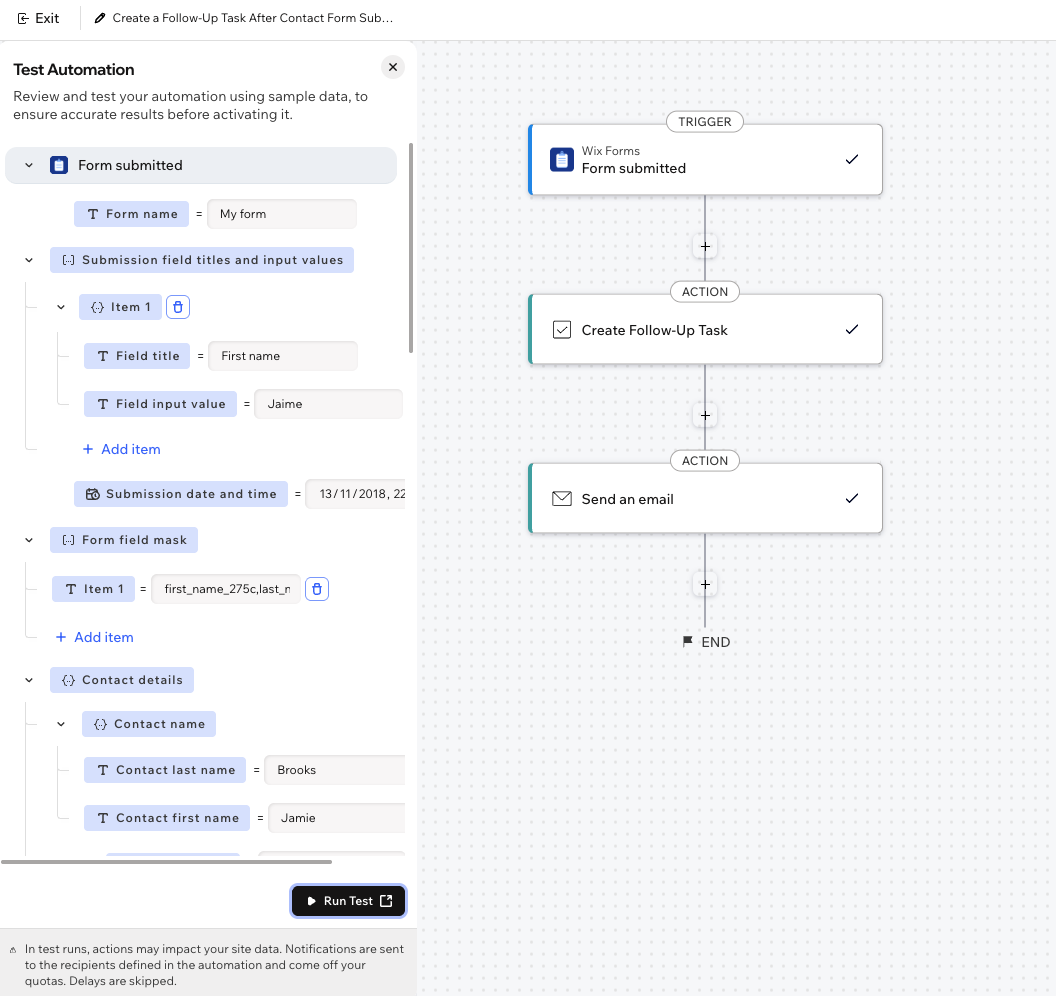
Bevor du deine Automatisierung aktivierst, kannst du einen Test durchführen, um zu überprüfen, ob dein Trigger, deine Aktionen und zugeordneten Werte wie vorgesehen funktionieren. Der Test überspringt Verzögerungen, sodass du die Ergebnisse sofort kontrollieren kannst.
Um deine Automatisierung zu testen:
Klicke oben im Baukasten für Automatisierungen auf Testen.
(Optional) Gib die Beispiel-Trigger-Daten im Panel Testautomatisierung ein.
Hinweis: Felder werden aus deinem Trigger generiert und können mit Beispielwerten vorausgefüllt sein.
Klicke unten im Panel auf Test starten.
Lies die Bestätigung und klicke auf Test starten.
Sieh dir deine Ergebnisse in dem neuen Tab an, der sich mit deinem Testautomatisierungsablauf öffnet.
Hinweis: Die Testergebnisse werden nicht im Ausführungsprotokoll deiner Automatisierung angezeigt und sind nur in dem Tab verfügbar, der sich nach dem Test öffnet.
Schritt 6 | Die Automatisierung aktivieren
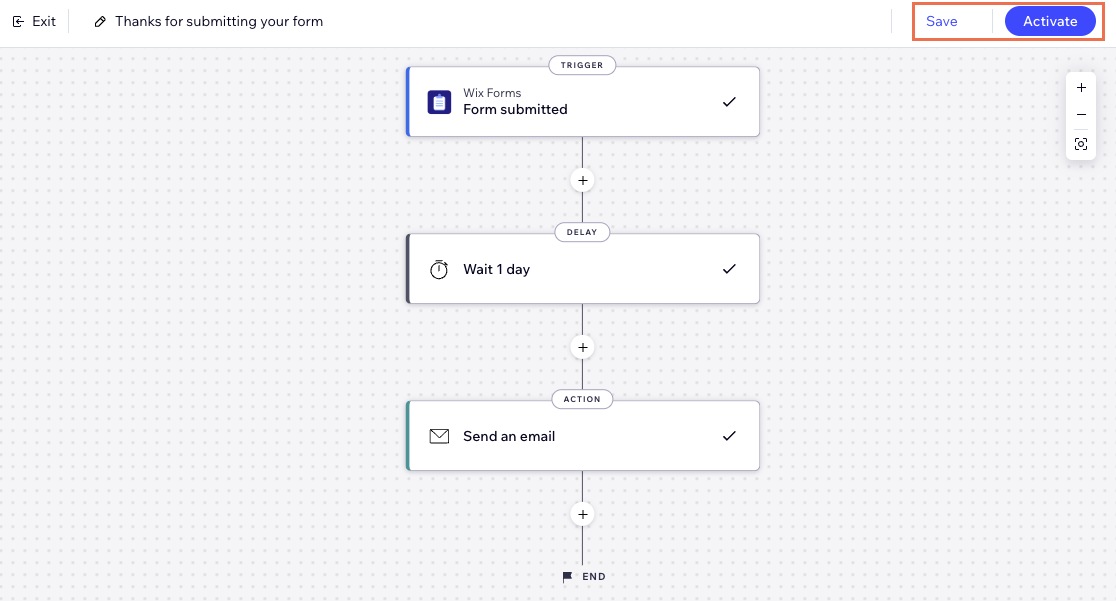
Klicke oben rechts auf
Speichern, um die Automatisierung als Entwurf zu speichern und später fortzufahren. Alternativ kannst du auf
Aktivieren klicken, um sie sofort zu aktivieren. Sie wird jetzt auf deiner Seite
Automatisierungen angezeigt, wo du Automatisierungen nach Bedarf überwachen, bearbeiten, deaktivieren oder löschen kannst.



 und ziehe es an die entsprechende Stelle.
 anklickst und gedrückt hältst und den Schritt an die entsprechende Stelle ziehst.
 oder Wiederherstellen
  verwenden, um deine letzten Änderungen rückgängig zu machen oder erneut anzuwenden.