Mit Automatisierungen kannst du deine Arbeitsabläufe optimieren und sparst Zeit bei manuellen Aufgaben. Auf der Seite „Automatisierungen“
in deiner Website-Verwaltung kannst du alle deine Automatisierungen ansehen und verwalten. Du kannst bestehende Automatisierungen bearbeiten, duplizieren und umbenennen. Deaktiviere Automatisierungen, die du nicht benötigst.
Alle deine Automatisierungen ansehen
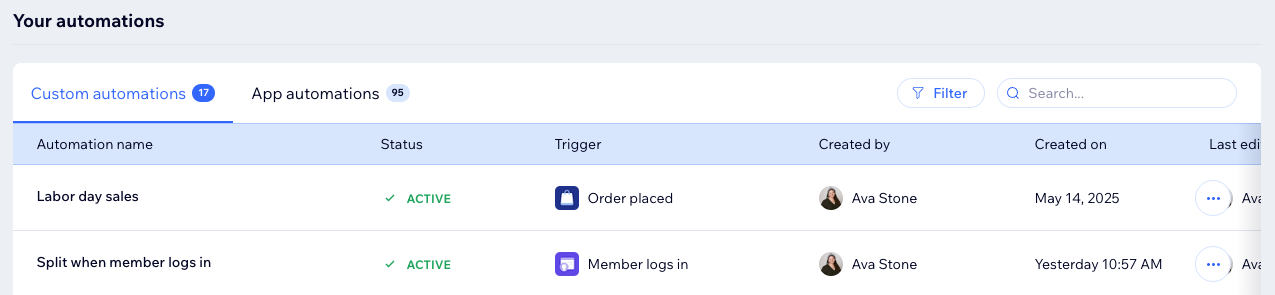
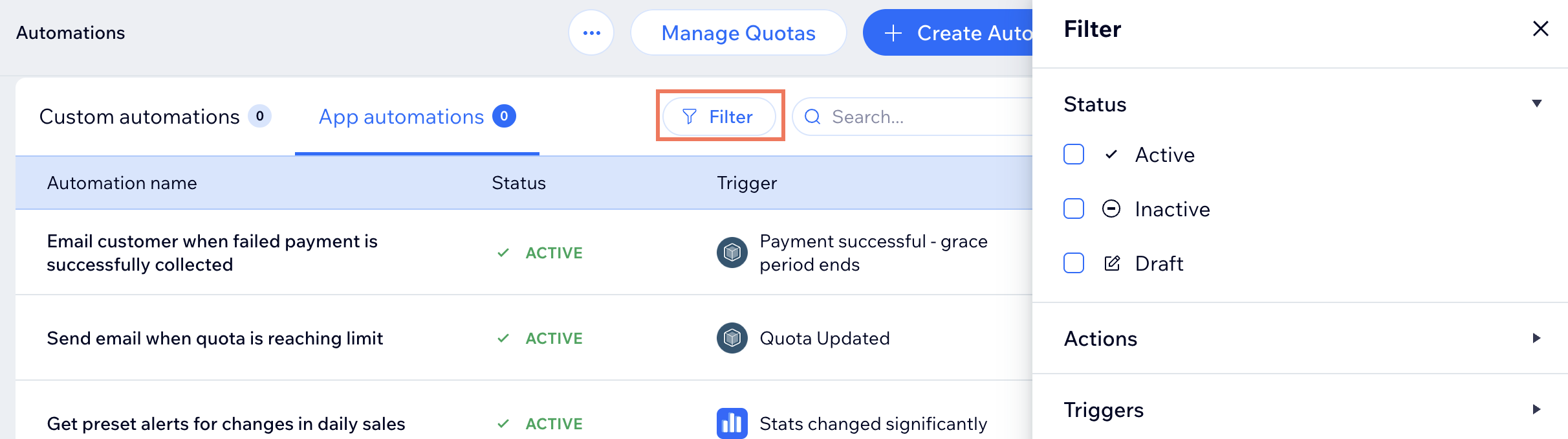
Auf der Seite „Automatisierungen“ in deiner Website-Verwaltung findest du eine vollständige Übersicht über alle deine aktiven und inaktiven Automatisierungen aus allen Apps. Die Automatisierungen sind in 2 Tabs aufgeführt: „Benutzerdefinierte Automatisierungen“ und „App-Automatisierungen“.
Sieh dir Details zu jeder Automatisierung an. Dazu gehört zum Beispiel, wie oft sie ausgelöst wurde. Du kannst Automatisierungen auch bearbeiten, duplizieren und vieles mehr.
Um deine Automatisierungen anzusehen:
- Öffne den Bereich Automatisierungen in deiner Website-Verwaltung.
- Scrolle nach unten zum Abschnitt Deine Automatisierungen. Dort findest du alle deine Automatisierungen in 2 Tabs:
- Benutzerdefinierte Automatisierungen: Aktive und inaktive Automatisierungen, die du hier oder direkt über eine App erstellt hast.
- App-Automatisierungen: Aktive und inaktive Automatisierungen, die Apps bei der Installation automatisch erstellen.
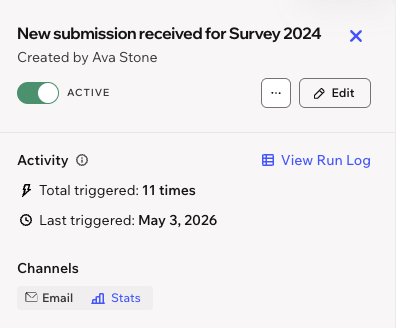
- (Optional) Klicke auf eine Automatisierung, um ihre Zusammenfassung, das letzte Triggerdatum und die Gesamtzahl der Auslösungen anzusehen.
Eine Automatisierung bearbeiten, duplizieren oder umbenennen
Passe Automatisierungen an dein Unternehmen an. Du kannst sie auch umbenennen, damit du und die Mitbearbeiter deiner Website sie sofort erkennen.
Du sparst Zeit, wenn du eine bestehende Automatisierung duplizierst und anschließend nach Bedarf bearbeitest. Du kannst zum Beispiel dasselbe Design einer E-Mail-Kampagne verwenden, um auf verschiedene Trigger zu reagieren.
Um eine Automatisierung zu bearbeiten, zu duplizieren oder umzubenennen:
- Öffne den Bereich Automatisierungen in deiner Website-Verwaltung.
- Scrolle nach unten zum Abschnitt Deine Automatisierungen.
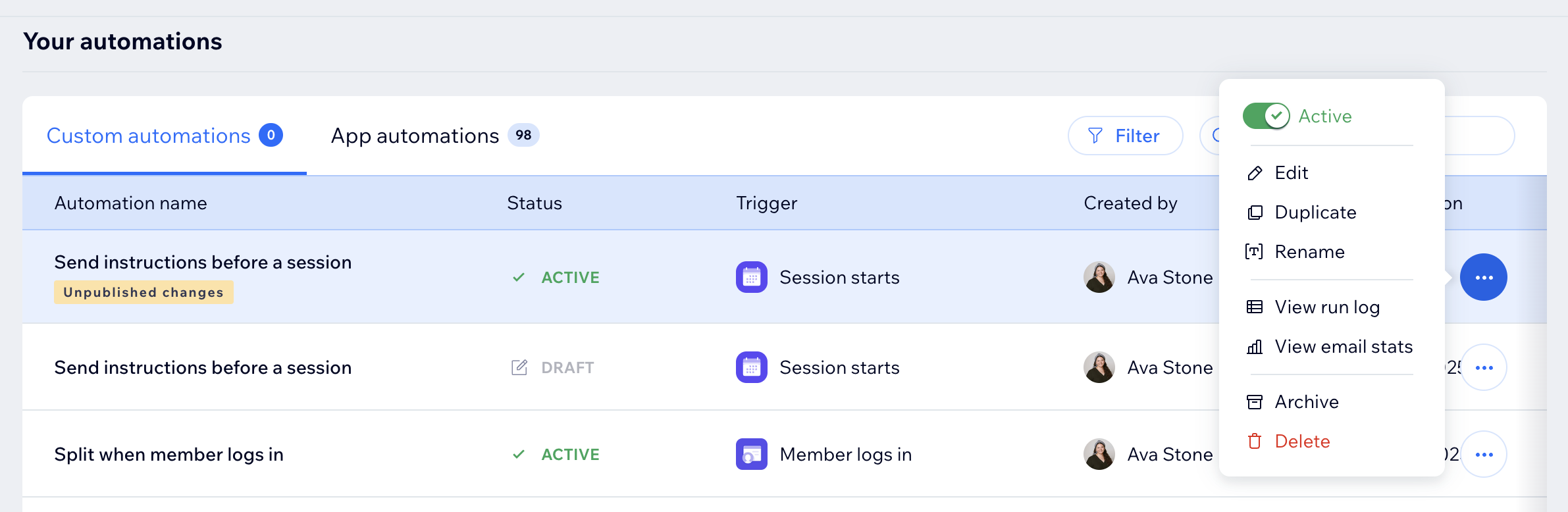
- Fahre mit der Maus über die entsprechende Automatisierung und klicke auf das Symbol für Weitere Aktionen
 .
. - Wähle aus, was du tun möchtest:
Eine Automatisierung bearbeiten
- Klicke auf Bearbeiten.
- Bearbeite die Automatisierung nach Bedarf.
Tipp: Klicke auf einen Schritt, um ihn zu duplizieren, zu löschen, zu überspringen oder seine Daten anzusehen. - Wenn du mit der Bearbeitung fertig bist, klicke auf Speichern.
Hinweise:
- Wenn du das Timing einer Automatisierung bearbeitest, kann sich das auf „ausstehende“ Aktionen auswirken. „Ausstehende“ Aktionen wurden ausgelöst, haben aber noch nicht stattgefunden (die Verzögerung sorgt dafür, dass die Aktionen erst nach einem bestimmten Zeitraum stattfinden).
- Wenn du eine Automatisierung bearbeitest, gelten die Änderungen nur für neue Aktivierungen. Automatisierungen, die vor den Änderungen ausgelöst wurden, laufen weiterhin mit den zuvor festgelegten Einstellungen.
Eine Automatisierung duplizieren
- Klicke auf Duplizieren.
- Bearbeite die entsprechenden Details in deiner duplizierten Automatisierung.
Hinweis: Aktualisiere auch den Namen deiner duplizierten Automatisierung. Sonst bleibt er „Kopie von ...“. - Wenn du fertig bist, klicke auf Aktivieren.
Eine Automatisierung umbenennen
- Klicke auf Umbenennen.
- Bearbeite den Namen der Automatisierung.
- Klicke auf Speichern.
Eine Automatisierung aktivieren, deaktivieren, archivieren oder löschen
Du kannst den Status deiner Automatisierungen jederzeit ändern.
Aktiviere Automatisierungen, die du als Entwurf gespeichert hast. Deaktiviere oder lösche Automatisierungen, die du nicht mehr brauchst. Wenn du einen Entwurf aktivierst, wird die Automatisierung live und aktiv. Wenn du eine Automatisierung deaktivierst, wird sie inaktiv. Du kannst sie später wieder aktivieren.
Wenn du eine Automatisierung archivierst, erhält sie den Status „inaktiv“ und wird künftig nicht mehr ausgeführt. Wenn du eine Automatisierung löschst, entfernst du sie von deiner Seite und kannst sie nicht wiederherstellen.
Um eine Automatisierung zu aktivieren, zu deaktivieren, zu archivieren oder zu löschen:
- Öffne den Bereich Automatisierungen in deiner Website-Verwaltung.
- Scrolle nach unten zum Abschnitt Deine Automatisierungen.
- Fahre mit der Maus über die entsprechende E-Mail-Automatisierung und klicke auf das Symbol für Weitere Aktionen .
- Wähle aus, was du tun möchtest:
Eine Automatisierung aktivieren
- Klicke auf Bearbeiten.
- Klicke oben rechts auf Aktivieren.
Eine Automatisierung deaktivieren
Wenn du eine Automatisierung deaktivierst, wird sie nicht mehr ausgeführt. Sie bleibt jedoch erhalten und du kannst sie jederzeit wieder aktivieren.
Klicke auf den Schieberegler, um eine aktive Automatisierung zu deaktivieren.
Hinweise:
- Wenn du eine Automatisierung deaktivierst, stoppt das System alle laufenden Ausführungen und bricht alle ausstehenden Aktionen ab.
- Wenn eine Automatisierung inaktiv ist, erfasst sie keine Triggerdaten. Nach der erneuten Aktivierung wird sie nicht rückwirkend ausgeführt.
Beispiel: Eine Automatisierung sendet nach Käufen „Danke“-E-Mails und wird am Montag deaktiviert. Joe kauft am Dienstag etwas. Die Automatisierung wird am Mittwoch wieder aktiviert. Joe erhält keine „Danke“-E-Mail, weil die Automatisierung am Tag seines Kaufs keine Triggerdaten erfassen konnte.
Eine Automatisierung archivieren
- Klicke auf Archivieren.
- Klicke im Pop-up zur Bestätigung auf Automatisierung archivieren.
Hinweise:
- Wenn du eine Automatisierung archivierst, laufen bereits gestartete Ausführungen weiter. Das System führt auch ausstehende Aktionen aus. Du kannst eine archivierte Automatisierung jedoch nicht bearbeiten.
- Du kannst eine archivierte Automatisierung wiederherstellen und sie zurück in deine Liste der aktiven Automatisierungen verschieben. Nach der Wiederherstellung ist die Automatisierung inaktiv. Du kannst sie wieder aktivieren, sobald du bereit bist.
- Archivierte Automatisierungen werden nach 6 Monaten dauerhaft gelöscht.
Eine Automatisierung löschen
- Klicke auf Löschen.
- Klicke im Pop-up zur Bestätigung auf Löschen.
Hinweise:
- Wenn du eine Automatisierung später wieder verwenden möchtest, solltest du sie deaktivieren, anstatt sie zu löschen.
- Du kannst Automatisierungen von Apps nicht löschen. Oft kannst du sie jedoch deaktivieren.
- Wenn du eine Automatisierung löschst, stoppt das System alle laufenden Ausführungen und bricht alle ausstehenden Aktionen ab.
Deine Kontingente ansehen
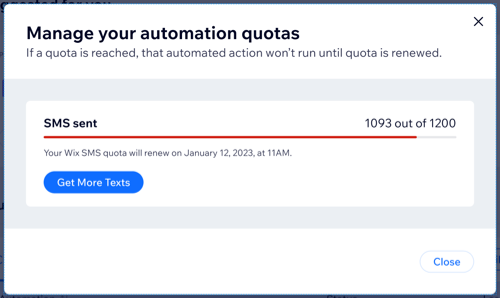
Für einige Automatisierungsaktionen gelten Kontingente. Eine Automatisierung mit der Aktion „E-Mail senden“ nutzt zum Beispiel E-Mails aus dem
E-Mail-Marketing-Paket deiner Website. Sieh dir deine Kontingente im Bereich Automatisierungen an. So erkennst du ganz einfach, wann sie knapp werden und du dein Paket möglicherweise upgraden musst.
Um deine Kontingente anzusehen:
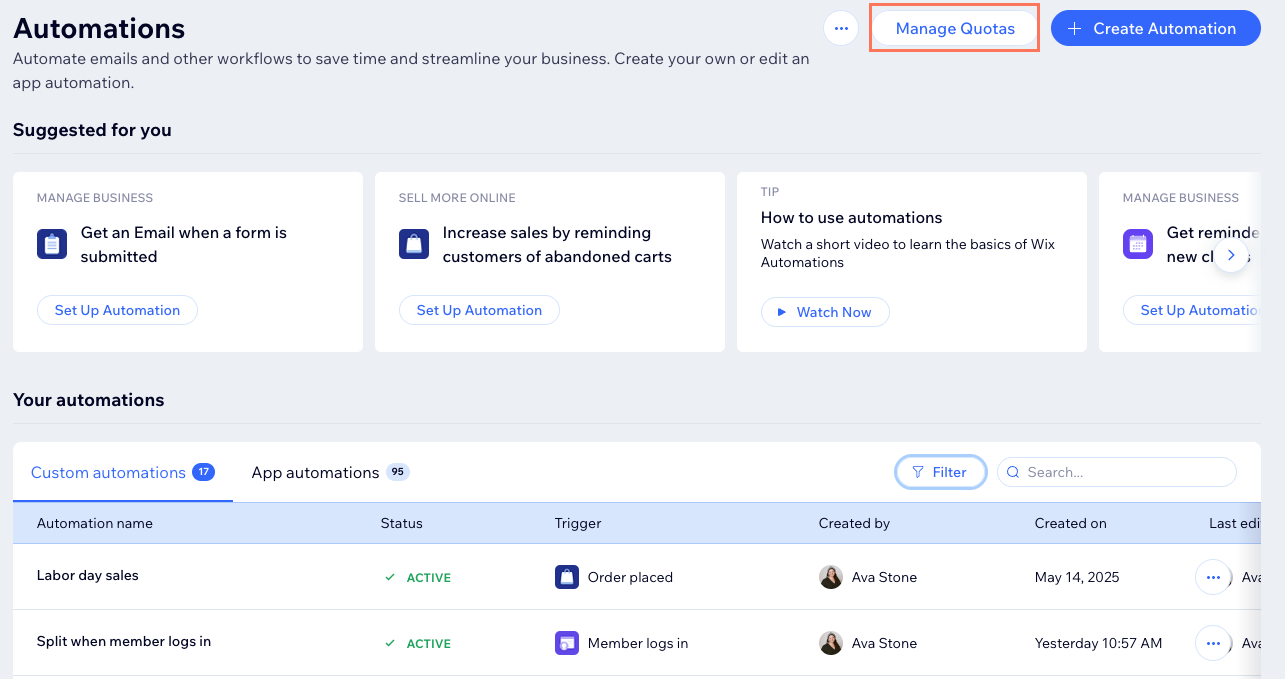
- Öffne den Bereich Automatisierungen in deiner Website-Verwaltung.
- Klicke auf Kontingente verwalten.
Statistiken deiner E-Mail-Automatisierungen ansehen
Automatisierungen mit der Aktion „E-Mail senden“ haben eine eigene Statistikseite. Verfolge die Performance deiner E-Mails, filtere nach Zeitraum und sieh dir eine Liste aller Empfänger an.
Um die Statistiken deiner E-Mail-Automatisierung anzusehen:
Öffne den Bereich Automatisierungen in deiner Website-Verwaltung.
Scrolle nach unten zum Abschnitt Deine Automatisierungen.
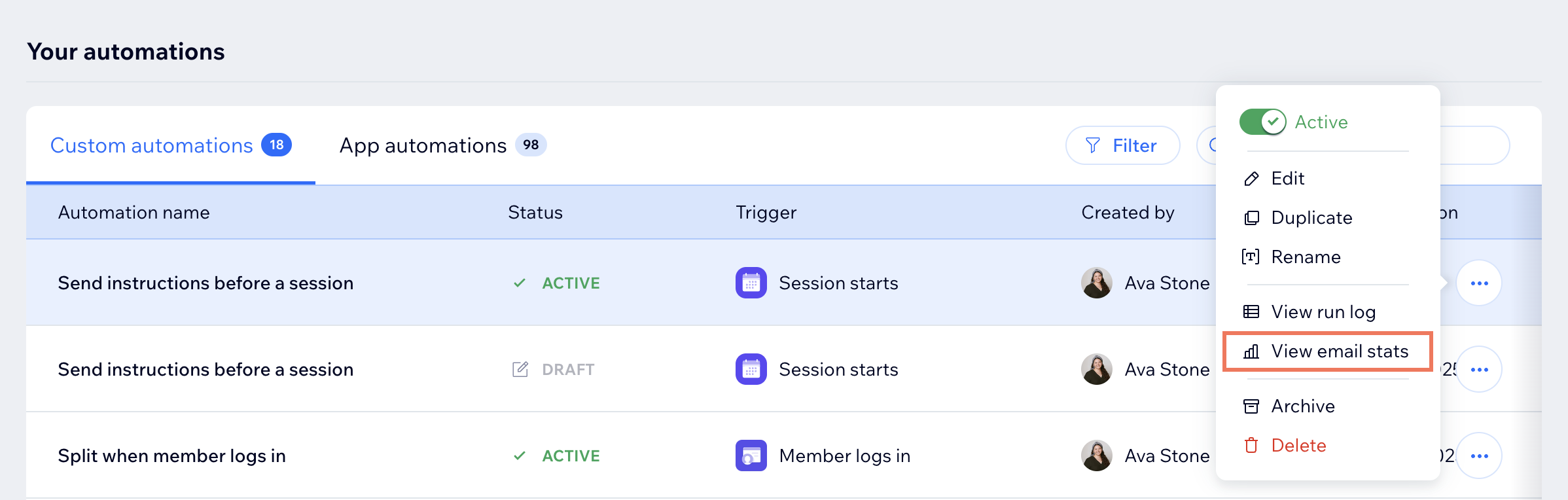
Fahre mit der Maus über die entsprechende E-Mail-Automatisierung und klicke auf das Symbol für Weitere Aktionen .
Klicke auf E-Mail-Statistiken ansehen, um deine E-Mail-Marketing-Statistiken anzusehen.
Öffne den entsprechenden Tab:
E-Mail-Analytics: Filtere nach Zeitraum, um die folgenden Statistiken anzusehen.
Zustellstatistiken: Sieh dir die Anzahl der gesendeten E-Mails sowie die Zustellrate, Öffnungsrate und Klickrate an. Jede Kennzahl zeigt sowohl die Gesamtzahl der E-Mails als auch die Anzahl der eindeutigen Empfänger.
Auswirkungen auf dein Unternehmen: Sieh dir den Umsatz und die Bestellungen von Empfängern an, die auf einen Link geklickt haben.
Website-Traffic: Sieh dir die Website-Sessions und eindeutigen Besucher an, die über die E-Mail auf deine Website gelangt sind.
Zustellperformance: Sieh dir nicht zugestellte E-Mails, Spam-Beschwerden und Abmeldungen an.
Meistgeklickte Links: Sieh dir die URLs in deiner E-Mail nach eindeutigen Klicks sortiert an.
Empfänger: Sieh dir alle Personen an, die diese E-Mail jemals erhalten haben. Filtere nach Status (zum Beispiel Gesendet, Geöffnet oder Angeklickt) oder lade die Liste herunter.
Das Ausführungsprotokoll deiner Automatisierung ansehen
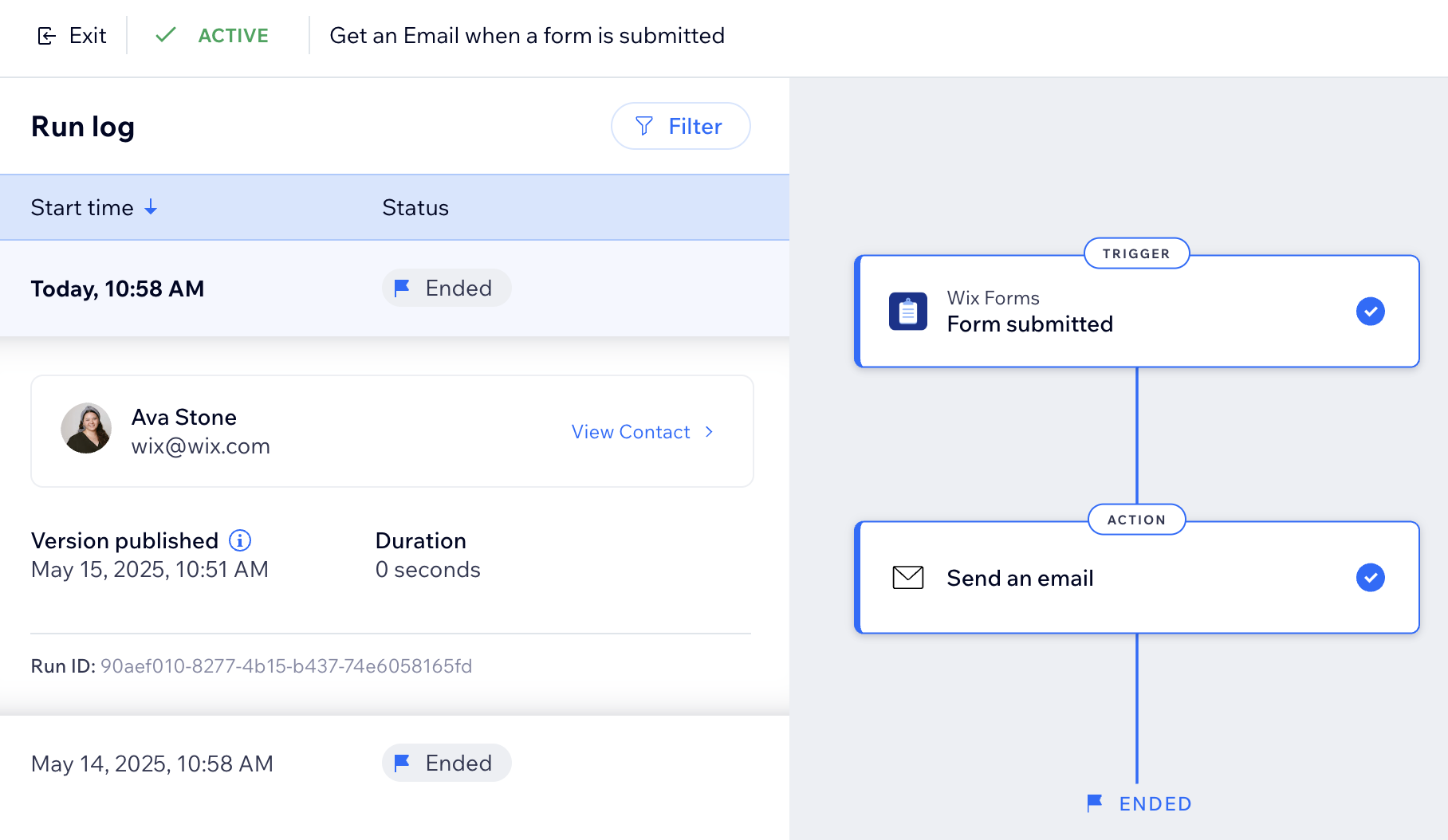
Das Ausführungsprotokoll bietet dir detaillierte Analysedaten zur Funktionsweise deiner Automatisierung. Bei jeder Ausführung zeigt das Protokoll wichtige Informationen an. Dazu gehören der Status und die Performance der Ausführung sowie mögliche Probleme.
So kannst du den Erfolg deiner Automatisierungen beobachten und mögliche Probleme erkennen. Anschließend kannst du deine Arbeitsabläufe optimieren und dafür sorgen, dass sie reibungslos funktionieren.
Um das Ausführungsprotokoll deiner Automatisierung anzusehen:
- Öffne den Bereich Automatisierungen in deiner Website-Verwaltung.
- Scrolle nach unten zum Abschnitt Deine Automatisierungen.
- Fahre mit der Maus über die entsprechende E-Mail-Automatisierung und klicke auf das Symbol für Weitere Aktionen .
- Klicke auf Ausführungsprotokoll ansehen, um die Ausführungen dieser Automatisierung anzusehen.
Häufig gestellte Fragen (FAQs)
Klicke unten auf eine Frage, um mehr zu erfahren:
Was ist eine „App-Automatisierung"?
Wenn du deine Website erstellst und Apps installierst, fügen einige Apps wichtige Automatisierungen hinzu. Diese sorgen dafür, dass die Apps richtig funktionieren. Einige Automatisierungen werden zusammen mit der App auf deiner Website installiert. Andere werden bei bestimmten Ereignissen installiert.
Gibt es vorgeschlagene Automatisierungen?
Ja. Wenn du eine neue Automatisierung erstellst, siehst du die von Wix vorgeschlagenen Automatisierungen. Die Vorschläge passen zu deiner Unternehmensart und den Apps auf deiner Website. Sie sind nach Geschäftsziel sortiert, damit du leichter wählen kannst: „Mehr online verkaufen", „Mit Kunden interagieren" und mehr.
Wo finde ich meine archivierten Automatisierungen?
- Öffne den Bereich Automatisierungen in deiner Website-Verwaltung.
- Klicke oben auf das Symbol für Weitere Aktionen
 .
. - Klicke auf Archivierte Automatisierungen, um alle deine archivierten Automatisierungen anzusehen.
Was passiert nach dem Archivieren mit den Daten und Statistiken einer Automatisierung?
Du kannst weiterhin auf alle E-Mail-Statistiken und Ausführungsprotokolle zugreifen, während die Automatisierung archiviert ist. Du findest sie jederzeit in der Tabelle „Archivierte Automatisierungen". Nach 6 Monaten wird die Automatisierung endgültig gelöscht.
Was passiert, wenn ich einen Schritt in meiner Automatisierung überspringe?
Mit der Funktion „Überspringen" kannst du einen Schritt vorübergehend deaktivieren. Der Schritt bleibt dabei in deinem Automatisierungsablauf. Wenn die Automatisierung ausgelöst wird, führt sie einen übersprungenen Schritt nicht aus.
Hinweis: Du kannst Bedingungen nicht überspringen.
Welche Statistiken kann ich für alle meine Automatisierungen sehen?
Bei allen Automatisierungen ohne die Aktion „E-Mail senden" siehst du das Datum der letzten Auslösung und die Gesamtzahl der Auslösungen. Klicke im Bereich Automatisierungen auf die entsprechende Automatisierung, um das Übersichts-Panel anzuzeigen.