Mit dem SEO-Assistenten von Wix kannst du die Seiten deiner Website für Suchmaschinen und KI-Agenten optimieren. Er gibt dir Empfehlungen, mit denen du den Content, die Struktur und die SEO-Attribute deiner Seite verbessern kannst. Der SEO-Assistent erkennt auch mögliche Probleme auf deiner Seite und erstellt Aufgaben. Dort erfährst du, wie du diese Probleme behebst.
Der SEO-Assistent kann dir derzeit dabei helfen, den Content deiner Seiten in mehreren Apps von Wix zu optimieren. Dazu gehören Services von Wix Bookings, Produktseiten von Wix Stores und Beitragsseiten von Wix Blog.
Den SEO-Assistenten von Wix verstehen
Der SEO-Assistent analysiert deine Seite. Anhand des aktuellen Contents und der Einstellungen erstellt er eine Liste mit Aufgaben zur Optimierung. Die Aufgaben enthalten Empfehlungen, mit denen du deine Seite verbessern kannst. Außerdem erklären sie dir, wie du dabei vorgehst.
Wenn du den SEO-Assistenten öffnest, siehst du eine Liste mit möglichen Aufgaben. Du kannst weitere Aufgaben erhalten, indem du ein Fokus-Keyword hinzufügst, für das du ein gutes Ranking erzielen möchtest.
Jede Aufgabe hat ein Label. Damit erkennst du, welche Aufgaben am wichtigsten sind und welche du zuerst erledigen solltest. Nachdem du dein Fokus-Keyword hinzugefügt hast, siehst du über der Aufgabenliste einen Überblick über die Anzahl und Wichtigkeit der Aufgaben. So kannst du leichter entscheiden, welche Aufgaben Vorrang haben. Es gibt vier Labels:
| Label | Bedeutung |
|---|
Kritisch | Diese Aufgaben können verhindern, dass Suchmaschinen deine Seite indexieren und in den Suchergebnissen anzeigen. Erledige diese Aufgaben zuerst. |
Hoch | Diese wichtigen Aufgaben können beeinflussen, wie deine Seite in den Suchergebnissen erscheint und welches Ranking sie erreicht. |
Mittel | Diese Aufgaben können das Ranking deiner Seite in den Suchergebnissen beeinflussen. |
Niedrig | Diese Aufgaben enthalten Tipps und sind weniger wichtig. Sie helfen Suchmaschinen und Besuchern dabei, deine Seite besser zu verstehen. Außerdem können sie das Ranking und die Darstellung deiner Seite in den Suchergebnissen verbessern. |
Aufgaben, die du noch nicht abgeschlossen hast, haben ein rotes Warnlabel

. Abgeschlossene Aufgaben haben ein grünes Häkchen

.
Die Aufgabentypen im SEO-Assistenten von Wix kennenlernen
Je nach Content und Einstellungen deiner Seite zeigt dir der SEO-Assistent unterschiedliche Aufgaben an. Wähle unten einen Aufgabentyp aus, um mehr darüber zu erfahren.
Dein Fokus-Keyword liefert dem SEO-Assistenten mehr Informationen über deine Ziele für die Seite. Der SEO-Assistent verwendet dein Keyword, um zusätzliche Aufgaben mit Empfehlungen zur Verbesserung deiner Seite zu erstellen.
Wenn du nicht weißt, was du hier hinzufügen sollst, klicke auf
Best Practices, um Tipps zu erhalten. Oder klicke auf
Keyword-Ideen erhalten, um mit Tools zur Keyword-Recherche nach Keywords zu suchen.
Probleme beheben, damit Suchmaschinen diese Seite indexieren können
Diese Aufgabe bedeutet, dass deine Seite aktuell nicht indexiert ist. Daher erscheint sie nicht in den Ergebnissen von Suchmaschinen.
Dafür kann es folgende Gründe geben:
Um Suchmaschinen das Indexieren dieser Seite zu erlauben, folge den Anweisungen in der Aufgabe und behebe das Problem.
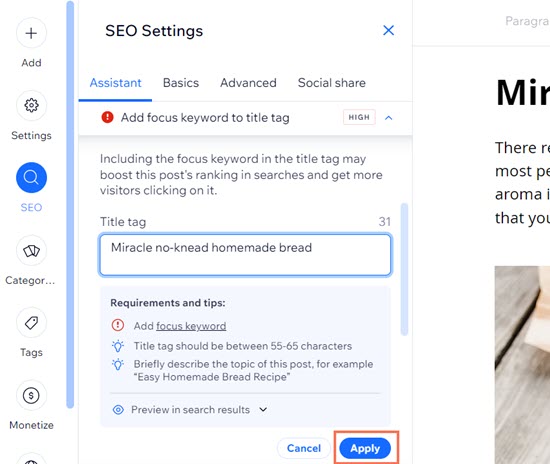
Fokus-Keyword zum Title-Tag hinzufügen
Der Title-Tag deiner Seite ist der Titel, den Suchmaschinen normalerweise für deine Seite in den Suchergebnissen anzeigen. Wenn du deiner Seite einen Title-Tag hinzufügst, können Suchmaschinen einen passenden Titel für sie erstellen.
Um diese Aufgabe abzuschließen, füge dein Fokus-Keyword zum Title-Tag deiner Seite hinzu und klicke auf Anwenden.
Wichtig:
Suchmaschinen verwenden manchmal anderen Content deiner Seite in den Suchergebnissen, wenn dieser besser zu einer Suchanfrage passt.

Fokus-Keyword zu H1 (Titel der Seite) hinzufügen
Überschriften-Tags sind Elemente im HTML-Code deiner Website. Sie kennzeichnen die Überschriften auf deiner Seite. Überschriften-Tags folgen einer Hierarchie von H1 (Überschrift 1) bis H6 (Überschrift 6).
Das H1-Tag deines Beitrags oder Services ist sein Titel. Um diese Aufgabe abzuschließen, bearbeite den Titel so, dass er dein Fokus-Keyword enthält.
Fokus-Keyword zu mindestens einer Unterüberschrift hinzufügen (Beitragsseiten von Wix Blog)
Hinweis: Diese Aufgabe gibt es nur für Beitragsseiten von Wix Blog.
Überschriften-Tags sind Elemente im HTML-Code deiner Website. Sie kennzeichnen die Überschriften auf deiner Seite. Überschriften-Tags folgen einer Hierarchie von H1 (Überschrift 1) bis H6 (Überschrift 6). H1 steht normalerweise für den Titel einer Seite. H2 bis H5 stehen für alle anderen Überschriften.
Um diese Aufgabe abzuschließen, bearbeite eine H2- oder H3-Unterüberschrift deines Beitrags so, dass sie dein Fokus-Keyword enthält.
Alt-Texte für alle Bilder verfassen
Damit deine Bilder in den Suchergebnissen von Suchmaschinen wie Google erscheinen, kannst du ihnen Text hinzufügen. Suchmaschinen können Bilder nicht „lesen". Deshalb suchen sie im HTML-Code deiner Website nach Text, der das Bild beschreibt. Dieser Text heißt „Alt-Text".
Screenreader lesen den Alt-Text außerdem vor, um die Medieninhalte auf deiner Website zu beschreiben.
Um diese Aufgabe abzuschließen, folge den Anweisungen und füge allen Bildern in deinem Beitrag, Service oder Produkt Alt-Text hinzu.
Die richtigen Hreflang-Tags für anderssprachige Versionen dieser Seite verwenden (nur für mehrsprachige Websites)
Wenn du mit
Wix Multilingual Sprachversionen deiner Website erstellst, fügt Wix automatisch Hreflang- und x-default-Tags zum Code deiner mehrsprachigen Seiten hinzu.
Diese HTML-Attribute können Suchmaschinen wie Google über die Sprache und das geografische Targeting einer Seite informieren.
Das Fokus-Keyword zum Fließtext hinzufügen
Suchmaschinen verwenden manchmal anderen Content auf deiner Seite für den Titel und die Beschreibung in den Suchergebnissen. Das passiert, wenn dieser Content besser zu einer Suchanfrage passt.
Wenn du dein Fokus-Keyword zum Haupttext deiner Seite hinzufügst, verstehen Suchmaschinen und deine Zielgruppe den Zusammenhang besser.
Um diese Aufgabe abzuschließen, füge dein Fokus-Keyword zum Textabschnitt hinzu.
Eine Meta-Beschreibung verfassen
Die
Meta-Beschreibung deiner Seite ist die Beschreibung, die Suchmaschinen normalerweise in den Suchergebnissen anzeigen. Wenn du eine Meta-Beschreibung hinzufügst, können Suchmaschinen eine passende Beschreibung für deine Seite erstellen.
Wie du diese Aufgabe abschließt, hängt davon ab, ob du ein Fokus-Keyword hinzugefügt hast:
- Kein Fokus-Keyword: Klicke auf Bearbeiten, um deine Meta-Beschreibung zu aktualisieren. Klicke dann auf Anwenden.
- Fokus-Keyword: Klicke auf Bearbeiten und füge dein Fokus-Keyword zur Meta-Beschreibung hinzu. Klicke dann auf Anwenden.
Wichtig:
Suchmaschinen verwenden manchmal anderen Content deiner Seite in den Suchergebnissen, wenn dieser besser zu einer Suchanfrage passt.
Das Fokus-Keyword zum URL-Slug hinzufügen
Wenn du eine Seite für deine Website erstellst, erstellt Wix automatisch eine neue URL dafür. Die URL basiert auf der Domain deiner Website und endet mit einem eindeutigen Namen für die Seite. Diesen Namen nennt man URL-Slug. Ein Beispiel für eine solche URL ist: „https://mystunningwebsite.com/about“.
Der URL-Slug deiner Seite kann Suchmaschinen und deiner Zielgruppe helfen, den Inhalt deiner Seite besser zu verstehen.
Um diese Aufgabe abzuschließen, füge dein Fokus-Keyword zum URL-Slug hinzu. Trenne die Wörter mit Bindestrichen, zum Beispiel „wunderbrot-ohne-kneten-selbstgemacht“.
Wichtig:
Wenn du den URL-Slug deiner Seite änderst, solltest du
eine 301-Umleitung erstellen. Eine 301-Umleitung informiert Webbrowser darüber, dass sich die URL einer Seite deiner Website dauerhaft geändert hat. Sie kann dir auch helfen, das Ranking deiner Seite in den Suchergebnissen zu behalten.
Hinweis: Wenn du den SEO-Assistenten mit Wix Bookings verwendest, erstellt Wix die Umleitung automatisch für dich.
Markup hinzufügen, um für Rich Results infrage zu kommen
Markup für strukturierte Daten liefert Suchmaschinen genaue Informationen über deine Seite. Wenn du Markup für strukturierte Daten zu einer Seite deiner Website hinzufügst, kannst du die Suchergebnisse und das Ranking deiner Website verbessern. Standardmäßig enthalten alle deine Blogbeiträge das
Markup „Artikel (Blogbeitrag)“. Alle Buchungen enthalten außerdem standardmäßig
strukturierte Daten (Kurs).
Ein Bild oder Video hinzufügen
Füge visuelle Inhalte hinzu, um eine Seite ansprechender zu gestalten. Sobald Suchmaschinen die Seite indexieren, können Videos und Bilder mehr Traffic auf deine Website bringen. Füge jedem Bild einen Alt-Text hinzu. Verwende außerdem einzigartige Bilder statt Stockfotos.
Um ein Bild oder Video hinzuzufügen:
- Auf einer Blogbeitragsseite:
- Klicke auf Hinzufügen.
- Wähle einen Medientyp aus und ziehe ihn auf die Beitragsseite.
- In Wix Bookings:
- Fahre mit der Maus über Bild unter Servicedetails.
- Klicke auf das Symbol für Hinzufügen
 und wähle ein Element aus der Medienverwaltung aus.
- In Wix Stores:
- Klicke unter Bilder und Videos auf das Symbol für Hinzufügen und wähle ein Element aus der Medienverwaltung aus.
Den SEO-Assistenten mit Apps von Wix verwenden
Mit dem SEO-Assistenten kannst du den Website-Content in mehreren Apps von Wix optimieren. Wähle eine App aus. So erfährst du, wie du dort den SEO-Assistenten öffnest.
Um den SEO-Assistenten zu verwenden:
- Öffne den Bereich Blog in deiner Website-Verwaltung.
- Wähle Beiträge in der Seitenleiste aus oder klicke auf Beiträge verwalten unter Deine neuesten Beiträge im Blick behalten.
- Klicke neben dem Beitrag, für den du Keyword-Ideen erhalten möchtest, auf Bearbeiten.
- Wähle links im Panel SEO aus.
- Gib unter Fokus-Keyword das gewünschte Keyword ein.
- Klicke auf Keyword-Ideen erhalten, um mit den Tools zur Keyword-Recherche nach Ideen zu suchen.
- Klicke auf Bewährte Methoden, um Tipps für das Keyword zu erhalten.
Tipp: Verwende für jede deiner Seiten ein anderes Keyword.
- Klicke auf Speichern.
- Klicke auf eine Aufgabe, um sie auszuklappen und die Empfehlung zu sehen.
- Befolge die Anweisungen, um die Aufgabe zu lösen.
- Veröffentliche deinen Beitrag.
- Öffne den Bereich Buchungsservices in deiner Website-Verwaltung.
- Klicke neben dem Service, den du mit dem SEO-Assistenten optimieren möchtest, auf Bearbeiten.
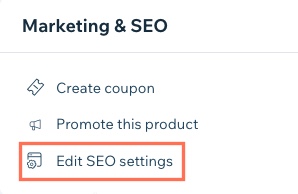
- Scrolle nach unten und klicke auf SEO-Einstellungen bearbeiten unter Marketing & SEO.
- Gib im Tab Assistent unter Fokus-Keyword das Keyword ein, auf das du dich konzentrieren möchtest.
- Klicke auf Keyword-Ideen abrufen, um mit den Tools zur Keyword-Recherche nach Ideen zu suchen.
- (Optional) Klicke auf das Aufklappmenü Bewährte Methoden, um Tipps für das Keyword zu erhalten.
- Klicke auf Speichern.
- Klicke auf eine Aufgabe, um sie aufzuklappen und eine Empfehlung zu sehen.
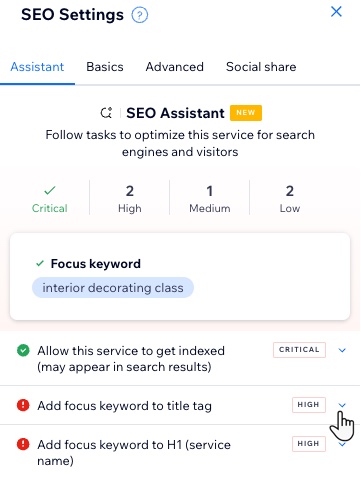
- Folge den Anweisungen, um die Aufgabe abzuschließen.
- Klicke oben rechts im Service auf Speichern, wenn du fertig bist.
Produktseite von Wix Stores
- Öffne den Bereich Produkte in deiner Website-Verwaltung.
- Wähle das Produkt aus, das du mit dem SEO-Assistenten optimieren möchtest.
- Klicke auf SEO-Einstellungen bearbeiten unter Marketing & SEO.
- Gib im Tab Assistent unter Fokus-Keyword das Keyword ein, auf das du dich konzentrieren möchtest.
- Klicke auf Keyword-Ideen abrufen, um mit den Tools zur Keyword-Recherche nach Ideen zu suchen.
- (Optional) Klicke auf das Aufklappmenü Bewährte Methoden, um Tipps für das Keyword zu erhalten.
- Klicke auf Speichern.
- Klicke auf eine Aufgabe, um sie aufzuklappen und eine Empfehlung zu sehen.
- Folge den Anweisungen, um die Aufgabe abzuschließen.
- Klicke unten rechts auf Speichern.
Häufig gestellte Fragen (FAQs)
Klicke unten auf eine Frage, um mehr darüber zu erfahren, wie du den SEO-Assistenten von Wix verwendest.
Muss ich den SEO-Assistenten verwenden?
Du musst den SEO-Assistenten nicht verwenden, damit deine Seite in den Suchergebnissen ein gutes Ranking erzielt. Der SEO-Assistent kann die SEO deiner Seite verbessern. Er garantiert aber kein höheres Ranking. Das Ranking deiner Seite hängt auch von anderen Faktoren ab. Dazu gehören die Qualität des Contents auf deiner Seite und die eigenen Algorithmen der einzelnen Suchmaschinen.
Du musst den SEO-Assistenten auch nicht auf jeder Seite deiner Website verwenden. Verwende ihn auf den wichtigsten Seiten deiner Website und auf bestimmten Seiten, die in den Suchergebnissen erscheinen sollen.
Kann ich eine Aufgabe überspringen oder ausblenden?
Derzeit kannst du eine Aufgabe nicht ausblenden, überspringen oder löschen. In den meisten Fällen kannst du Aufgaben, die du nicht erledigen möchtest, einfach offenlassen.
Eine Ausnahme bildet jedoch die Aufgabe „Seite kann nicht indexiert werden“. Diese Aufgabe bedeutet, dass Suchmaschinen deine Seite nicht indexieren können. Daher erscheint sie nicht in den Suchergebnissen. Wenn deine Seite dort erscheinen soll, musst du dieses Problem beheben.
Erfahre hier mehr über das Beheben von Indexierungsproblemen 




