


Einen Gutschein für kostenlosen Versand erstellen
4 Min.
In diesem Artikel
- Einen Gutschein für kostenlosen Versand erstellen
- Videoanleitung
- Häufig gestellte Fragen (FAQs)
Wichtig:
Gutscheine für kostenlosen Versand können nur mit Wix Stores verwendet werden.
Ermutige deine Kunden, Käufe abzuschließen, indem du ihnen einen Gutschein für kostenlosen Versand anbietest. Du kannst den Gutschein so einschränken, dass er nur für Einkäufe über einem festgelegten Preis verwendet werden kann.

Einen Gutschein für kostenlosen Versand erstellen
Nachdem du deinem Gutschein einen Namen gegeben und die Details hinzugefügt hast, kannst du auswählen, wann und wie er genau verwendet werden kann.
Website-Verwaltung
Wix App
- Öffne den Bereich Gutscheine in deiner Website-Verwaltung.
- Klicke auf + Neuer Gutschein.
- Wähle Kostenloser Versand.
- Gib den Gutscheincode ein, den Kunden eingeben müssen.
- Gib den Gutscheinnamen ein.
Hinweis: Nur für den internen Gebrauch. Kunden sehen diesen Namen nicht. - Wähle eine Option aus dem Dropdown-Menü Übernehmen für:
- Alle Bestellungen: Der Gutschein kann für jeden Einkauf verwendet werden.
- Mindestbestellwert: Der Gutschein kann verwendet werden, wenn der Bestellwert über einem bestimmten Betrag liegt. Gib den Betrag ein.
- (Optional) Aktiviere das Kontrollkästchen Auf Abonnements anwenden, um diesen Gutschein auf Produkt-Abos anzuwenden.
Hinweis: Der Rabatt gilt für jeden Abrechnungszeitraum (z. B. bei einem monatlichen Abonnement auf jeden Monat). - Lege fest, wann der Gutschein gültig ist:
- Gib das Startdatum ein.
- Gib das Enddatum ein oder aktiviere das Kontrollkästchen Kein Enddatum festlegen.
- (Optional) Lege ein Nutzungslimit für den Gutschein fest:
- Individuelles Nutzungslimit: Gib ein, wie oft der Gutschein verwendet werden kann.
Tipp: Mehrere Käufe desselben Kunden werden einzeln gezählt. - Festgelegtes Nutzungslimit (1 Mal pro Kunde): Jeder Kunde kann den Gutschein nur einmal verwenden.
- Individuelles Nutzungslimit: Gib ein, wie oft der Gutschein verwendet werden kann.
- Klicke auf Gutschein erstellen.
Videoanleitung
Schau dir die Video-Anleitung an oder scrolle nach unten, um die FAQs zu lesen.
Häufig gestellte Fragen (FAQs)
Klicke unten auf eine Frage, um mehr über Gutscheine zu erfahren.
Kann ich einen Gutschein vorübergehend deaktivieren?
 und wähle die entsprechende Option.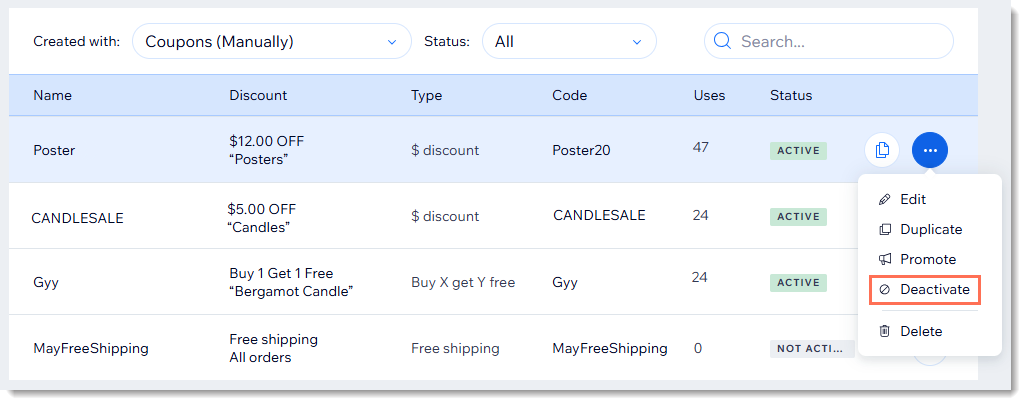
Ist bei Gutscheincodes die Groß-/Kleinschreibung zu beachten?
Warum ist der Gutscheincode nicht auf der Warenkorbseite sichtbar?
Kann ich Rabatte ohne Gutscheincodes anbieten?
Wann wird die Anzahl der verfügbaren Gutscheine bei Käufen mit manueller Zahlung aktualisiert?
Kann ich einen Gutschein mit einem einzigartigen Code für jede Verwendung erstellen?
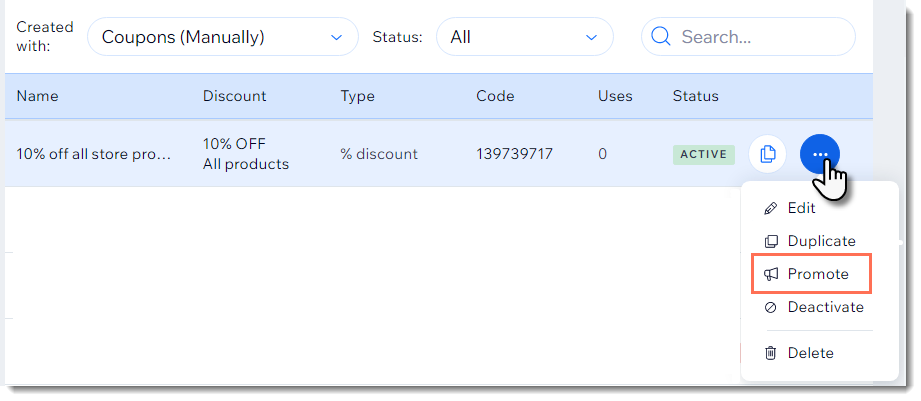
Wie kann ich meinen Gutschein bewerben oder teilen?
 .
.
Wie kann ich einen Gutschein auf eine Gruppe von Shop-Produkten anwenden?
Wie werden Gutscheine auf Abonnements für Shop-Produkte angewendet?