


CMS: Sammlungsspeicherlimits und Kontingente verstehen
In diesem Artikel
- Mehr Content mit erweiterten Artikel-Limits speichern
- Halte einzelne Artikel innerhalb der Größenbeschränkungen
- Deine gesamte Datenbank-Speicherkapazität verwalten
- Wie sich App-Sammlungen auf deinen Speicherplatz auswirken
- Deinen Datenspeicher optimieren
- FAQ
Das CMS (Content Management System) von Wix ermöglicht es dir, Content in Sammlungen zu speichern und zu verwalten, was dir die Flexibilität gibt, dynamische, datengesteuerte Websites zu erstellen. Wenn du deine Speicherlimits verstehst, kannst du den Content deiner Website effektiv planen und unerwartete Unterbrechungen vermeiden.
Jede Website hat unterschiedliche Datenanforderungen und Wix bietet Speicherlimits basierend auf deinem Premium- oder Studio-Paket, um eine optimale Performance zu gewährleisten. Diese Limits umfassen die Anzahl der Sammlungselemente, die du speichern kannst, die Größe jedes Elements und deine gesamte Datenbank-Speicherkapazität.
Wichtig:
Business Elite- und Elite-Pakete unterstützen jetzt bis zu 10 Millionen Sammlungselemente und 100 GB gesamten Datenbank-Speicherplatz, was die Möglichkeiten für das, was du mit dem CMS erstellen kannst, erheblich erweitert.
Mehr Content mit erweiterten Artikel-Limits speichern
Wix begrenzt die Gesamtzahl der Artikel, die du in all deinen CMS-Sammlungen speichern kannst. Die Anzahl der Artikel, die du speichern kannst, hängt von deinem Premium- oder Studio-Paket ab, sodass du deine Website skalieren kannst, während dein Content wächst.
Limits für Sammlungsartikel nach Paket:
- Light-Paket: 1.500 Artikel
- Core-Paket: 4.000 Artikel
- Business-Paket: 20.000 Artikel
- Business Elite- und Elite-Pakete: 10.000.000 Artikel
Sobald du das Artikellimit deines Pakets erreichst, kannst du deinen Sammlungen keine weiteren Daten mehr hinzufügen. Um weiterhin Artikel hinzuzufügen, lösche vorhandene Artikel oder
upgrade dein Paket, um mehr Speicherplatz zu erhalten.
Was auf dein Artikellimit angerechnet wird:
- Artikel in deinen eigenen Sammlungen
- Artikel in privaten App-Sammlungen (Apps, die du besitzt oder erstellst)
Was nicht auf dein Artikellimit angerechnet wird:
- Artikel in App-Sammlungen von Wix (z. B. Wix Stores, Wix Bookings)
- Artikel in öffentlichen App-Sammlungen (Apps, die aus dem App-Markt installiert wurden)
- Artikel in externen Datenbanksammlungen
- Artikel in Sandbox-Sammlungen
Halte einzelne Artikel innerhalb der Größenbeschränkungen
Jedes einzelne Element in deiner Sammlung kann bis zu
512 KB an Daten über alle Felder hinweg speichern. Dieses Limit gilt für Text, Zahlen, URLs, Tags und andere Nicht-Medien-Feldtypen.
Wenn du zum Beispiel eine Rezeptsammlung mit Feldern für einen Rezeptnamen, eine Beschreibung, eine Zutatenliste, Kochanweisungen und Tags hast, darf die Gesamtgröße all dieser Felder zusammen für ein Element 512 KB nicht überschreiten.
Wichtig:
Mediendateien, die in Feldtypen für Bilder, Videos, Audio, Dokumente und Mediengalerien gespeichert sind, zählen
nicht zu dem Limit von 512 KB pro Element. Diese Dateien werden in deiner Medienverwaltung gespeichert und haben separate
Speicherlimits.
Tipps:
- Ein typischer, einfacher Artikel mit mehreren Textfeldern (wie ein Blogbeitrag mit Titel, Autorenname und kurzer Beschreibung) verbraucht nur wenige Kilobyte Speicherplatz. Die meisten Artikel bleiben weit unter dem Limit von 512 KB. Wenn du versuchst, einen Artikel hinzuzufügen, der größer als 512 KB ist, siehst du diesen Fehler in den Wix Logs: WDE0009: Document is too large. Erfahre hier mehr über Fehlercodes von Wix Data.
- Einige Feldtypen haben zusätzliche spezifische Limits, die über das Limit von 512 KB pro Artikel hinausgehen. Erfahre hier mehr über unterstützte Inhalte in Sammlungs-Feldtypen.
Deine gesamte Datenbank-Speicherkapazität verwalten
Zusätzlich zu den Element-Limits begrenzt Wix auch den gesamten Datenbank-Speicherplatz, den deine Website nutzen kann. Diese Begrenzung gilt für die kombinierte Größe aller Elemente in all deinen CMS-Sammlungen und trägt dazu bei, eine optimale Performance für alle Websites von Wix sicherzustellen.
Gesamter Datenbank-Speicherplatz nach Preisplan:
- Light-, Core- und Business-Pakete: 10 GB gesamter Datenbank-Speicherplatz
- Business Elite- und Elite-Pakete: 100 GB gesamter Datenbank-Speicherplatz (gültig ab 07.01.2026)
Sobald du dein Gesamtkontingent für den Datenbank-Speicherplatz erreicht hast, kannst du keine weiteren Daten zu deinen Sammlungen hinzufügen, selbst wenn du dein Element-Limit noch nicht erreicht hast. Um Speicherplatz freizugeben, lösche Elemente, die du nicht mehr benötigst, oder
dein Paket upgraden.
Hinweis:
Dieses Datenbank-Speicherlimit ist unabhängig vom
Medienspeicher deiner Website (der für Bilder, Videos und andere Dateien verwendet wird, die in deine Medienverwaltung hochgeladen wurden).
Um deine CMS-Speichernutzung zu überprüfen:
- Aktiviere den Code in deinem Editor, falls du das noch nicht getan hast.
- Öffne den Bereich Überwachung in deiner Website-Verwaltung.
- Klicke auf den Tab Sammlungsspeicher des CMS.
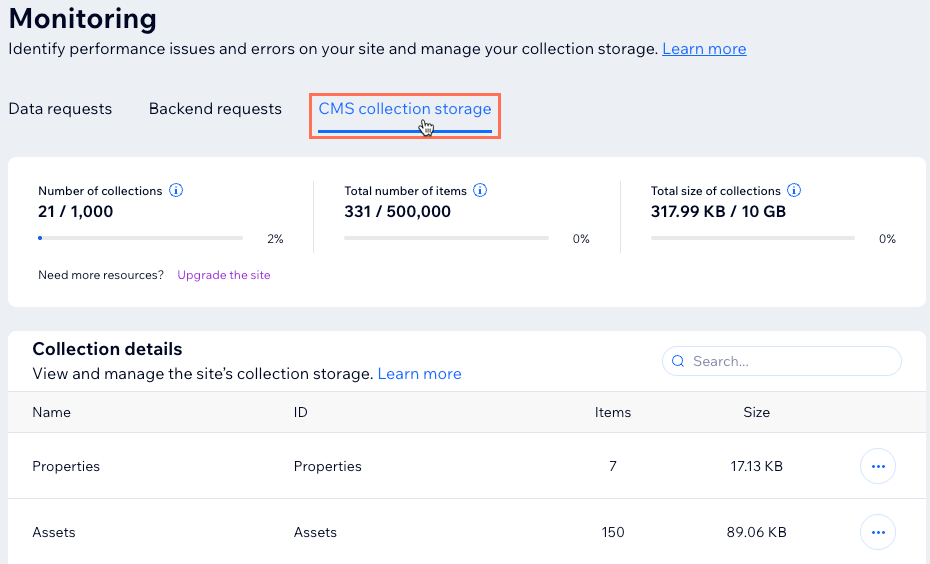
- Deine Speicherdetails überprüfen, einschließlich:
- Gesamtzahl der Elemente in allen Sammlungen
- Gesamtgröße der Sammlungen (verwendeter Datenbank-Speicherplatz)
- Speichernutzung pro einzelner Sammlung
Tipps:
- Sortiere die Tabelle Sammlungsdetails, indem du auf eine der Überschriften klickst (z. B. Name, ID, Artikel, Größe).
- Klicke auf das Symbol für Weitere Aktionen
 neben einer Sammlung, um die Sammlung zu öffnen.
 - Verwende das Suchfeld, um bestimmte Sammlungen schneller zu finden.
- Du kannst deine aktuelle Artikelanzahl auch unter Deine Sammlungen im CMS sehen (z. B. „Du hast 331/500.000 Artikel“).
Wie sich App-Sammlungen auf deinen Speicherplatz auswirken
Wenn du Apps auf deiner Website installierst, erstellen einige Apps Sammlungen, um ihre Daten mithilfe der Wix Data API zu speichern. Wie diese Sammlungen auf dein Speicherplatz-Kontingent angerechnet werden, hängt von der Art der App ab.
App-Sammlungen von Wix:
- Werden nicht auf dein Limit für Sammlungs-Artikel oder dein Datenbank-Speicherplatz-Kontingent angerechnet
- Werden automatisch von Produkten von Wix wie Wix Stores, Wix Bookings, Wix Events und Wix Blog erstellt
- Zu finden unter „App-Sammlungen von Wix“ in deinem CMS (wenn App-Sammlungen von Wix aktiviert sind)
- Beispiele: Sammlung „Produkte“ (Wix Stores), Sammlung „Services“ (Wix Bookings)
Öffentliche App-Sammlungen:
- Werden nicht auf dein Limit für Sammlungs-Artikel oder dein Datenbank-Speicherplatz-Kontingent angerechnet
- Werden von Apps erstellt, die du aus dem App-Markt von Wix installierst (einschließlich öffentlicher Blöcke-Apps und anderer Apps, die Wix Data APIs verwenden)
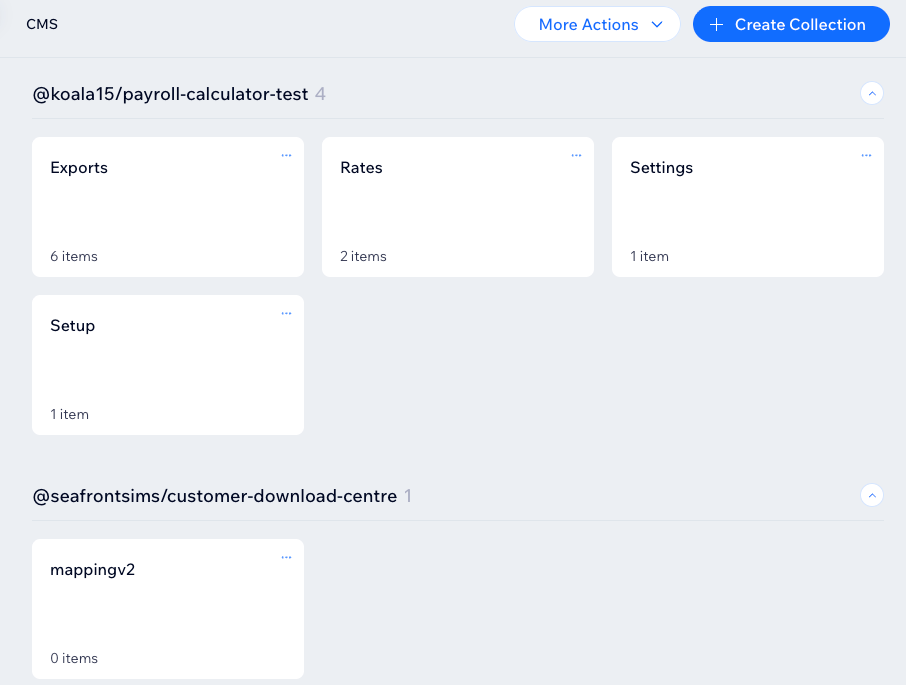
- Erscheinen in „Deine Sammlungen“ mit einem @-Präfix im Sammlungsnamen (z. B. @developer/app-name)
- Beispiel: Die Installation der App „Customer Download Hub“ erstellt die Sammlung @seafrontsims/customer-download-centre
Private App-Sammlungen:
- Werden auf dein Limit für Sammlungs-Artikel und dein Datenbank-Speicherplatz-Kontingent angerechnet
- Werden von Apps erstellt, die du selbst entwickelst (einschließlich individueller Blöcke-Apps, die du erstellst, und Apps, die du mithilfe von Wix Data APIs erstellst)
- Erscheinen ebenfalls in „Deine Sammlungen“ mit einem @-Präfix
- Diese Sammlungen werden auf dein Kontingent angerechnet, um eine faire Nutzung der Limits deines Preisplans sicherzustellen, da du kontrollierst, wie viele Daten diese Apps speichern
Tipp:
Du kannst App-Sammlungen am @-Symbol in ihrem Namen erkennen. Öffentliche App-Sammlungen (die aus dem App-Markt installiert wurden) zählen nicht zu deinem Kontingent, während private App-Sammlungen (Apps, die du selbst entwickelst) dazu zählen.
Erfahre hier mehr über
die Arbeit mit App-Sammlungen von Wix.
Deinen Datenspeicher optimieren
Wenn du dich deinen Speicherlimits näherst, gibt es verschiedene Möglichkeiten, die Menge an Speicherplatz, die deine Website verbraucht, zu reduzieren und innerhalb deines Kontingents zu bleiben.
Lösche Daten, die du nicht benötigst
Sandbox-Artikel löschen
Externe Datenbanken verwenden
Dein Paket upgraden
FAQ
Klicke unten für Antworten auf häufig gestellte Fragen zu Sammlungsspeicherlimits.
Was passiert, wenn ich mein Speicherplatz-Kontingent überschreite?
Zählen Mediendateien zu meinem Datenbank-Speicherplatz?
Was passiert, wenn ich mein Paket herabstufe?
Kann ich sehen, wie viel Speicherplatz ich aktuell verwende?
Was sind die Limits für Speicherplatz auf kostenlosen Websites von Wix?
Wie unterscheiden sich die Limits der kostenlosen Stufe für Partner und Nutzer von Studio?
Kann ich meine Speicherplatz-Limits erhöhen, ohne ein Upgrade durchzuführen?
Zählen Elemente in Sammlungen von Wix Forms zu meinem Speicherplatz?