


CMS: Speicherlimits und Kontingente für Sammlungen verstehen
7 Min.
In diesem Artikel
- Mehr Content mit erweiterten Artikellimits speichern
- Einzelne Artikel innerhalb der Größengrenzen halten
- Deinen gesamten Datenbank-Speicherplatz verwalten
- Wie sich App-Sammlungen auf deinen Speicherplatz auswirken
- Deinen Datenspeicherplatz optimieren
- Häufig gestellte Fragen (FAQs)
Mit dem CMS von Wix (Content Management System) kannst du Content in Sammlungen speichern und verwalten, was dir die Flexibilität gibt, dynamische, datengesteuerte Websites zu erstellen. Das Verständnis deiner Speicherplatzlimits stellt sicher, dass du den Content deiner Website effektiv planen und unerwartete Unterbrechungen vermeiden kannst.
Jede Website hat unterschiedliche Datenanforderungen und Wix bietet Speicherplatzlimits basierend auf deinem Premium- oder Studio-Paket an, um eine optimale Performance zu gewährleisten. Diese Limits beinhalten die Zahl der Sammlungsartikel, die du speichern kannst, die Größe jedes Artikels und deine gesamte Speicherkapazität der Datenbank.
Wichtig:
Die Pakete Business Elite und Elite unterstützen jetzt bis zu 10 Millionen Sammlungsartikel und 100 GB an Gesamtspeicherplatz für die Datenbank, was die Möglichkeiten für deine Arbeit mit dem CMS von Wix erheblich erweitert.
Mehr Content mit erweiterten Artikellimits speichern
Wix begrenzt die Gesamtzahl der Artikel, die du in all deinen CMS-Sammlungen speichern kannst. Die Anzahl der Artikel, die du speichern kannst, hängt von deinem Premium- oder Studio-Paket ab, sodass du deine Website bei wachsendem Content skalieren kannst.
Limits für Sammlungsartikel nach Paket:
- Light-Paket: 1.500 Artikel
- Core-Paket: 4.000 Artikel
- Business-Paket: 20.000 Artikel
- Business Elite- und Elite-Pakete: 10.000.000 Artikel
Sobald du das Artikellimit deines Pakets erreicht hast, kannst du keine weiteren Daten mehr zu deinen Sammlungen hinzufügen. Um weiterhin Artikel hinzuzufügen, lösche vorhandene Artikel oder upgrade dein Paket, um mehr Speicherplatz zu erhalten.
Was auf dein Artikellimit angerechnet wird:
- Artikel in deinen eigenen Sammlungen
- Artikel in privaten App-Sammlungen (Apps, die du besitzt oder erstellst)
Was nicht auf dein Artikellimit angerechnet wird:
- Artikel in App-Sammlungen von Wix (z. B. Wix Stores, Wix Bookings)
- Artikel in öffentlichen App-Sammlungen (Apps, die aus dem Wix App Market installiert wurden)
- Artikel in externen Datenbanksammlungen
- Artikel in Sandbox-Sammlungen
Einzelne Artikel innerhalb der Größengrenzen halten
Jeder einzelne Artikel in deiner Sammlung kann bis zu 512 KB an Daten über alle seine Felder hinweg speichern. Dieses Limit gilt für Text, Zahlen, URLs, Tags und andere Feldtypen, die keine Medien sind.
Wenn du zum Beispiel eine Rezeptsammlung mit Feldern für Rezeptname, Beschreibung, Zutatenliste, Kochanleitung und Tags hast, darf die Gesamtgröße all dieser Felder zusammen für einen Artikel 512 KB nicht überschreiten.
Wichtig:
Mediendateien, die in den Feldtypen Bild, Video, Audio, Dokument und Mediengalerie gespeichert sind, werden nicht auf das Limit von 512 KB pro Artikel angerechnet. Diese Dateien werden in deiner Medienverwaltung gespeichert und haben separate Speicherplatzlimits.
Tipps:
- Ein typischer einfacher Artikel mit mehreren Textfeldern (wie ein Blogbeitrag mit Titel, Name des Autors und Kurzbeschreibung) verbraucht nur wenige Kilobyte Speicherplatz. Die meisten Artikel bleiben deutlich unter dem Limit von 512 KB. Wenn du versuchst, einen Artikel hinzuzufügen, der größer als 512 KB ist, wird dieser Fehler in den Protokollen von Wix angezeigt: WDE0009: Document is too large. Erfahre hier mehr über Fehlercodes von Wix Data.
- Einige Feldtypen haben zusätzliche spezifische Limits, die über das Limit von 512 KB pro Artikel hinausgehen. Erfahre hier mehr über unterstützten Content in Feldtypen von Sammlungen.
Deinen gesamten Datenbank-Speicherplatz verwalten
Zusätzlich zu den Artikelbeschränkungen begrenzt Wix auch den gesamten Datenbank-Speicherplatz, den deine Website verwenden kann. Dieses Pfadende gilt für die kombinierte Größe aller Artikel in all deinen CMS-Sammlungen und trägt dazu bei, eine optimale Performance für alle Websites von Wix zu gewährleisten.
Gesamter Datenbank-Speicherplatz nach Paket:
- Light-, Core- und Business-Pakete: 10 GB gesamter Datenbank-Speicherplatz
- Business Elite- und Elite-Pakete: 100 GB gesamter Datenbank-Speicherplatz (gültig ab 07.01.2026)
Sobald du dein Pfadende für den gesamten Datenbank-Speicherplatz erreicht hast, kannst du keine weiteren Daten mehr zu deinen Sammlungen hinzufügen, selbst wenn du dein Artikellimit noch nicht erreicht hast. Um Speicherplatz freizugeben, lösche Artikel, die du nicht mehr benötigst, oder dein Paket upgraden.
Hinweis:
Dieses Pfadende für den Datenbank-Speicherplatz ist getrennt vom Medienspeicher deiner Website (der für Bilder, Videos und andere Dateien verwendet wird, die in deine Medienverwaltung hochgeladen wurden).
Um die Nutzung deines CMS-Speicherplatzes zu überprüfen:
- Aktiviere den Entwicklermodus in deinem Editor, falls du das noch nicht getan hast.
- Öffne den Bereich Monitoring in deiner Website-Verwaltung.
- Klicke auf den Tab CMS-Sammlungsspeicher.
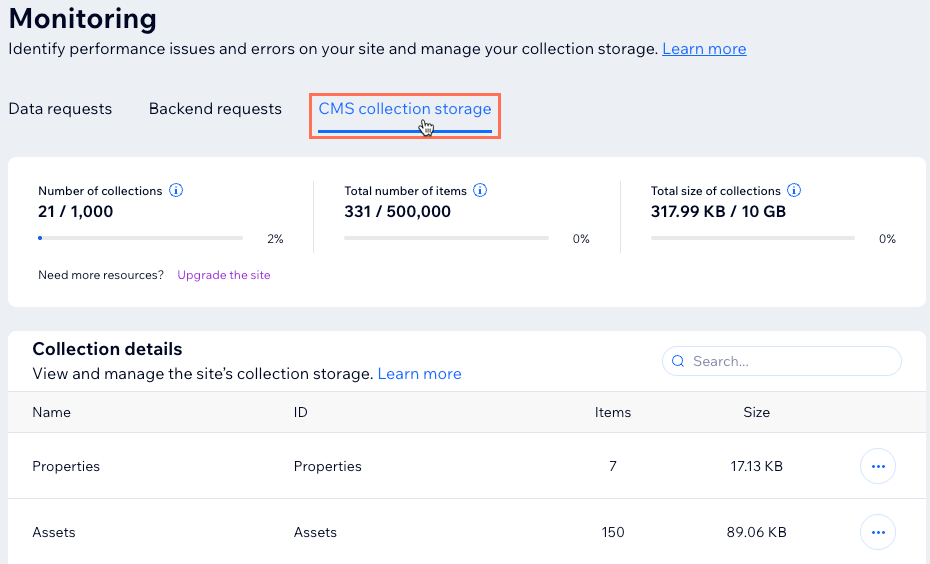
- Überprüfe deine Speicherdetails, einschließlich:
- Gesamtzahl der Artikel in allen Sammlungen
- Gesamtgröße der Sammlungen (verwendeter Datenbank-Speicherplatz)
- Speichernutzung pro einzelner Sammlung
Tipps:
- Sortiere die Tabelle Sammlungsdetails, indem du auf eine der Überschriften klickst (z. B. Name, ID, Artikel, Größe).
- Klicke auf das Symbol für Weitere Aktionen
 neben einer Sammlung, um die Sammlung zu öffnen.
 - Verwende das Feld Suche, um bestimmte Sammlungen schneller zu finden.
- Du kannst deine aktuelle Anzahl an Artikeln auch unter Deine Sammlungen im CMS sehen (z. B. „Du hast 331/500.000 Artikel“).
Wie sich App-Sammlungen auf deinen Speicherplatz auswirken
Wenn du Apps auf deiner Website installierst, erstellen einige Apps Sammlungen, um ihre Daten mithilfe der Wix Data API zu speichern. Wie diese Sammlungen auf dein Speicherplatz-Kontingent angerechnet werden, hängt von der Art der App ab.
App-Sammlungen von Wix:
- Zählen nicht zu deinem Limit für Sammlungsartikel oder deinem Pfadende für den Datenbank-Speicherplatz
- Werden automatisch von Produkten von Wix wie Wix Stores, Wix Bookings, Wix Events und Wix Blog erstellt
- Zu finden unter „App-Sammlungen von Wix“ in deinem CMS (wenn App-Sammlungen von Wix aktiviert sind)
- Beispiele: Sammlung „Products“ (Wix Stores), Sammlung „Services“ (Wix Bookings)
Öffentliche App-Sammlungen:
- Zählen nicht zu deinem Limit für Sammlungsartikel oder deinem Pfadende für den Datenbank-Speicherplatz
- Werden von Apps erstellt, die du aus dem Wix App-Markt installierst (einschließlich öffentlicher Blocks-Apps und anderer Apps, die Wix Data APIs verwenden)
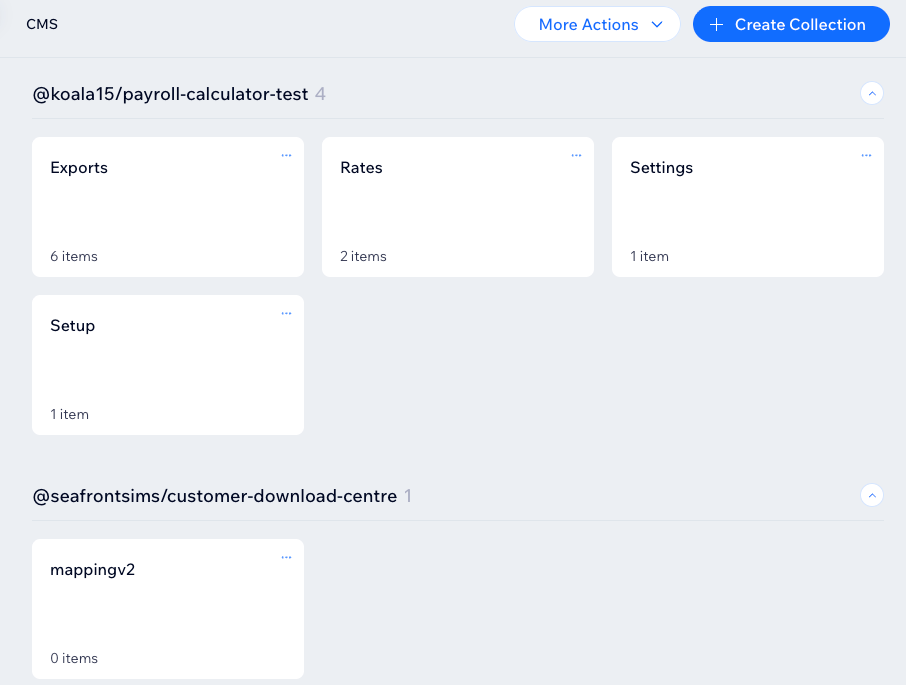
- Erscheinen in „Deine Sammlungen“ mit einem @-Präfix im Sammlungsnamen (zum Beispiel @developer/app-name)
- Beispiel: Die Installation der Customer Download Hub App erstellt die Sammlung @seafrontsims/customer-download-centre
Private App-Sammlungen:
- Zählen zu deinem Limit für Sammlungsartikel und deinem Pfadende für den Datenbank-Speicherplatz
- Werden von Apps erstellt, die du selbst entwickelst (einschließlich individueller Blocks-Apps, die du baust, und Apps, die du mit Wix Data APIs erstellst)
- Erscheinen ebenfalls in „Deine Sammlungen“ mit einem @-Präfix
- Diese Sammlungen werden auf dein Kontingent angerechnet, um eine faire Nutzung der Paket-Limits zu gewährleisten, da du kontrollierst, wie viele Daten diese Apps speichern
Tipp:
Du kannst App-Sammlungen am Symbol @ in ihrem Namen erkennen. Öffentliche App-Sammlungen (die aus dem App-Markt installiert wurden) zählen nicht zu deinem Kontingent, während private App-Sammlungen (Apps, die du selbst entwickelst) angerechnet werden.
Erfahre hier mehr über die Arbeit mit App-Sammlungen von Wix.
Deinen Datenspeicherplatz optimieren
Wenn du deine Speicherplatz-Limits fast erreicht hast, gibt es verschiedene Möglichkeiten, den Speicherplatzverbrauch deiner Website zu reduzieren und innerhalb deines Kontingents zu bleiben.
Daten löschen, die du nicht benötigst
Sandbox-Artikel löschen
Externe Datenbanken verwenden
Dein Paket upgraden
Häufig gestellte Fragen (FAQs)
Klicke unten, um Antworten auf häufig gestellte Fragen zu den Speicherlimits für Sammlungen zu erhalten.
Was passiert, wenn ich mein Speicherkontingent überschreite?
Zählen Mediendateien zu meinem Pfadende für den Datenbank-Speicherplatz?
Was passiert, wenn ich mein Paket herabstufte?
Kann ich sehen, wie viel Speicherplatz ich aktuell verwende?
Wie hoch sind die Speicherplatzlimits für kostenlose Websites von Wix?
Wie unterscheiden sich die Limits der kostenlosen Stufe für Partner und Studio-Nutzer?
Kann ich meine Speicherplatzlimits erhöhen, ohne ein Upgrade durchzuführen?
Zählen Artikel in Sammlungen von Wix Forms zu meinem Speicherplatz?