


CMS: Einstellungen des Datensatzes für dynamische Seiten ändern
Die Einstellungen für Datensätze für dynamische Seiten im CMS (Content Management System) helfen dir dabei, den Content zu ändern und zu verwalten, der auf deinen dynamischen Seiten angezeigt wird. In den Datensatz-Einstellungen kannst du den Modus ändern, Berechtigungen für die Kollektion festlegen, die Anzahl der Elemente pro Ladevorgang einstellen und Filter oder Sortierungen hinzufügen.
Wix Editor
Studio Editor
- Öffne die passende dynamische Seite in deinem Editor.
- Öffne die passenden Datensatz-Einstellungen:
- Klicke links auf CMS
 .
. - Klicke auf Seitenverknüpfungen verwalten.
- Klicke auf das More Actions Symbol
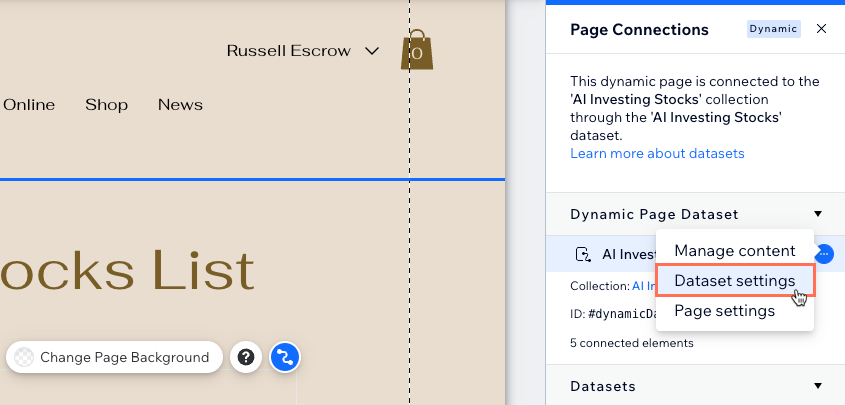
 neben dem Datensatz für dynamische Seiten und wähle Datensatz-Einstellungen aus.
- Klicke links auf CMS
- Wähle aus, was du bearbeiten möchtest:
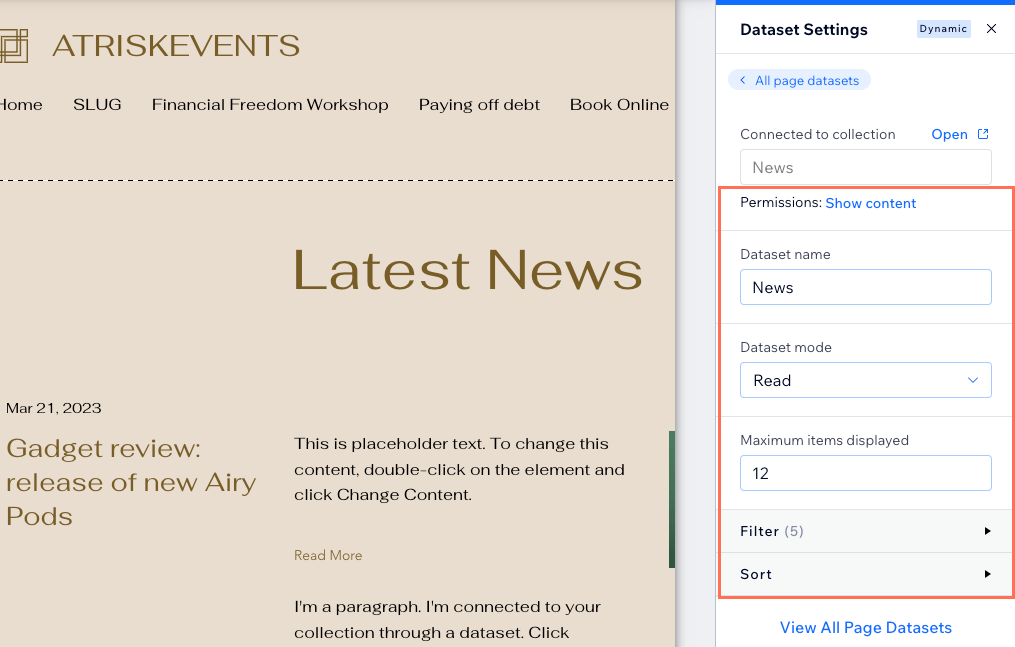
Tipp: Klicke neben Mit Sammlung verknüpft auf Öffnen, um zu der Sammlung zu wechseln, die mit dem Datensatz verknüpft ist.- Berechtigungen: Hier legst du fest, wer Inhalte der Sammlung auf deiner Live-Website ansehen, hinzufügen, aktualisieren und löschen kann. Erfahre hier mehr über das Einrichten von Sammlungsberechtigungen.
- Datensatzname: Der Name deines Datensatzes, wie er in den Seitenverknüpfungs-Panels deines Editors angezeigt wird.
- Datensatz-ID: (Nur Velo) Die eindeutige Kennung des Datensatzes, die in deinem Seiten-Code verwendet wird.
- Datensatz-Modus: Der Modus bestimmt, ob der Datensatz Daten aus deiner Sammlung lesen kann oder ob er Daten in deiner Sammlung lesen und schreiben kann. Klicke auf das Dropdown-Menü, um den Datensatz-Modus zu ändern:
- Lesen: Seitenelemente auf deiner Live-Website können Inhalte aus deiner Sammlung lesen und anzeigen. Besucher der Website können Inhalte in deiner Sammlung aber weder bearbeiten noch hinzufügen oder löschen.
- Read & Write: Verwende diesen Modus, damit Besucher neuen Content hinzufügen und bestehenden Content in einer Sammlung ändern können. Im Modus „Read & Write“ können Besucher auf deiner Live-Website mit Benutzereingabe-Elementen und einem Absende-Button interagieren, um Content in einer Sammlung zu bearbeiten oder hinzuzufügen. Seitenelemente können auch Content aus der Sammlung anzeigen.
- Items per load: Dieses Feld legt fest, wie viele Artikel in verknüpften Repeatern und Galerien zuerst geladen werden können. Es steuert auch, wie viele weitere Artikel erscheinen, wenn Besucher auf die Buttons „Mehr laden“, "Nächste/Vorherige Seite" oder Seitennummerierungsleisten klicken. Mehr darüber, wie du das Feld „Items per load“ einrichtest.
- Performance: (Nur für Code optional) Wähle das Kontrollkästchen „Fetch after the page loads“ aus, wenn die Daten des Datensatzes erst abgerufen werden sollen, nachdem der Rest der Seite fertig geladen ist. Das erste Laden der Seite wird durch diesen Datensatz nicht blockiert. So lädt die Seite schneller.
Tipp: Wir empfehlen diese Option, wenn die Elemente, die die Daten anzeigen, anfangs nicht sichtbar sind. Das ist zum Beispiel der Fall, wenn du zu ihnen scrollen oder zuerst einen Abschnitt öffnen musst. - Filter: Füge Filter zu deinem Datensatz hinzu, damit bestimmte Artikel auf der Seite angezeigt oder ausgeblendet werden.
- Sort: Füge Sortierungen hinzu, um die Reihenfolge der Artikel auf deiner Seite zu steuern.
- Klicke auf Vorschau, um deine Verknüpfungen zu testen.
- Klicke auf Veröffentlichen, wenn du bereit bist, die Änderungen live zu schalten.
Hinweise:
- Datensätze für dynamische Seiten haben nicht den Schreib-Datensatz-Modus, weil dynamische Seiten Content aus deiner Kollektion anzeigen müssen. Der Schreibmodus dient nur dazu, dass der Datensatz Content in der Kollektion bearbeiten oder hinzufügen kann.
- Seitenvarianten (Wix Studio): Wenn deine dynamische Seite Seitenvarianten hat, sind die Sortierreihenfolge und die Basisfilter für alle Varianten gleich und lassen sich nur auf der ursprünglichen Seite bearbeiten. Auf den Variantenseiten werden diese Einstellungen schreibgeschützt angezeigt. Jede Variante hat eigene Elementregeln, die über das Modal mit den Variantenregeln festgelegt werden. Erfahre hier mehr über das Erstellen von Seitenvarianten für dynamische Seiten.