


CMS: Berechtigungen für deine Sammlung ändern
In diesem Artikel
- Berechtigungen für deine Sammlung ändern
- Häufig gestellte Fragen (FAQs)
Lege
Sammlungsberechtigungen im CMS (Content Management System) fest, um zu steuern, wer Sammlungselemente ansehen, hinzufügen, aktualisieren oder löschen kann. Du kannst die Zugriffsstufen für jede Sammlung und Rolle anpassen. So bleiben die Daten deiner Website sicher und gut organisiert.
Du kannst zum Beispiel Website-Mitgliedern erlauben, zu einer Sammlung beizutragen, und den Zugriff auf andere sensible Sammlungen einschränken. Du kannst Berechtigungen auch für Mitbearbeiter, Ersteller/innen von Elementen und individuelle Rollen anpassen. So bestimmst du genau, was jede Rolle mit bestimmten Sammlungen tun kann.
Mit Sammlungsberechtigungen legst du fest, ob Website-Besucher und Mitglieder über
Eingabeelemente und die
Data API Inhalte auf der Live-Website ansehen oder hinzufügen können. Standardmäßig haben
Mitbearbeiter mit CMS-Zugriff im CMS die volle Kontrolle. Dazu gehören das Ansehen, Hinzufügen, Aktualisieren und Löschen von Inhalten. Mit erweiterten Berechtigungen kannst du für individuelle Mitbearbeiterrollen bestimmte Zugriffsstufen festlegen. So begrenzt du, wer Sammlungen verwalten oder ändern kann.
Wichtig:
Mitbearbeiter mit Admin-Rollen behalten immer den vollen Zugriff auf deine Sammlungen. Admins können alle Aktionen ausführen. Dazu gehören das Ansehen, Hinzufügen, Aktualisieren und Löschen von Sammlungsinhalten, sowohl auf der Live-Website als auch im CMS.
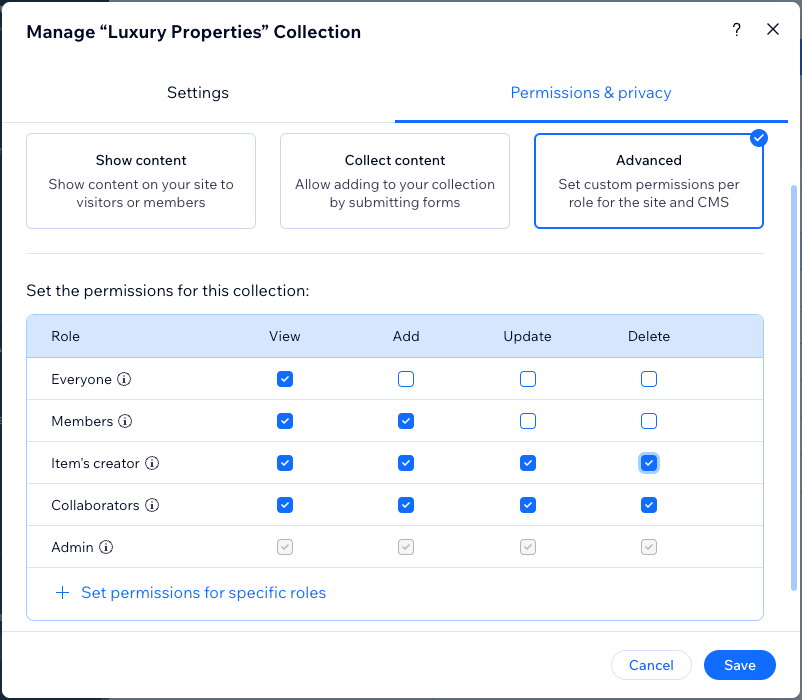
Berechtigungen für deine Sammlung ändern
Um die Berechtigungen für eine Sammlung zu ändern, öffne die Einstellungen der Sammlung und rufe den Tab
Berechtigungen & Datenschutz auf. Wähle dann die passende Option aus, um Inhalte anzuzeigen, Inhalte zu erfassen oder erweiterte Berechtigungen einzurichten.
Wichtig:
Wenn du für Sammlungsberechtigungen „Jeder“ auswählst, kann jeder Website-Besucher über eine API auf die Sammlung zugreifen, auch wenn die Inhalte nicht auf der Live-Website angezeigt werden. Erfahre hier mehr darüber, wie du
die Autorisierungsunterdrückung mit der Data API verwendest, um Berechtigungen zu umgehen.
Um deine Sammlungsberechtigungen zu ändern:
Öffne den Bereich CMS in der Website-Verwaltung. Alternativ kannst du auf CMS
 in deinem Editor klicken und dann auf Deine Sammlungen.
 Klicke auf das Symbol für Weitere Aktionen
 neben der passenden Sammlung und wähle Berechtigungen & Datenschutz.
Wähle die gewünschten Berechtigungen für die Sammlung aus:
Inhalte anzeigen

Inhalte erfassen

Erweitert


Hinweis:
Wenn eine Sammlung auf Änderungen zuerst als Entwurf speichern eingestellt ist, erscheint unter der Tabelle Erweiterte Berechtigungen eine zusätzliche Tabelle Mitbearbeiter und bestimmte Rollen. Damit legst du fest, wer Artikel ansehen, Entwürfe erstellen und bearbeiten, veröffentlichen und löschen kann.
Erfahre hier mehr darüber, wie du Sammlungsänderungen vor der Veröffentlichung als Entwürfe speicherst.
Häufig gestellte Fragen (FAQs)
Klicke unten, um Antworten auf häufige Fragen zum Festlegen von Sammlungsberechtigungen zu erhalten.
Welche Zugriffsstufen stehen hinter den Berechtigungen „Erweitert"?
Was macht einen Mitbearbeiter zum Admin?

Wie kann ich steuern, welche Sammlungen für meine Website-Mitbearbeiter im CMS sichtbar sind?

Erlaubt die Berechtigung „Content sammeln" Besuchern, vorhandenen Content zu aktualisieren?

Was ist der Unterschied zwischen individuellen Rollen und Admin-Rollen?
Kann ich Admin-Rollen vom Zugriff auf das CMS ausschließen?
Wie wirken sich die Rollen und Berechtigungen meiner Website-Mitbearbeiter auf die Sammlungsberechtigungen aus?
Kann ich die Berechtigungen für App-Sammlungen von Wix wie Wix Stores oder Wix Bookings bearbeiten?
Kann ich die Berechtigungen für Wix Blocks-Sammlungen bearbeiten?
Welche Standardberechtigungen haben neu erstellte Sammlungen?