


CMS: Seitenvarianten für dynamische Seiten erstellen
In diesem Artikel
- Eine Seitenvariante hinzufügen
- Regeln für Varianten bearbeiten
- So verwenden Elemente Varianten
- Die Einstellungen für Varianten-Datensätze verwalten
- Eine Seitenvariante duplizieren
- Eine Seitenvariante löschen
- Häufig gestellte Fragen (FAQs)
Mit Seitenvarianten kannst du in Wix Studio unterschiedliche Layouts für verschiedene Untergruppen von Elementen auf derselben dynamischen Elementseite anzeigen. Anstatt jedes Element mit dem gleichen Design anzuzeigen, kannst du Layout-Varianten erstellen, die basierend auf von dir definierten Filtern für bestimmte Elementgruppen verwendet werden. Wenn du zum Beispiel eine Portfolio-Sammlung hast, könntest du ein Layout für „Marketing“-Projekte und ein anderes Layout für „Design“-Projekte erstellen, und dabei alle Elemente unter derselben dynamischen Seiten-URL-Struktur verwalten.
Seitenvarianten sind nur für dynamische Elementseiten verfügbar, die eine dynamische Variable in der URL verwenden. Alle Varianten verwenden den Datensatz, das URL-Muster, die Berechtigungen und die SEO-Einstellungen der Originalseite. Das bedeutet, dass Sortierreihenfolge, Basisfilter und Seitenzugriff auf der ursprünglichen dynamischen Seite verwaltet werden und nicht für jede Variante separat.
Bevor du beginnst:
- Seitenvarianten sind derzeit nur in Wix Studio verfügbar.
- Du kannst nur Varianten für dynamische Elementseiten erstellen, die eine dynamische Variable in der URL verwenden. Dynamische Listenseiten unterstützen keine Varianten.
Eine Seitenvariante hinzufügen
Du kannst jeder dynamischen Elementseite Seitenvarianten hinzufügen. Wenn du eine Variante erstellst, wähle aus, ob du mit einer Kopie des Designs der Originalseite beginnen oder mit einer leeren Arbeitsfläche starten möchtest.
Eine Seitenvariante hinzufügen:
- Öffne deinen Editor.
- Klicke links im Editor auf Seiten.
- Klicke auf das Symbol für Weitere Aktionen
 neben der entsprechenden dynamischen Elementseite.
 - Klicke auf Seitenvariante hinzufügen.
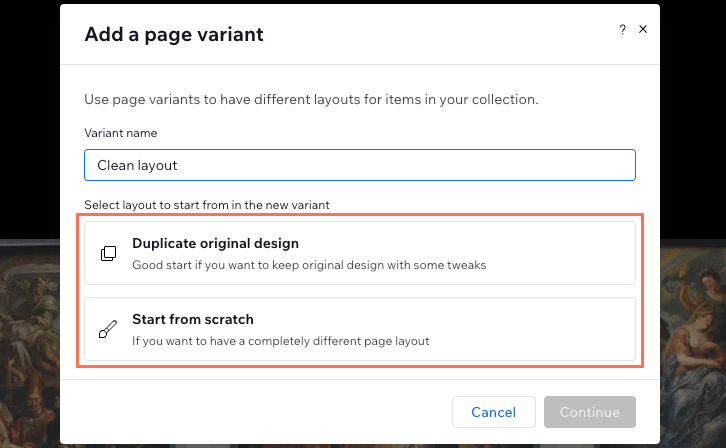
- Gib den Namen der Variante ein.
- Wähle aus, wie du beginnen möchtest:
- Originaldesign duplizieren: Erstelle eine Kopie des Layouts der Originalseite.
- Selbst erstellen: Erstelle eine leere Seite, die mit demselben Datensatz verknüpft ist.
- Klicke auf Weiter.
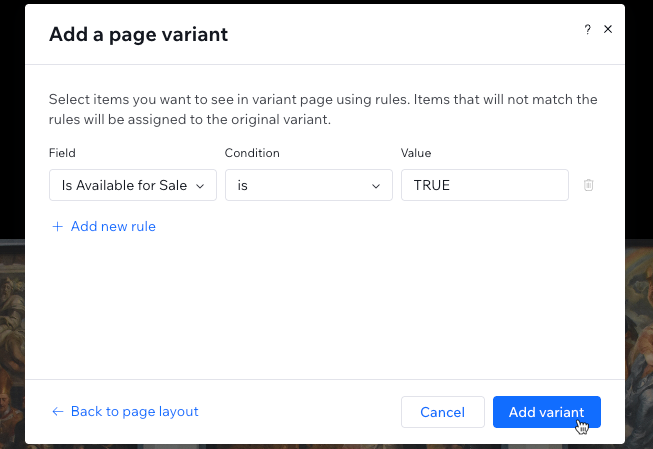
- Richte die Regeln für Seitenvarianten ein:
- Klicke auf das Dropdown-Menü Feld und wähle das Feld aus, nach dem du filtern möchtest.
- Klicke auf das Dropdown-Menü Bedingung und wähle eine Bedingung aus.
- (Falls erforderlich) Gib den Wert für deine Filterbedingung ein oder wähle sie aus.
- (Optional) Klicke auf + Neue Regel hinzufügen, um weitere Filterbedingungen hinzuzufügen. Elemente müssen allen Regeln entsprechen, um in dieser Variante angezeigt zu werden.
- Klicke auf Variante hinzufügen.
Regeln für Varianten bearbeiten
Nachdem du eine Seitenvariante erstellt hast, kannst du die Regeln bearbeiten, die festlegen, welche Sammlungselemente mit dieser Variante angezeigt werden. Im Pop-up für Regeln kannst du Filterbedingungen mithilfe von Feldern aus deiner Sammlung festlegen. Elemente müssen allen Regeln (und Logiken) entsprechen, um in der Variante angezeigt werden zu können. Elemente, die nicht den Regeln einer Variante entsprechen, werden im ursprünglichen Seitenlayout angezeigt.
Wichtig:
Filterhierarchie: Der Grundfilter der Originalseite bestimmt, welche Elemente in allen Varianten verfügbar sind. Variantenregeln starten bei dieser Basis und verkleinern davon ausgehend die Auswahl. Wenn die ursprüngliche Seite später ein Element herausfiltert, das bereits den Regeln einer Variante entspricht, verschwindet dieses Element auch aus der Variante.
Um Variantenregeln zu bearbeiten:
- Klicke links im Editor auf Seiten.
- Klicke auf das Symbol für Weitere Aktionen neben der entsprechenden Seitenvariante.
- Klicke auf Variantenregeln bearbeiten.
- Bearbeite die Regeln für Seitenvarianten:
- Klicke auf das Dropdown-Menü Feld und wähle das Feld aus, nach dem du filtern möchtest.
- Klicke auf das Dropdown-Menü Bedingung und wähle eine Bedingung aus.
- (Falls erforderlich) Gib den Wert für deine Filterbedingung ein oder wähle sie aus.
- (Optional) Klicke auf + Neue Regel hinzufügen, um weitere Filterbedingungen hinzuzufügen. Elemente müssen allen Regeln entsprechen, um in dieser Variante angezeigt zu werden.
- Klicke auf Speichern.
So verwenden Elemente Varianten
Wenn Besucher zu der URL einer dynamischen Seite navigieren, bestimmt das System basierend auf der folgenden Logik, welches Layout angezeigt werden soll:
- Zuerst bewertete Variantenfilter: Das System überprüft den Filter jeder Variante darauf, ob das Element passt.
- Konfliktlösung: Wenn ein Element mit mehreren Varianten übereinstimmt, hat die zuerst erstellte Variante Priorität.
- Original als Ausweichlösung: Wenn das Element keinem Variantenfilter entspricht, wird das ursprüngliche Seitenlayout verwendet.
- Elemente in der Vorschau anzeigen: Wenn du eine Seitenvariante im Editor anzeigst, zeigt die dynamische Seitenauswahl nur die Elemente an, die dieser bestimmten Variante zugewiesen sind.
Die Einstellungen für Varianten-Datensätze verwalten
Alle Seitenvarianten haben denselben Datensatz wie die ursprüngliche dynamische Seite. Das bedeutet, dass bestimmte Datensatzeinstellungen global sind und nur auf der Originalseite verwaltet werden.
- Sortierreihenfolge: Auf der Originalseite ist eine einzige geteilte Einstellung für die Sortierung definiert. Auf Variantenseiten ist die Sortiereinstellung schreibgeschützt.
- Basisfilter: Die Filter der Originalseite definieren, welche Elemente für alle Seitenvarianten geeignet sind. Auf Variantenseiten ist der Abschnitt des Basisfilters schreibgeschützt.
- Variantenspezifische Elemente: Auf Variantenseiten enthält der Datensatz einen Abschnitt „Elemente in dieser Variante“, der die Filter widerspiegelt, die du im Pop-up „Elemente zuweisen“ definiert hast. Um sie zu bearbeiten, verwende die Aktion Elemente zuweisen im Kontextmenü der Variante.
Eine Seitenvariante duplizieren
Du kannst jede vorhandene Seitenvariante duplizieren, um eine neue mit demselben Layout zu erstellen. Nach dem Duplizieren kannst du konfigurieren, welche Elemente in der neuen Variante angezeigt werden.
Hinweis:
Die ursprüngliche Seite duplizieren: Wenn du die ursprüngliche dynamische Seite duplizierst (keine Variante), sind die Varianten nicht enthalten. Nur das ursprüngliche Layout wird als neue dynamische Seite dupliziert.
Um eine Seitenvariante zu duplizieren:
- Klicke links im Editor auf Seiten.
- Klicke auf das Symbol für Weitere Aktionen neben der entsprechenden Seitenvariante.
- Klicke auf Variante duplizieren.
- Bearbeite den Variantennamen.
- Wähle aus, wie du beginnen möchtest:
- Originaldesign duplizieren: Erstelle eine Kopie des Layouts der Originalseite.
- Selbst erstellen: Erstelle eine leere Seite, die mit demselben Datensatz verknüpft ist.
- Klicke auf Weiter.
- Richte die Regeln für Seitenvarianten ein:
- Klicke auf das Dropdown-Menü Feld und wähle das Feld aus, nach dem du filtern möchtest.
- Klicke auf das Dropdown-Menü Bedingung und wähle eine Bedingung aus.
- (Falls erforderlich) Gib den Wert für deine Filterbedingung ein oder wähle sie aus.
- (Optional) Klicke auf + Neue Regel hinzufügen, um weitere Filterbedingungen hinzuzufügen. Elemente müssen allen Regeln entsprechen, um in dieser Variante angezeigt zu werden.
- Klicke auf Variante hinzufügen.
Eine Seitenvariante löschen
Du kannst einzelne Seitenvarianten oder die gesamte ursprüngliche dynamische Seite löschen. Wenn du die Originalseite löschst, werden auch alle zugehörigen Varianten entfernt.
Wichtig:
Die Originalseite löschen: Wenn du eine dynamische Seite löschst, die Varianten hat, wird ein Bestätigungsfenster angezeigt, in dem erklärt wird, dass alle zugehörigen Variantenseiten ebenfalls dauerhaft entfernt werden.
Um eine Seitenvariante zu löschen:
- Klicke links im Editor auf Seiten.
- Klicke auf das Symbol für Weitere Aktionen neben der entsprechenden Seitenvariante.
- Klicke auf Löschen.
- Klicke zur Bestätigung auf Seite löschen.
Um die ursprüngliche dynamische Seite und alle ihre Varianten zu löschen:
- Klicke links im Editor auf Seiten.
- Klicke auf das Symbol für Weitere Aktionen neben der entsprechenden dynamischen Originalseite.
- Klicke auf Löschen.
- Überprüfe das Bestätigungsfenster, in dem erklärt wird, dass alle Variantenseiten auch dauerhaft entfernt werden.
- Klicke zur Bestätigung auf Seite und Varianten löschen.
Häufig gestellte Fragen (FAQs)
Klicke unten, um mehr über das Erstellen von Varianten von dynamischen Seiten zu erfahren.
Wie benenne ich eine Seitenvariante um?
Sind Seitenvarianten in allen Editoren verfügbar?
Kann ich Seitenvarianten zu einer dynamischen Listenseite hinzufügen?
Kann ich die dynamische Variable aus der URL einer Seite entfernen, während sie Varianten hat?
Kann ich für jede Variante separate SEO-Einstellungen festlegen?
Haben Seitenvarianten ihre eigenen Berechtigungen?
Welche Feldtypen werden für die Erstellung von Regeln für dynamische Seitenvarianten nicht unterstützt?