


Service-Assistenz: Die Service-Assistenz verwalten
In diesem Artikel
- Empfohlene Aktionen
- Direkte Kommunikation im Posteingang
- Highlights & Einblicke
- Häufig gestellte Fragen (FAQs)
Nutze das Dashboard der Service-Assistenz, um die Aktivitäten deiner Kunden im Blick zu behalten. Konzentriere dich auf Aktionen, die dein Unternehmen voranbringen. Folge den von der KI empfohlenen Aktionen. Überprüfe und genehmige KI-generierte Antworten. Erkenne mit wöchentlichen Highlights und Erkenntnissen Trends in den Fragen deiner Kunden.
Empfohlene Aktionen
Im Abschnitt
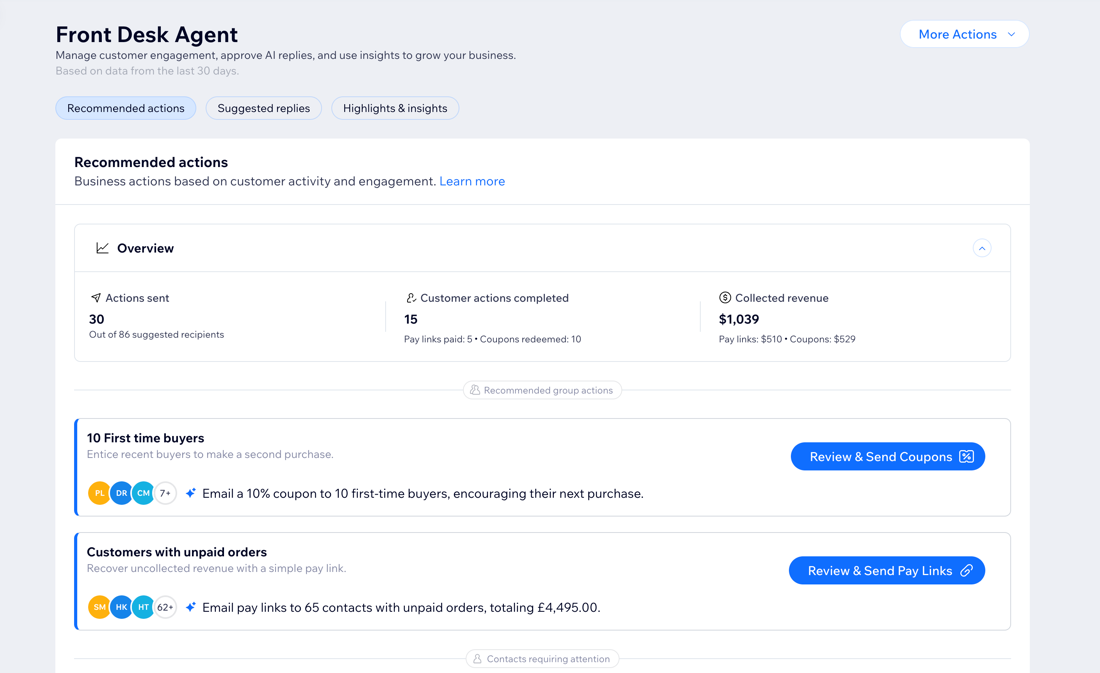
Empfohlene Aktionen kannst du Kundenaktivitäten in konkrete Geschäftsergebnisse umwandeln. Juno analysiert die letzten Aktivitäten deiner Kunden und zeigt dir passende Möglichkeiten. Du kannst zum Beispiel Zahlungslinks senden, um Einnahmen zu erzielen. Oder du sendest Gutscheine, um zu weiteren Käufen anzuregen.
In der Übersicht kannst du folgende Daten ansehen:
- Gesendete Aktionen: Die Gesamtzahl der empfohlenen Aktionen, die du in den letzten 30 Tagen überprüft und an deine Kunden gesendet hast.
- Abgeschlossene Kundenaktivitäten: Die Anzahl der Zahlungslinks, über die Kunden bezahlt haben, und der eingelösten Gutscheine.
- Erzielter Umsatz: Der Betrag der Einnahmen aus Bestellungen, die mit Zahlungslinks und Gutscheinen bezahlt wurden.
Die Aktionen sind in
Sammelaktionen für Kontakte und
Kontakt-Briefings und -Aktionen unterteilt:
- Sammelaktionen für Kontakte: Jede Gruppe enthält eine einzige empfohlene Aktion. Du kannst sie gesammelt an alle enthaltenen Kontakte senden.
- Kontakt-Briefings und -Aktionen: Für die hier aufgeführten Kontakte gibt es mehrere empfohlene Aktionen. Du entscheidest daher bei jeder Person, wie du weiter vorgehen möchtest. Eine KI-generierte Zusammenfassung der letzten Aktivitäten und des Verlaufs hilft dir bei der Entscheidung.
Das solltest du über das Senden von Zahlungslinks wissen:
- Du musst deine Website veröffentlichen. Außerdem musst du ein Upgrade für deine Website durchführen, damit du Online-Zahlungen entgegennehmen und Zahlungslinks verwenden kannst. Wenn dein Paket abläuft, kannst du deine aktiven Zahlungslinks nicht mehr verwenden.
- Damit du Zahlungen entgegennehmen kannst, musst du außerdem eine Zahlungsmethode einrichten. Wenn du bereits eine Zahlungsmethode für Wix Stores, Wix Bookings oder Wix Events eingerichtet hast, musst du das nicht noch einmal tun.
Um Aktionen zu überprüfen und zu genehmigen:
Dashboard
Wix App
- Öffne den Bereich Service-Assistenz in deiner Website-Verwaltung.
- Wähle aus, wie du beginnen möchtest:
- Öffne den Bereich Sammelaktionen für Kontakte, um Aktionen für eine Gruppe von Kontakten zu überprüfen.
- Öffne den Bereich Kontakt-Briefings und -Aktionen, um Aktionen für einzelne Kontakte zu überprüfen.
- Wähle aus, was du tun möchtest:
Zahlungslinks senden
Gutscheine senden
 , um die Höhe des Rabatts zu ändern.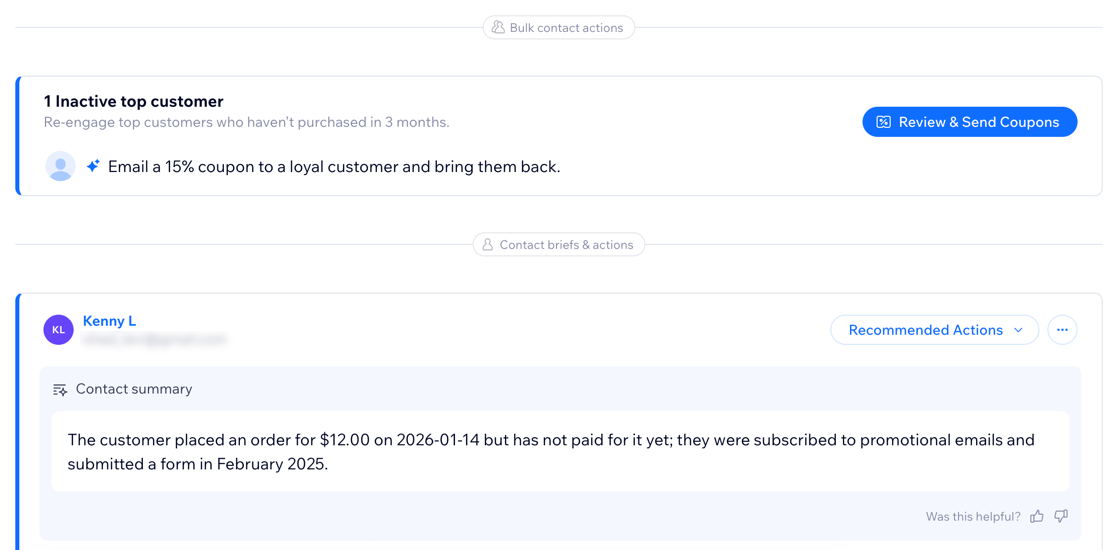
Hinweis:
Um Vorschläge für einzelne Kontakte zu entfernen, klicke auf das
Symbol für Weitere Aktionen
 und dann auf
Empfänger entfernen.
und dann auf
Empfänger entfernen.
und dann auf
Empfänger entfernen. Direkte Kommunikation im Posteingang
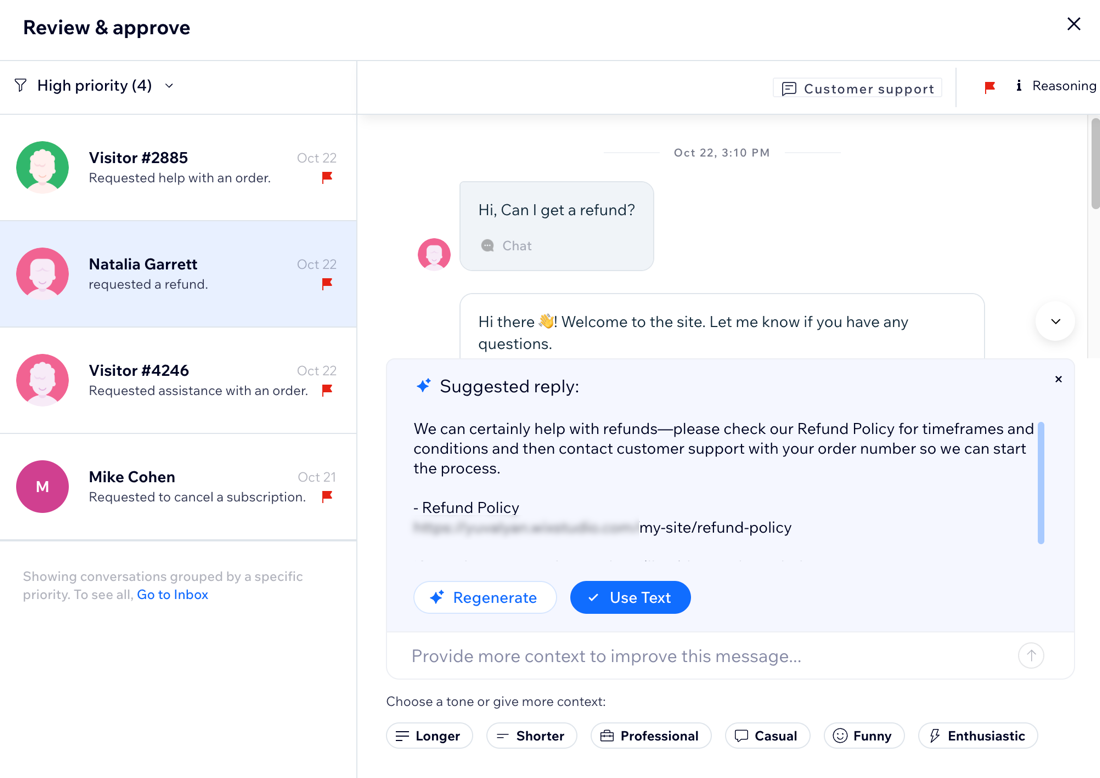
Überprüfe und genehmige KI-generierte Antworten, bevor du sie sendest. So behältst du die Kontrolle über den Ton deiner Marke und das Erlebnis deiner Kunden. Du kannst eingehende Nachrichten nach Priorität ansehen, Antwortvorschläge bearbeiten und den Kanal für den Versand auswählen.
Tipp:
Jedes Mal, wenn eine unbeantwortete Nachricht von einem Kunden eingeht, wird in diesem Abschnitt ein neues Element erstellt.
Um Nachrichten zu überprüfen und zu genehmigen:
Website-Verwaltung
Wix App
- Öffne den Bereich Service-Assistenz in deiner Website-Verwaltung.
- (Optional) Wähle unter Überprüfen und genehmigen eine Prioritätsstufe aus. So kannst du Unterhaltungen nach ihrer Dringlichkeit überprüfen: Hohe Priorität oder Sonstige.
- Klicke bei einer Unterhaltung auf Überprüfen und genehmigen. So öffnest du sie und kannst den Antwortvorschlag des Agenten überprüfen.
- (Optional) Passe die Nachricht und den Kontakt mit den folgenden Aktionen an:
- Verbessere die Antwort des Agenten, indem du mehr Kontext hinzufügst oder die Tonalität der Nachricht änderst. Erfahre hier mehr über das Verbessern einer Nachricht mit KI.
- Klicke in einem Element auf Kontakt zusammenfassen, um mehr über einen Kontakt zu erfahren, wenn sich die Person bei dir meldet. Du kannst dir zum Beispiel die aktuelle Aktivität oder den Kaufverlauf ansehen.
- Klicke auf Notiz zum Kontakt hinzufügen , um wichtige Informationen festzuhalten. Du kannst zum Beispiel notieren, ob du einen Rabatt angeboten hast.
- Klicke auf das Symbol für Priorität
 , um die Prioritätsstufe der Unterhaltung zu bearbeiten.
 - Klicke auf das Aufklappmenü neben Nachricht über, um den Kanal zu ändern, über den du die Nachricht sendest.
- Wenn du fertig bist, klicke auf Senden, um die Antwort zu senden.
Tipp:
- Klicke links im Nachrichtenfenster auf die Aufklappmenüs, um die Nachrichten der einzelnen Prioritätsstufen zu überprüfen.
- Jede Nachricht hat außerdem ein Tag für ein bestimmtes Thema, zum Beispiel „Finanzen“ oder „Buchungen“. So erkennst du auf einen Blick, worum es in der Unterhaltung geht.
Highlights & Einblicke
Der Abschnitt
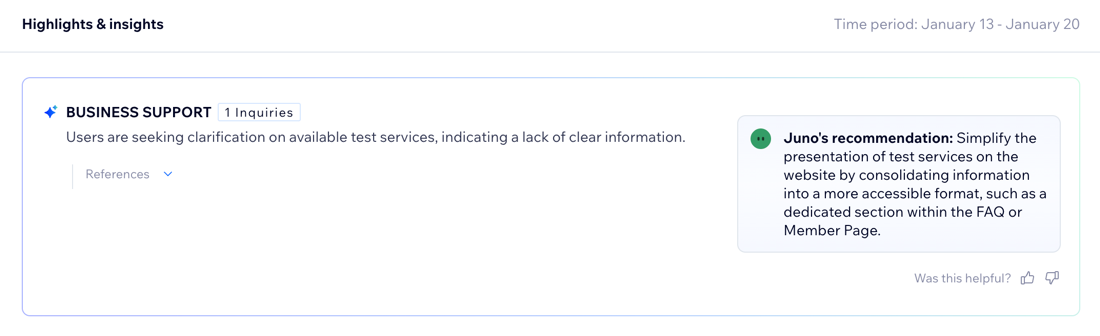
Highlights & Einblicke gibt dir einen klaren Überblick über die häufigsten Probleme deiner Kunden. So kannst du Trends erkennen und Probleme lösen, ohne jede Nachricht einzeln zu durchsuchen. Einmal pro Woche fasst deine Service-Assistenz automatisch die wichtigsten Anliegen der letzten 7 Tage zusammen. Dazu gehören zum Beispiel „Versandverzögerungen" oder „Rückerstattungen". Außerdem erhältst du praktische Empfehlungen für deine nächsten Schritte, mit denen du das Kundenerlebnis verbessern kannst.
Wenn du mehr Kontext brauchst, klicke oder tippe auf das Aufklappmenü
Verweise, um zu überprüfen, welche Unterhaltungen zu den einzelnen Highlights gehören. Du kannst jede KI-Empfehlung auch als hilfreich oder nicht hilfreich markieren. So trainierst du deine Service-Assistenz und verbesserst die Vorschläge im Zeitverlauf.
Um Highlights & Einblicke anzusehen:
Website-Verwaltung
Wix App
- Öffne den Bereich Service-Assistenz in deiner Website-Verwaltung.
- Scrolle nach unten zum Abschnitt Highlights & Einblicke.
Häufig gestellte Fragen (FAQs)
Klicke unten auf eine Frage, um mehr zu erfahren.
Kann ich die Service-Assistenz deaktivieren?
Was passiert, wenn ich einen Antwortvorschlag entferne?

Wie füge ich einem Kontakt eine fehlende E-Mail-Adresse hinzu?
 und wähle Bearbeiten aus.
Kann ich Zahlungslinks für mehrere Bestellungen senden?
Warum sehe ich einen Abschnitt in der Verwaltung der Service-Assistenz nicht?
Wo finde ich den Verlauf meiner gesendeten Zahlungslinks und Gutscheine?