


Wix Inbox: KI zum Schreiben und Beantworten von Nachrichten verwenden
In diesem Artikel
- Die Nachrichten, die du sendest, verbessern
- Antwortvorschläge verwenden
- Häufig gestellte Fragen (FAQs)
Die KI-Tools in Wix Inbox helfen dir, deinen Kundenservice effizienter zu verwalten, indem sie Antwortvorschläge auf Anfragen generieren und dich beim Schreiben deiner eigenen Nachrichten unterstützen. Dies spart dir Zeit und stellt sicher, dass du präzise und im Ton angemessene Antworten gibst.
Wenn ein Kunde zum Beispiel nach dem Status seiner Bestellung fragt, kannst du einen Antwortvorschlag generieren, der deine Website-Infos nutzt. Verbessere die Nachricht anschließend, indem du mehr Kontext angibst und einen Ton wählst. Wenn du mit der Nachricht zufrieden bist, kannst du sie senden.

Wichtig:
Da die KI Fehler machen kann, empfehlen wir dir, die Ergebnisse auf ihre Richtigkeit zu überprüfen, bevor du sie verwendest.
Die Nachrichten, die du sendest, verbessern
Schreibe und verfeinere deine Nachrichten mit KI, um die Qualität und den Ton deiner Kommunikation zu verbessern. Je mehr Kontext du in deiner ursprünglichen Nachricht angibst, desto besser wird der generierte Text sein.
Um deine Nachricht zu verbessern:
Website-Verwaltung
Wix App
- Öffne den Bereich Postfach in deiner Website-Verwaltung.
- Wähle eine bestehende Unterhaltung aus oder klicke oben rechts auf Neue Nachricht, um eine neue zu beginnen.
- Beginne damit, deine Nachricht in das Textfeld einzugeben.
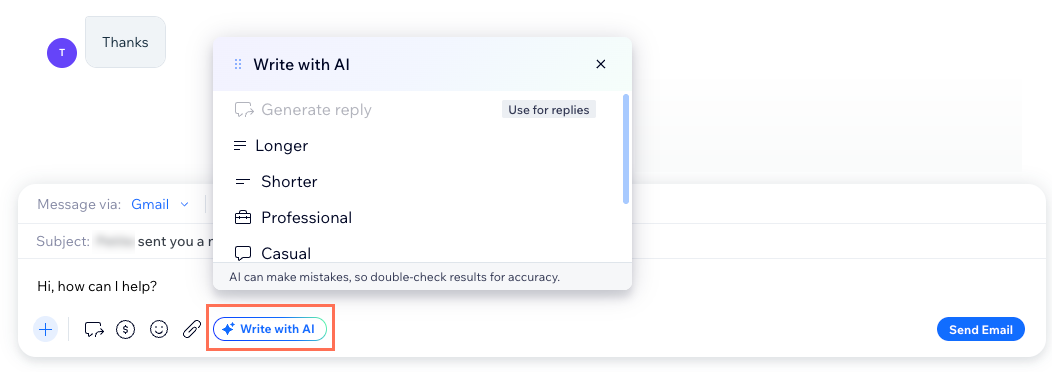
- Klicke unten auf Mit KI schreiben .
- (Optional) Passe den Text auf folgende Weise an:
- Länger: Mache den Text länger.
- Kürzer: Mache den Text kürzer.
- Profi: Wähle einen professionellen Ton für den Text.
- Locker: Wähle einen lockeren Ton für den Text.
- Lustig: Wähle einen lustigen Ton für den Text.
- Begeistert: Wähle einen begeisterten Ton für den Text.
- Füge mehr Kontext im Textfeld hinzu. Füge zum Beispiel spezielle Anweisungen oder Punkte hinzu, die du ansprechen möchtest.
Tipp: Klicke auf Neu generieren, um eine andere Version derselben Option zu generieren.
- Sobald du mit dem Text zufrieden bist, klicke auf Text verwenden, um den ursprünglichen Text durch die geänderte Version zu ersetzen.
Antwortvorschläge verwenden
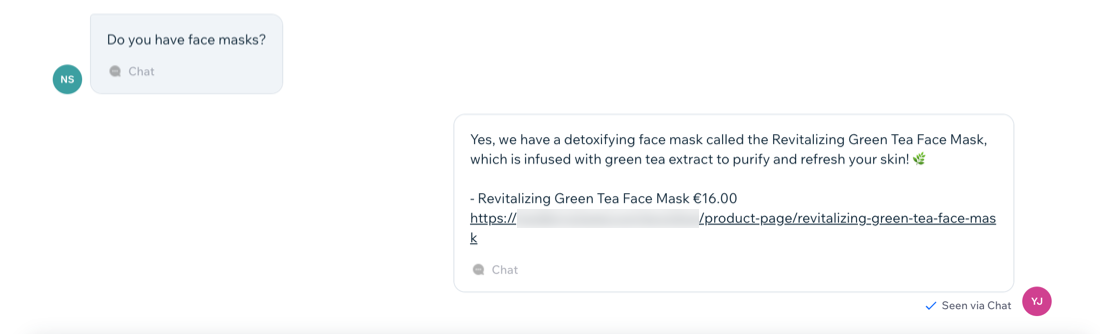
Spare Zeit, indem du KI verwendest, um einen Entwurf für eine Antwort basierend auf dem Kontext deiner Unterhaltungen zu erstellen. Dies ist in Unterhaltungen verfügbar, in denen der Website-Besucher oder Kunde die letzte Nachricht gesendet hat.
Wenn du unterwegs bist, ist dies ein großartiges Tool, um schnell Antworten zu generieren, ohne deine Website nach den relevanten Informationen und Links zum Senden durchsuchen zu müssen.
Wichtig:
Um KI-Antwortvorschläge zu verwenden, musst du zustimmen, dass Wix auf deine Website-Infos zugreifen darf.
Um Antwortvorschläge zu verwenden:
Website-Verwaltung
Wix App
- Öffne den Bereich Postfach in deiner Website-Verwaltung.
- Wähle eine Unterhaltung aus.
- (Beim ersten Mal) Stimme zu, um Antwortvorschläge zu verwenden.
- Klicke im Banner auf Loslegen .
- Klicke im Pop-up auf Website analysieren .
Hinweis: Es kann einige Minuten dauern, deine Website zu scannen. Du kannst in der Zwischenzeit gerne an anderen Teilen deiner Website weiterarbeiten.
- Klicke im Banner auf Antwortvorschlag generieren .
Hinweis: Dies erstellt im Textfeld einen Entwurf für eine Antwort auf die zuletzt erhaltene Nachricht. Es überschreibt den vorhandenen Text im Textfeld.

Deine Antwort weiter bearbeiten:
Sobald du deinen Nachrichtenentwurf hast,
klicke auf
Mit KI schreiben, um deine Nachricht weiter anzupassen. Ändere zum Beispiel den Ton oder mache den Text kürzer oder länger.
Häufig gestellte Fragen (FAQs)
Klicke unten auf eine Frage, um mehr über die Verwendung von KI-Tools in Wix Inbox zu erfahren.
Kann ich das KI-Tool für Antwortvorschläge entfernen?

Kann der KI-Antwortvorschlag Informationen über meine Shop-Produkte und Services anbieten?
Ich habe bereits damit begonnen, eine Nachricht zu schreiben. Kann ich trotzdem noch einen Antwortvorschlag generieren?