


Zahlungen durch manuelle Eingabe von Kreditkartendaten annehmen
In diesem Artikel
- Die vollständige Zahlung für eine Bestellung entgegennehmen
- Eine Teilzahlung für eine Bestellung entgegennehmen
- Aufgeteilte Zahlungen entgegennehmen (mehr als eine Zahlungsmethode)
- Kartenangaben speichern
Wichtig:
- Dieser Artikel bezieht sich auf Wix Stores, Wix Bookings, Wix Restaurants Orders und Wix Donations und wird bald für Preispläne relevant.
- Die manuelle Karteneingabe ist für Händler verfügbar, wenn ihr Zahlungsanbieter die manuelle Karteneingabe unterstützt.
- Die manuelle Eingabe der Kartendaten ist die am wenigsten sichere Methode, Kartenzahlungen entgegenzunehmen. Wir empfehlen, manuelle Zahlungen nur von Käufern zu akzeptieren, denen du vertraust. Im Falle eines Betrugs haftet der Händler. Mehr erfahren über bewährte Methoden.
Du kannst teilweise oder vollständige Zahlungen für Bestellungen annehmen, indem du die Kredit- oder Debitkartendaten deines Kunden manuell eingibst, wenn du zum Beispiel eine Bestellung telefonisch entgegennimmst.
Die vollständige Zahlung für eine Bestellung entgegennehmen
Ermögliche es Kunden, mit ihrer Kredit-/Debitkarte zu bezahlen, ohne deine Website öffnen und die Karte online eingeben zu müssen. Wenn ein Kunde dir seine Kartendaten persönlich oder telefonisch mitteilt, kannst du die Karteninformationen manuell eingeben, um die Zahlung für die Bestellung einzuziehen.
Um die Zahlung entgegenzunehmen:
- Öffne den Bereich Bestellungen in deiner Website-Verwaltung.
- Wähle die entsprechende Reihenfolge aus.
- Klicke auf das Dropdown-Menü Zahlung erfassen und wähle Karte manuell belasten aus.
- Gib die Kartendaten ein.
- Klicke auf Abrechnung.
Eine Teilzahlung für eine Bestellung entgegennehmen
Wichtig:
Diese Funktion ist noch nicht für alle Händler verfügbar deren
Zahlungsanbieter die manuelle Karteneingabe unterstützt.
Möglicherweise möchtest du Teilzahlungen für eine Bestellung entgegennehmen und später eine oder mehrere zusätzliche Zahlungen erfassen.
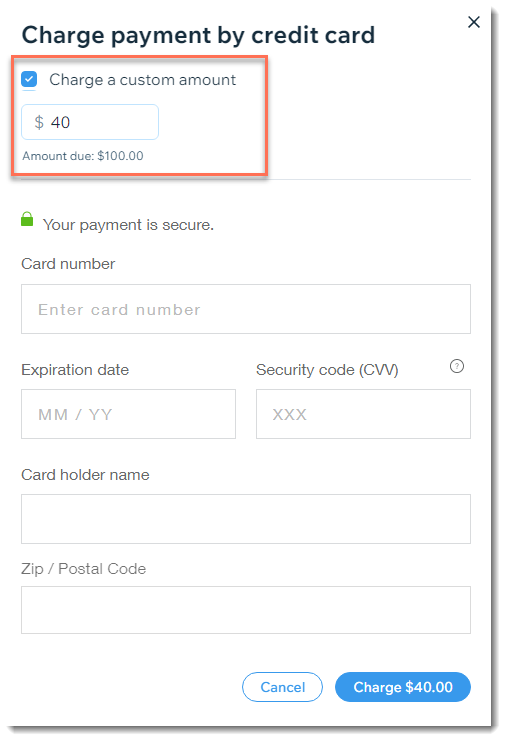
Um eine Teilzahlung zu akzeptieren:
- Öffne den Bereich Bestellungen in deiner Website-Verwaltung.
- Wähle die entsprechende Reihenfolge aus.
- Klicke auf das Dropdown-Menü Zahlung erfassen und wähle Karte manuell belasten aus.
- Aktiviere das Kontrollkästchen Benutzerdefinierten Betrag abrechnen.
- Gib den Betrag ein, den du deinem Kunden in Rechnung stellen möchtest.
- Gib die Kartendaten ein.
- Klicke auf Abrechnung.
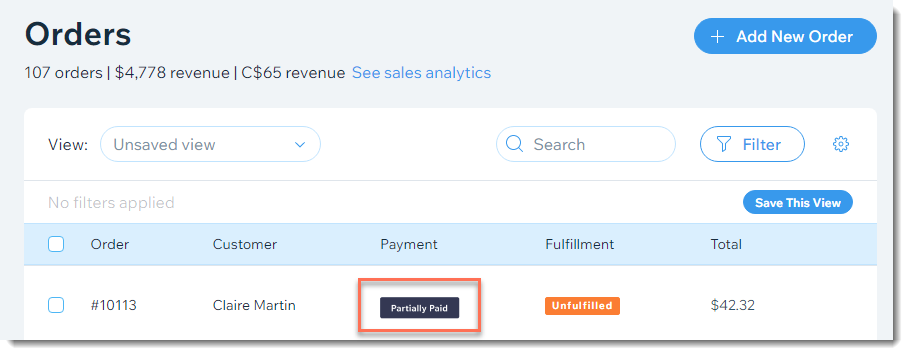
Damit du den Überblick über den Zahlungsstatus behältst, ist die Bestellung als „Teilweise bezahlt“ markiert. Klicke auf die Bestellung, um die Zahlungsdetails anzuzeigen.
Aufgeteilte Zahlungen entgegennehmen (mehr als eine Zahlungsmethode)
Wichtig:
Diese Funktion ist noch nicht für alle Händler verfügbar deren
Zahlungsanbieter die manuelle Karteneingabe unterstützt.
Möglicherweise bittet ein Kunde darum, mit mehr als einer Karte zu bezahlen. Darüber hinaus möchten Kunden, die gemeinsam eine Bestellung aufgeben, möglicherweise die Kosten aufteilen, wobei ein Kunde die Hälfte und ein anderer Kunde den Rest bezahlt.
Du kannst Zahlungen von mehreren Karten entgegennehmen, indem du den Betrag und die Kartendetails für jede Karte separat eingibst.
Um Zahlungen von mehr als einer Kreditkarte entgegenzunehmen:
- Öffne den Bereich Bestellungen in deiner Website-Verwaltung.
- Wähle die entsprechende Reihenfolge aus.
- Klicke auf das Dropdown-Menü Zahlung erfassen und wähle Karte manuell belasten aus.
- Aktiviere das Kontrollkästchen Benutzerdefinierten Betrag abrechnen.
- Gib den Betrag ein, den du von dieser Karte abbuchen möchtest.
- Gib die Kartendaten ein.
- Klicke auf Abrechnung.
- Wiederhole die Schritte 3-7, um Zahlungen mit weiteren Karten entgegenzunehmen.
Kartenangaben speichern
Wenn du Zahlungen durch manuelle Eingabe von Kredit- oder Debitkartendaten entgegennimmst, kannst du diese Karte auch speichern. Sobald eine Karte gespeichert wurde, kannst du sie für Zahlungen zukünftiger Bestellungen verwenden, solange dein Kunde dir die Erlaubnis dafür erteilt.
Wichtig:
Lies diesen Artikel, um zu erfahren, wie du Karten verantwortungsbewusst speicherst.
Erfahre hier mehr über
das Speichern und Belasten von Kundenkarten.