


關於 Wix 應用市集
3 分鐘
Wix 應用市集提供超過 800 種熱門網頁應用程式、強大服務和優質功能,可強化網站並讓商務持續成長。您可選擇 Wix 開發的應用程式(例如 Wix Stores 和 Wix Blog),或從眾多第三方應用程式中挑選。
多數應用程式皆可免費使用,且已針對行動裝置進行最佳化,只需點擊幾下即可新增至網站。部分應用程式同時提供免費版和進階版,其他則需要升級至進階方案。

將應用程式新增至網站
Wix 編輯器
Studio 編輯器
管理介面
Harmony 編輯器
- 前往編輯器。
- 點擊編輯器左側的新增應用程式
 。
。 - 在搜尋列中輸入應用程式名稱。
- 從提供的選項中選擇應用程式。
- 點擊新增至網站。

管理應用程式
將應用程式新增至網站後,您可從管理介面中的管理應用程式進行管理。
在管理應用程式索引標籤中,您可以:

在「我的商務」面板管理 Wix 應用程式
點擊網站編輯器中的我的商務  ,即可存取 Wix 應用程式的額外選項。
,即可存取 Wix 應用程式的額外選項。 使用快速存取連結前往應用程式的管理介面選項和額外元件,藉此強化商務。 瞭解更多

正在使用 Wix Harmony 編輯器?
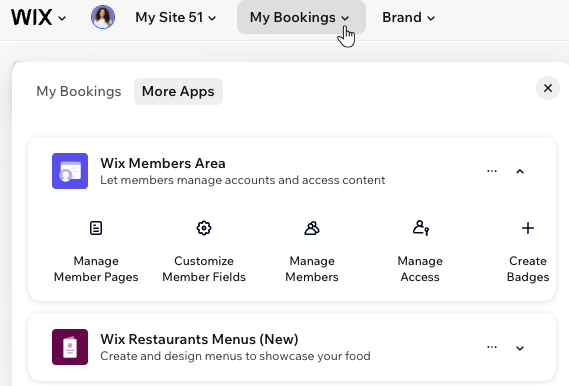
從編輯器左上角的面板管理商務應用程式。在網站名稱旁,點擊顯示應用程式名稱(例如:我的預訂)的下拉式選單,即可開啟商務工具和小部件。在尚有...項應用程式索引標籤中,您可找到管理網站上已安裝其他應用程式的快速連結。