


連絡人
3 分鐘
這是您的連絡人清單。您可在此追蹤潛在顧客、顧客,以及與網站和商務互動的任何人員。
顯示收件者:
檢視聯絡人詳細資訊
點擊清單中的聯絡人列,即可開啟畫面右側的聯絡人面板。
將游標移至聯絡人上方並點擊 檢視,即可查看該聯絡人的全頁資訊紀錄。

自訂檢視
選擇想要檢視的欄位,並篩選和排序資料。輕鬆瀏覽關鍵連絡資訊。
- 自訂欄位:
- 點擊右上方自訂欄位圖示
 並選擇想要顯示的欄位。
 - 在清單中上下拖曳欄位即可重新排序。
- 點擊右上方自訂欄位圖示
- 篩選連絡人:
- 點擊右上方篩選條件,並從可用選項中選擇篩選連絡人的方式。
- 點擊完成。
- 排序清單:
- 點擊欄標題(例如:姓名)。若標題旁顯現箭頭,即可用於排序連絡人。
- 點擊箭頭即可按升冪或降冪排序。

儲存並管理自訂檢視
建立儲存的檢視,以便隨時返回。儲存檢視會同時儲存篩選條件、自訂欄位和排序設定。
- 按照上述步驟自訂檢視。
- 準備就緒後,點擊連絡人清單頂部的管理檢視。

- 選擇想要執行的操作:
- 若已儲存此檢視的版本,點擊儲存變更即可儲存變更。
- 點擊另存為新檢視即可儲存為新檢視。
- 點擊重新命名即可重新命名此檢視。
- 點擊刪除即可刪除此檢視。
點擊連絡人清單上方的下拉式選單,即可存取任何儲存的檢視。
管理標籤
標籤可讓您根據連絡人與您及商務之間的關係,將其歸類至不同的組成群組。
- 點擊右上角的「更多操作」圖示
 ,然後點擊「標籤」。
 - 選擇後續操作:
- 點擊「+ 新增標籤」即可新增標籤。
- 點擊現有標籤旁的「重新命名」圖示
 即可重新命名。
 - 點擊現有標籤旁的「刪除」圖示
 即可刪除。
即可刪除。
- 點擊「完成」。
管理自訂欄位
為連絡人新增自訂欄位(例如:出生日期)以請款相關資訊。
- 點擊右上角的「更多操作」圖示 ,然後點擊「自訂欄位」。
- 選擇後續操作:
- 點擊「+ 新增欄位」即可新增欄位。
- 點擊現有自訂欄位旁的「重新命名」圖示 即可重新命名。
- 點擊現有自訂欄位旁的「刪除」圖示 即可刪除。
- 點擊「完成」。
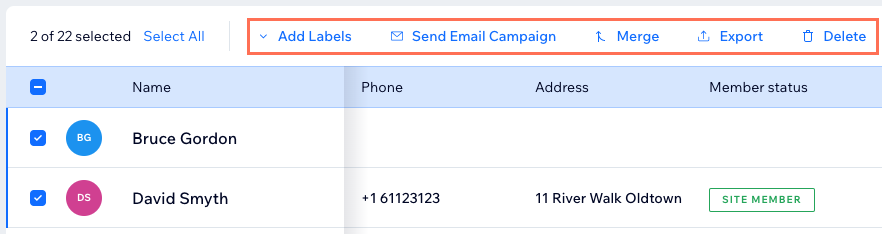
匯出連絡人
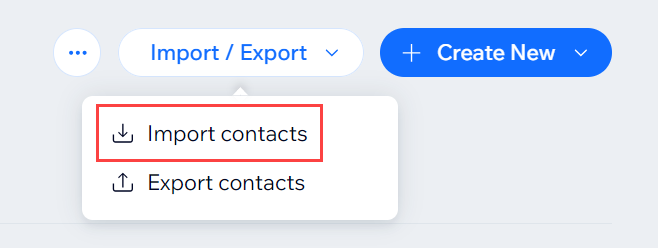
- 點擊右上方匯入/匯出並選擇匯出連絡人。
- 按照指示進行匯出。
深入瞭解連絡人資訊
前往說明中心即可深入瞭解管理連絡人的相關資訊。
這有幫助嗎?
|