


自訂側邊購物車
3 分鐘
重要:
- 本篇文章適用於 Wix Stores、Wix Bookings 和 Wix Restaurants Orders(新版)。
- 側邊購物車目前不適用於 Wix 捐款或定價方案。
側邊購物車是購物車頁面的預覽,會在網站頁面側邊開啟。顧客點擊購物車圖示或「加入購物車」按鈕即可前往側邊購物車。
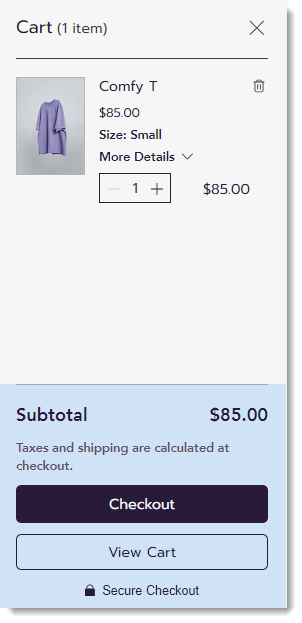
在編輯器中存取側邊購物車
若僅使用 1 種商務解決方案,請透過編輯器中該商務解決方案頁面區段存取側邊購物車。例如,若僅使用 Wix 商店,即可在商店頁面下方找到側邊購物車 。
然而,若使用多種商務解決方案(例如 Wix 商店和 Wix 預訂),則可在購物車與感謝頁面下方找到側邊購物車。
Wix 編輯器
Studio 編輯器
Wix Harmony 編輯器
- 前往編輯器。
- 點擊編輯器左側的「頁面與選單」
 。
。 - 選擇相關的商務解決方案(商店頁面、預訂頁面或餐廳頁面),或選擇購物車與感謝頁面。
- 選擇側邊購物車。
將購物車圖示設定為開啟側邊購物車
您可選擇顧客點擊購物車圖示時的後續操作。系統可將顧客導向側邊購物車,或直接前往購物車頁面。
若要設定點擊購物車圖示時的後續操作:
- 在編輯器中點擊「購物車」圖示 。
- 點擊設定。
- 選擇設定索引標籤。
- 選擇一個選項:
- 顯示側邊購物車:當顧客點擊購物車圖示時,側邊購物車會從右側開啟。顧客可從該處點擊檢視購物車前往購物車頁面,或點擊結帳直接進行購買。
- 開啟完整購物車頁面:當顧客點擊購物車圖示時,系統會將其導向購物車頁面。
將「加入購物車」按鈕設定為開啟側邊購物車
您可設定顧客點擊「新增至購物車」按鈕時的後續操作。該按鈕可設定為導向側邊購物車或任何其他選項。
提示:
- 此選項僅適用於 Wix Stores。
- 按鈕可顯示於產品頁面、類別頁面或圖庫中。
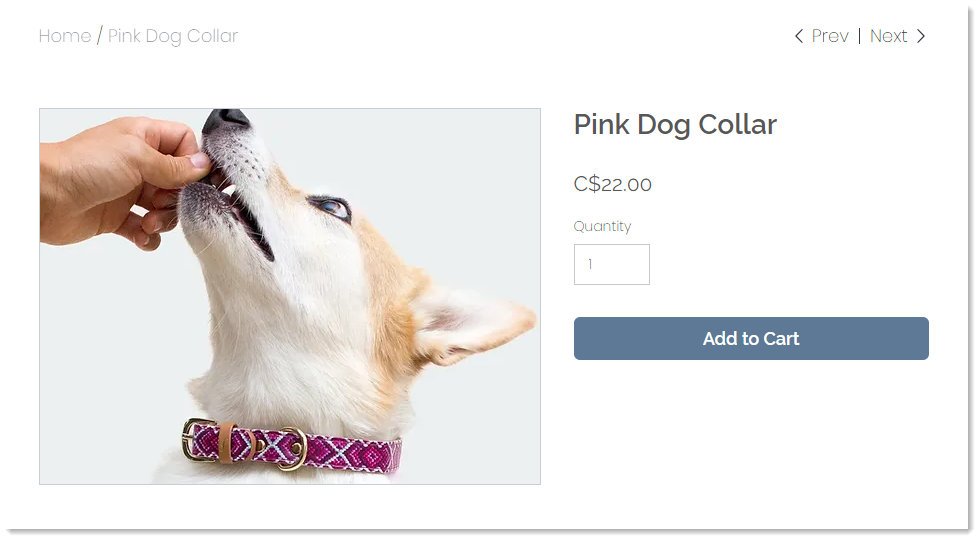
若要設定點擊「新增至購物車」時的後續操作:
- 在編輯器中點擊產品頁面、類別頁面或格線圖庫。
提示:這些頁面上的按鈕皆可分別自訂。 - 點擊設定。
- 點擊設定索引標籤。
- 在「加入購物車」按鈕下方,確認已啟用顯示按鈕切換開關。
- 在點擊按鈕時下方,選擇一個選項:
- 顯示成功彈出視窗:顯現通知彈出視窗。
請留意:成功彈出視窗不會在行動裝置上顯現。行動裝置顧客將被導向購物車頁面。 - 開啟側邊購物車:側邊購物車會在畫面側邊開啟。
- 前往購物車頁面:將顧客直接帶往購物車頁面。
- 留在頁面:讓顧客停留在目前頁面。按鈕會顯示勾選符號,表示已成功新增產品。
- 顯示成功彈出視窗:顯現通知彈出視窗。
自訂側邊購物車
修改側邊購物車的文字和設計,使其反映品牌的外觀和形象。
提示:
若要在自訂時檢視含有品項的側邊購物車,請點擊編輯器右上角的「預覽」,新增品項(例如產品或服務),然後點擊「返回編輯器」退出預覽模式。
若要自訂側邊購物車:
- 在編輯器中點擊側邊購物車。
- 點擊「設定」或「設定」圖示
 。
。
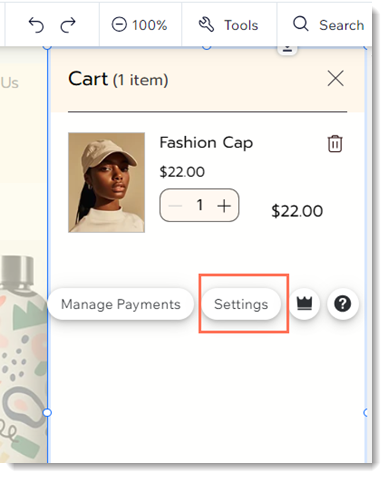
- 使用可用選項自訂側邊購物車:
- 設定: 顯示或隱藏任何側邊購物車元件。
- 設計:自訂色彩、字型、不透明度等級以及更多項目。
- 文字:編輯預設文字。
- 自訂頁面其餘部分的重疊圖層:
- 點擊側邊購物車以外頁面上的任何位置。

- 點擊變更背景。
- 點擊設定並自訂重疊圖層。
- 點擊側邊購物車以外頁面上的任何位置。
- 設定顧客點擊側邊購物車外部時的後續操作:
- 點擊側邊購物車以外頁面上的任何位置。
- 點擊設定重疊圖層。
- 點擊點擊即可關閉燈箱切換開關以啟用或停用:
- 已啟用: 當顧客點擊側邊購物車外部時,側邊購物車會關閉。顧客也可以透過點擊頂角的「X」來關閉側邊購物車。
- 已停用: 當顧客點擊側邊購物車外部時,不會發生任何操作。顧客可透過點擊頂角的「X」來關閉側邊購物車。
- 完成後,點擊結束模式。
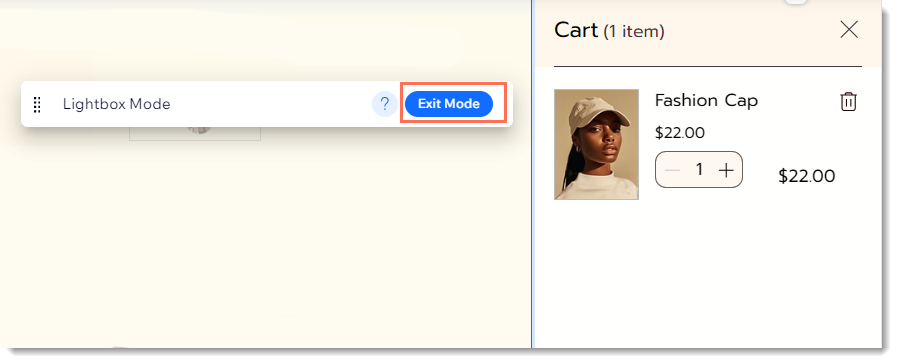
- (選填)您可切換至行動版編輯器並自訂行動裝置上的側邊購物車。
提示:在行動版編輯器中進行的自訂不會影響桌面版的側邊購物車。
常見問題
點擊下方問題以瞭解更多資訊。
我沒有購物車圖示。該如何新增?

我使用 Wix Bookings。該如何啟用側邊購物車、購物車頁面和購物車圖示?
側邊購物車顯示時,我是否可以自訂頁面上的重疊圖層?

我是否可以自訂點擊側邊購物車外部是否將其關閉?