網站會員:建立與管理會員徽章
5 分鐘
徽章透過獎勵里程碑來鼓勵會員參與。您可建立像是「教練」(針對分享深入解析的人員)或「主辦者」(針對群組經理)等徽章,協助會員脫穎而出。徽章也可授予特定身分專屬限制頁面的存取權。

開始之前:
建立會員徽章
使用自訂徽章表彰會員。例如,將徽章頒發給部落格作者,或協助其他會員的人員。徽章可協助會員脫穎而出,並授予網站獨家內容的存取權。這是獎勵寶貴貢獻並建立分層會員方案體驗的絕佳方式。
管理介面
Wix 應用程式
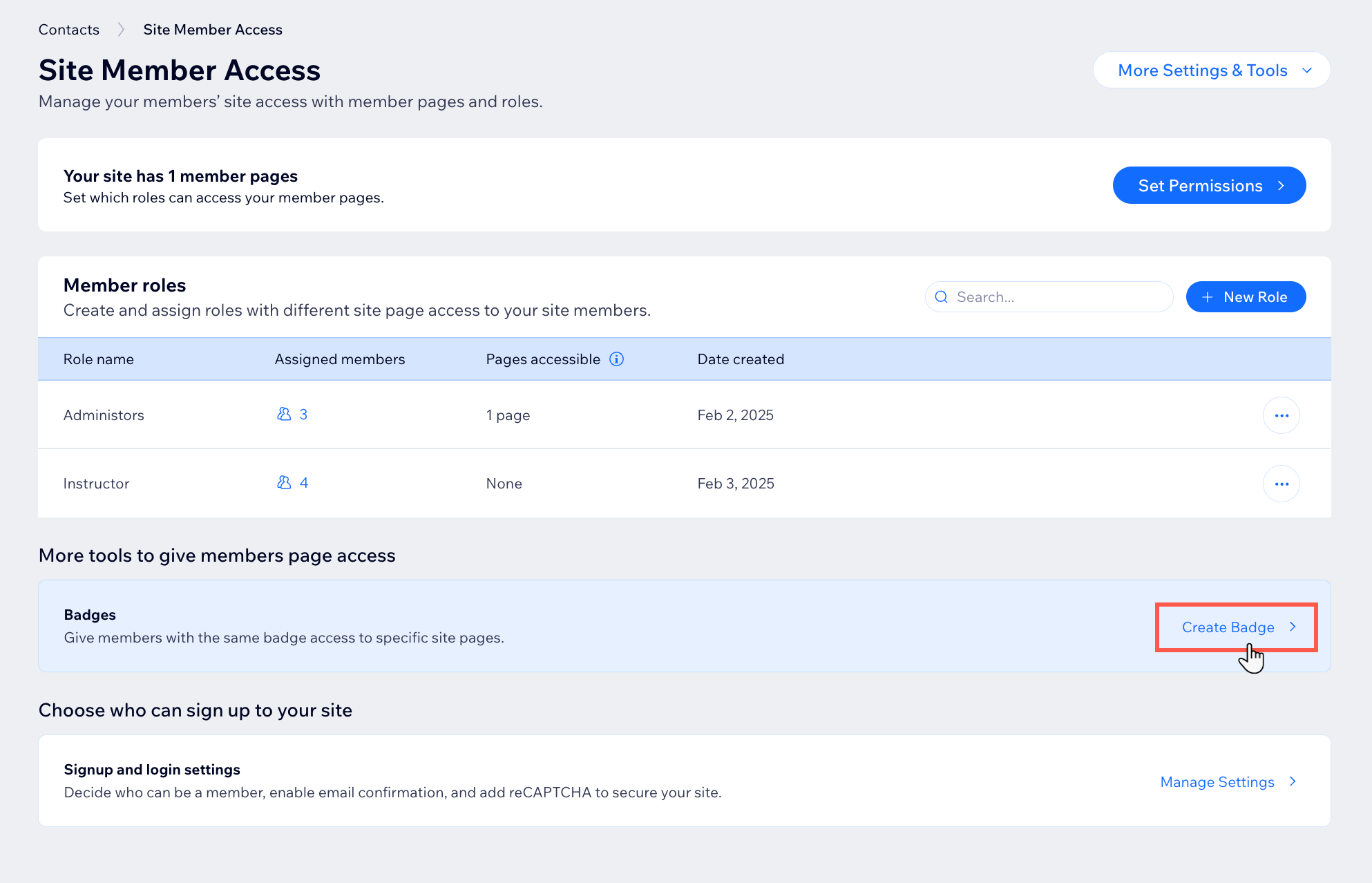
- 前往網站管理介面的連絡人。
- 點擊管理會員存取權。
- 點擊建立徽章。
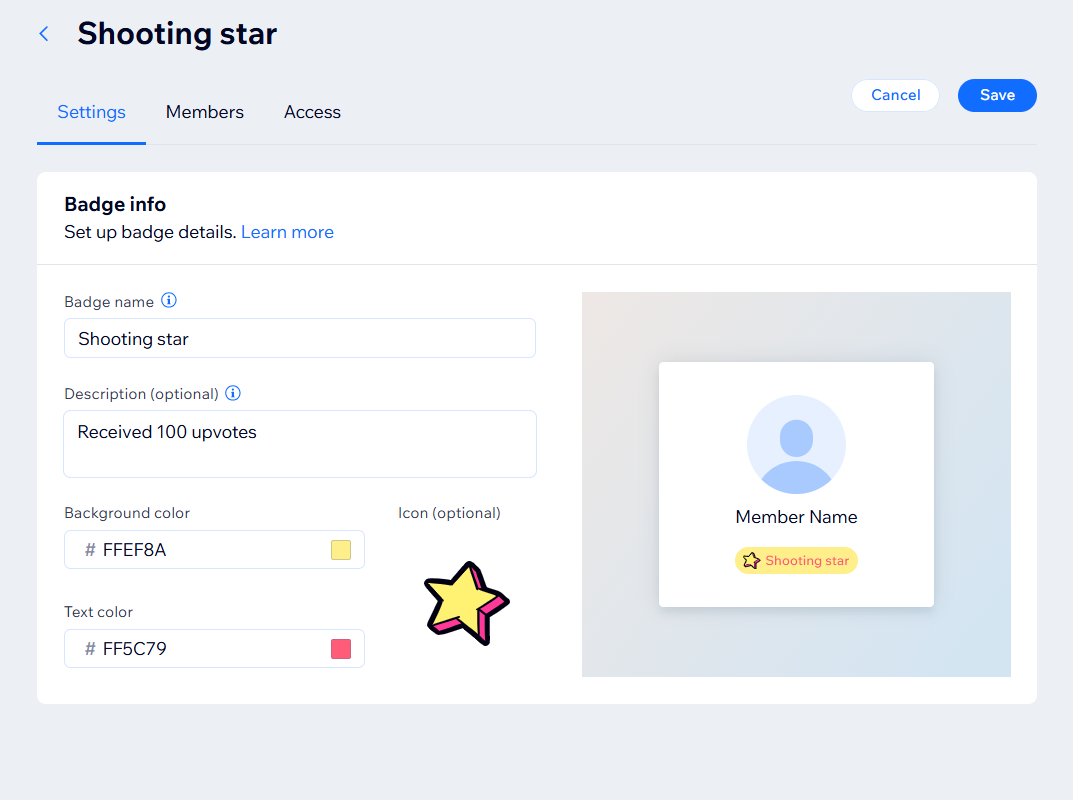
- 輸入徽章資訊:
- 徽章名稱與描述:輸入獨特的名稱與描述,讓所有人了解徽章的用途。
- 背景色彩:點擊欄位並選擇徽章背景色彩。
- 文字色彩:點擊欄位並選擇徽章文字色彩。
- 圖示:點擊圖示下方的新增圖片,從媒體管理員的免費向量插圖中選擇徽章圖示,或上傳自有的 .svg 檔案。
請留意:會員徽章可上傳大小不超過 250KB 的 .svg 檔案。建議使用細節與色彩極簡的簡單圖示,以便在 12 像素的尺寸下仍能清晰顯示。
- (選填)指派徽章給網站會員:
- 點擊會員索引標籤。
- 點擊彈出視窗中的儲存。
- 點擊+ 指派徽章。
- 選擇相關網站會員。
- 點擊指派。
- (選填)設定徽章權限:
- 點擊存取權索引標籤。
- 開啟徽章存取權切換開關。
- 點擊管理存取權以選擇此徽章可授予存取權限的會員專屬頁面。
- 勾選相關頁面與徽章旁的核取方塊。
- 點擊儲存。
提示:
您可使用 Wix 自動化功能自動指派徽章給會員。這些自動化功能可代為處理細微任務,讓您專注於大局。例如,當特定事件發生時,系統可自動授予完成線上計劃的會員「認證超級巨星」徽章。
管理會員徽章
更新並自訂會員徽章。編輯現有徽章、變更設計並移除舊徽章。此外,還可調整這些徽章解鎖的網站權限,並授予新頁面的存取權。
管理介面
Wix 應用程式
Wix 編輯器
Studio 編輯器
 。
。 。從媒體管理員中選擇免費向量插圖,或上傳自有的 .svg 檔案。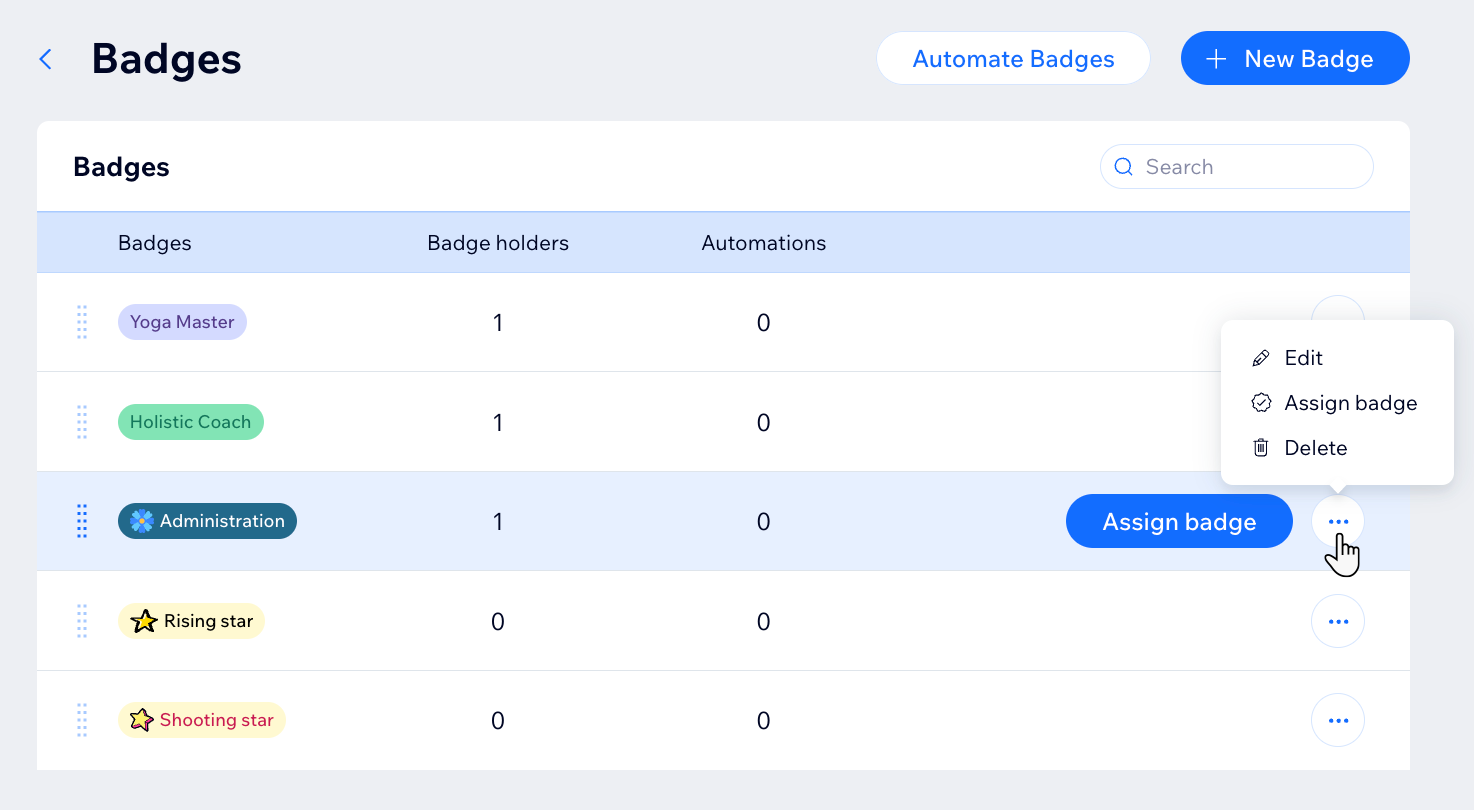
從已上線網站管理會員徽章
若要從已上線網站管理會員徽章:
- 前往已上線網站並登入。
- 前往會員頁面。
- 點擊相關會員旁的更多操作圖示
 。
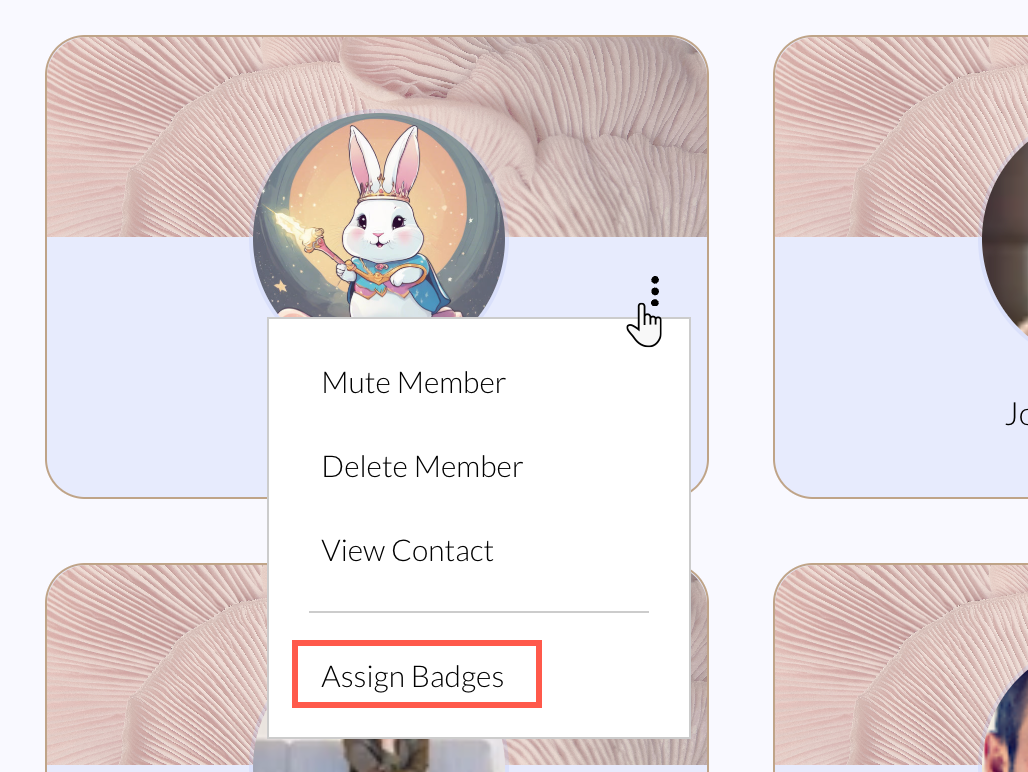
。 - 點擊指派徽章。
- 勾選要指派給該會員的徽章旁核取方塊。
- 點擊儲存。