管理頁面標題標籤
4 分鐘
標題標籤是網站 HTML 程式碼中代表頁面標題的元件。標籤具有從 H1(標題 1)到 H6(標題 6)的自上而下階層結構。
標題可協助網站訪客了解各個頁面的內容,並有助於提升網站的 搜尋引擎最佳化。
您可以使用不同層級的標題標籤作為標題,將頁面內容整理成區段和次區段。例如,您可以在 Wix 部落格貼文中將 H2 標籤用於區段標題,並將 H3 標籤用於次區段標題。
重要:
標題標籤對於網站的無障礙功能非常重要,因為標籤可協助網路瀏覽器和螢幕助讀程式瞭解網站的整理方式以及如何呈現內容。瞭解更多無障礙相關資訊
為頁面新增標題標籤
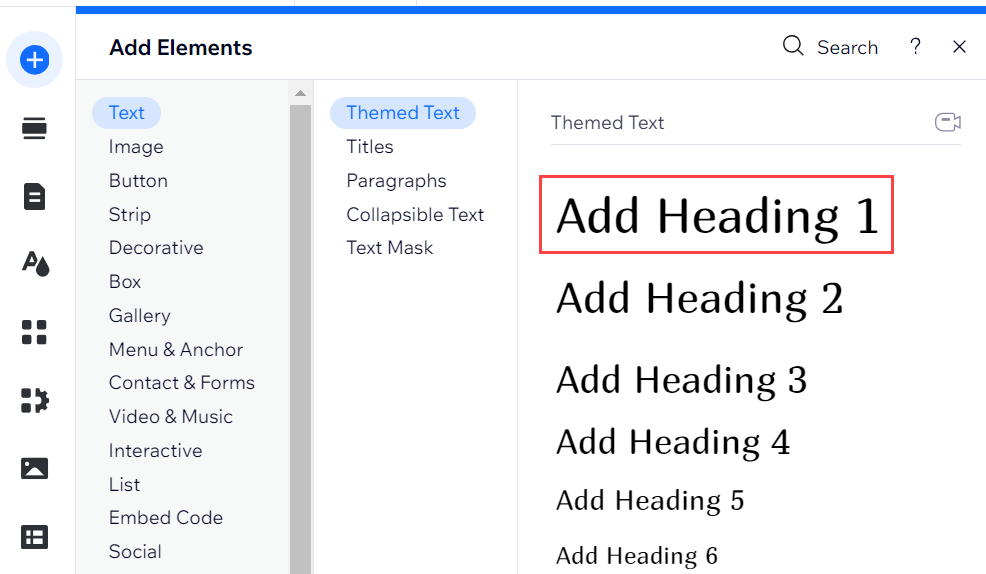
您可在編輯器中為網站頁面新增標題標籤(即 HTML 標籤)。
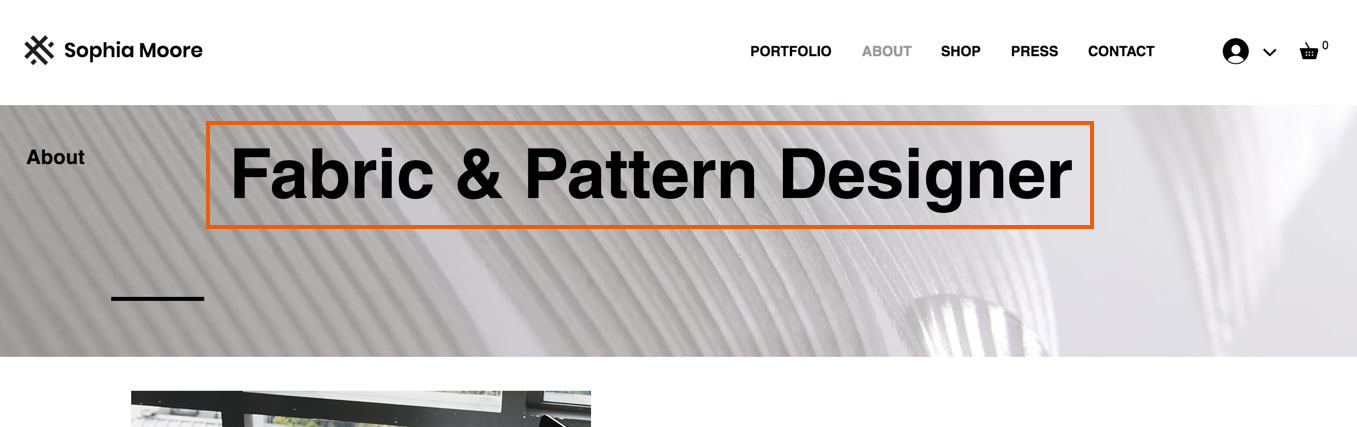
例如,您可在頁面頂部新增 H1 標籤。H1 標題標籤可作為各個頁面的標題。此標籤是頁面的大標題,類似於報紙頁面的標題。
重要:
- 您可以透過按下 Shift + Enter 建立換行,將標題標籤指派給多行文字(或在單字之間換行)。
- 請確保沒有設定為 H1 文字主題的空白換行,因為這些會產生空白的 H1 標籤。
新增 H1 標籤的方法:
Wix 編輯器
Studio 編輯器
Wix Harmony 編輯器
 。
。
變更文字標題標籤的階層
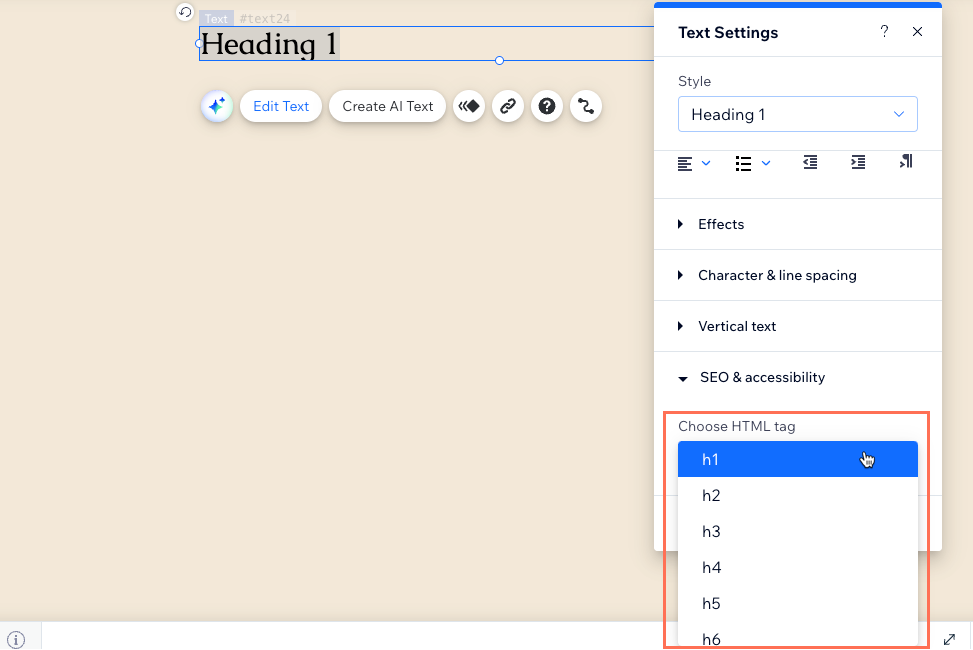
您可以更改一段文字標題標籤的階層,而不影響其內容或設計。例如,您可以將標題的標籤從 H1 更改為 H4。若您需要重新整理頁面結構,同時保持文字外觀不變,這將非常有幫助。
若要變更標題標籤的階層:
Wix 編輯器
Studio 編輯器
Wix Harmony 編輯器
- 前往編輯器。
- 選擇相關文字元件。
- 點擊編輯文字。
- 點擊SEO 與無障礙。
- 從選擇 HTML 標籤下拉選單中選擇新的標題標籤。
自訂標題標籤
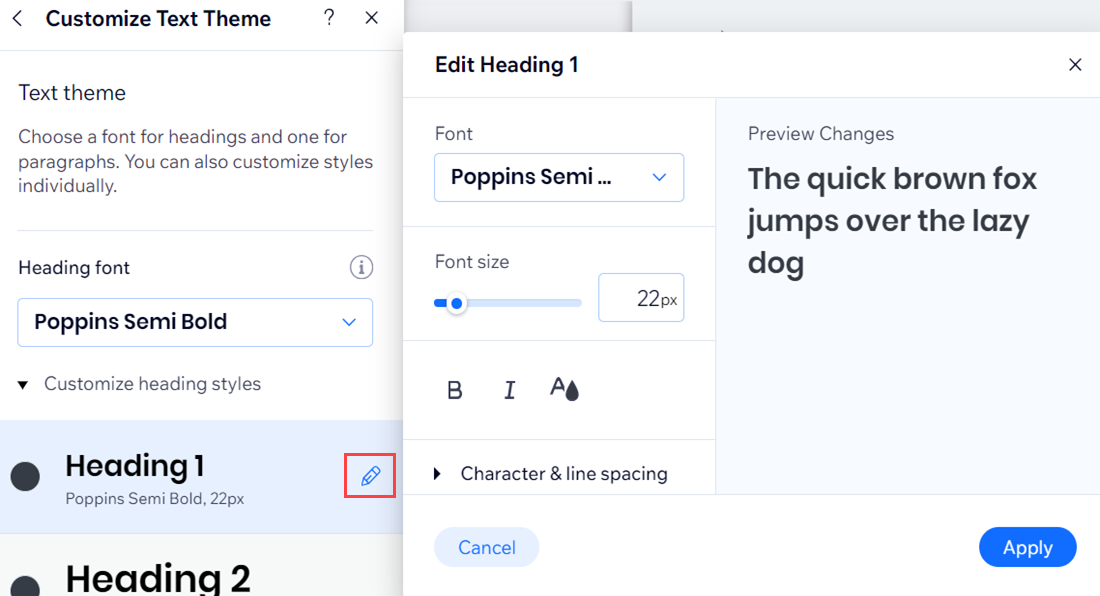
您可在編輯器中更改標題標籤的字型、色彩、字型大小和文字樣式。儲存後,變更將套用至整個網站。
若要自訂標題標籤:
Wix 編輯器
Studio 編輯器
Wix Harmony 編輯器
- 前往編輯器。
- 點擊作為頁面標題使用的文字方塊。
- 點擊編輯文字。
- 點擊樣式下拉選單,並選擇底部的編輯主題。
- 使用選項自訂標題主題。您可更改字型、色彩和格式。
提示:如有需要,點擊底部的重設為主題 即可將文字主題恢復為最近一次儲存的版本。 - 點擊套用。
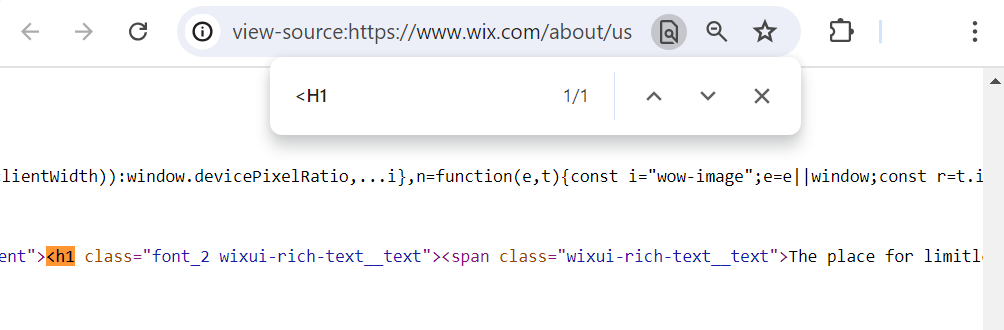
檢視頁面原始碼中的標題標籤
您可檢查原始碼,確認頁面顯示正確的標題標籤。
若要檢視頁面原始碼中的標題標籤:
- 存取已上線網站相關頁面的原始碼。
- 按下 Ctrl + F 開啟搜尋列。
- 在搜尋列中輸入 <H1(或 <H2、<H3 等)以找出標題標籤。