


無障礙:設定並管理網站語言
為了讓輔助技術能正確解讀網站,建議根據需求設定並管理網站語言。
Wix 從何處取得資訊?
- 我們根據 全球資訊網協會 (W3C) 制定的 《網頁內容無障礙指南》(WCAG) 文件 提供相關建議。
- 本文內容以「頁面語言」成功準則 (3.1.1) 為依據。
網站語言與無障礙
部分網站訪客在瀏覽網路時會使用輔助技術和設定(例如螢幕助讀程式和即時字幕)。設定網站的主要語言可為這些技術提供準確呈現內容所需的資訊。
設定的語言:
- 指示文字中使用的腳本/字元
- 決定文字內容的朗讀方式(即發音、口音、音調和說話速度)
- 告知裝置/瀏覽器產生圖片標題時應使用的語言
若網站語言設定錯誤,可能會對使用這些技術的訪客造成困擾(例如:螢幕助讀程式可能會使用不同的口音,或發音不正確)。因此,正確設定並管理網站語言對於為訪客提供最準確的體驗至關重要。
檢查並設定單一語言網站的語言
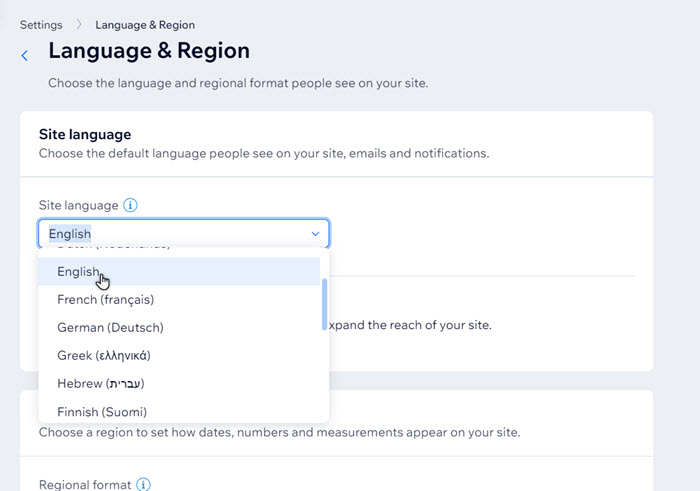
若為單一語言網站,可從網站管理介面檢查語言,並在需要時進行變更。
檢查/設定網站語言:
- 前往網站管理介面中的 設定。
- 點擊 語言和地區。
- 點擊 網站語言 下拉式選單並設定網站語言。
在無障礙精靈中變更網站語言
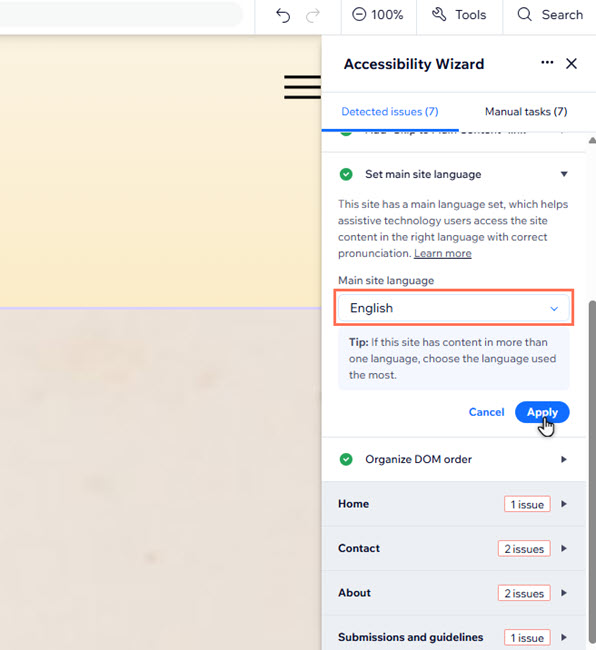
系統可能會在網站建置工具的無障礙精靈中提示您變更單一語言網站的語言。即使先前已設定語言,仍可使用精靈中的工作進行檢查與更新。
Wix 編輯器
Studio 編輯器
Wix Harmony 編輯器
- 前往編輯器。
- 點擊頂部的 設定 並選擇 無障礙精靈。
- 點擊右側精靈中的 掃描網站。
- 選擇 Detected issues 索引標籤。
- 開啟 Site level 下拉式選單。
- 點擊 Set main site language。
- 點擊 Main site language 旁的 編輯。
- 從下拉式選單中選擇相關語言。
- 點擊 套用。
在多語系網站中使用語言
多語系網站通常包含語言選單,方便訪客切換語言。這些選單中的國旗圖示會自動指派反映對應語言的替代文字。
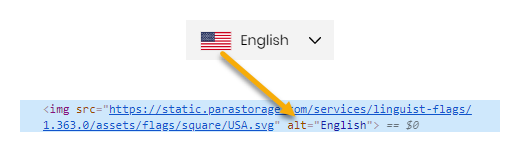
由於螢幕助讀程式會同時閱讀固定文字和 替代文字,包含文字和圖示的選單可能會導致螢幕助讀程式重複朗讀語言名稱。因此,建議在網站編輯器中將選單設定為僅顯示文字或圖示。
Wix 編輯器
Studio 編輯器
- 前往編輯器。
- 選擇語言選單。
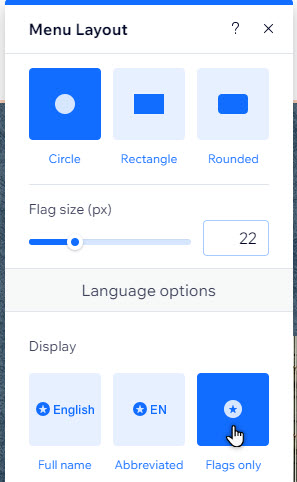
- 點擊 版面配置 圖示
 。
。 - 選擇要在選單上顯示的內容:
- 國旗:
- 開啟 顯示國旗 開關。
- 在 顯示 下方選擇 僅限國旗。
- 語言名稱:
- 關閉 顯示國旗 開關。
- 在 顯示 下方選擇 全名 或 縮寫。
- 國旗:
後續步驟:
返回無障礙檢查清單,繼續提升網站的無障礙功能。
常見問題
我手動為網站新增了不同語言。應該將哪種語言設為主要語言?
若已安裝 Multilingual,是否可以更改網站的主要語言?