


無障礙:準備網站結構
4 分鐘
網站階層(即其結構)可協助網頁瀏覽器和螢幕助讀程式了解應如何整理網站內容。您可為網站文字新增 HTML 標籤,以標示其在網站順序中的地點,並為訪客提供清晰的體驗。
溫馨提示:
網頁內容是根據網站頁面的 DOM 順序進行「閱讀」。您可以檢查此順序,並在需要時進行調整。瞭解更多關於整理網站順序的資訊。
準備文字建議
準備網站文字時,建議留意以下指南:
- 為文字使用 HTML 標籤:每個頁面都應有一個 H1 標題,隨後每個頁面上的 HTML 標籤應具備順序性。例如,若頁面上的主標題是 H1 標籤,則子標題應為 H2,依此類推。這可讓視障訪客以邏輯順序切換閱讀內容。
- 標題應具備描述性:將標題視為下方文字的標籤(這對 SEO 也很重要)。
- 間距非常重要:編輯文字時,若想將標題分成多行,請使用 Shift + Enter 鍵插入換行符號,而非使用會於每行建立新標題元件的 Enter 鍵。
- 將標題新增至頁面主體:新增至網站頁首的 H1 將顯現於所有顯示頁首的頁面。因此,建議將標題新增至頁面主體。
提示:若為沒有其他頁面的單頁網站,則可忽略此建議。
從編輯器新增文字 HTML 標籤
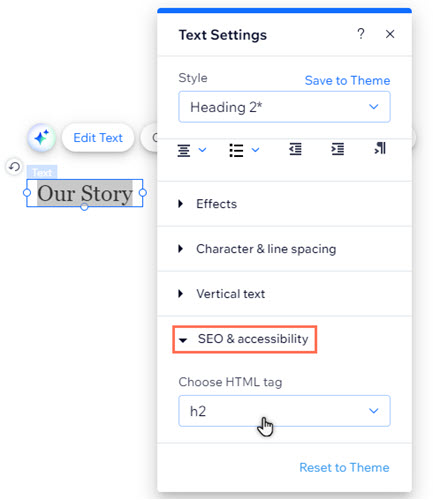
為網站文字新增 HTML 標籤以界定其階層。若使用 Wix 編輯器建立網站,可從文字設定中選擇標籤。若使用 Studio 編輯器,則可在檢驗器面板中找到該選項。此選項也提供於 Wix Harmony 編輯器文字的設計選項中。
Wix 編輯器
Studio 編輯器
Wix Harmony 編輯器
- 在編輯器中選擇相關文字。
- 選擇 編輯文字。
- 選擇 SEO 與無障礙。
- 從下拉選單中選擇 HTML 標籤。
從無障礙精靈為文字新增 HTML 標籤
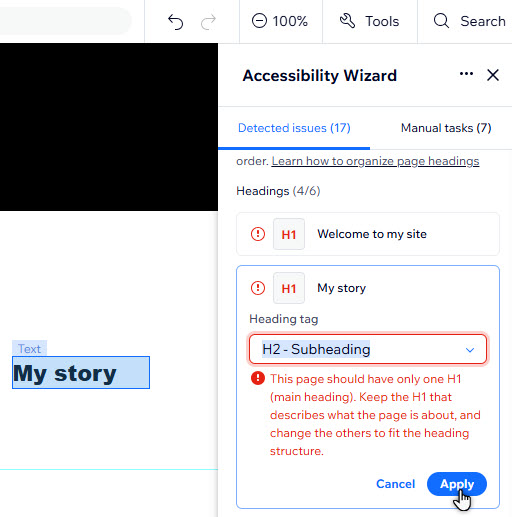
使用無障礙精靈掃描網站,即可尋找並調整文字元件上的標籤。精靈適用於所有網站架設工具,因此您可改善任何正在處理的網站無障礙體驗。
大多數文字皆可直接在精靈中進行變更。然而,部分文字元件(例如應用程式文字)目前尚未與精靈完全整合,可能需要手動調整。
Wix 編輯器
Studio 編輯器
Wix Harmony 編輯器
- 前往編輯器。
- 點擊頂部的「設定」。
- 選擇「無障礙精靈」。
- 選擇「掃描網站」。
- 點擊「偵測到的問題」索引標籤。
- 選擇相關頁面。
- 點擊「整理標題結構」。
- 選擇相關文字元件。
- 根據精靈是否支援該文字,請追蹤以下其中一種方法:
在精靈中選擇標籤
手動調整標籤
 。
。
後續步驟:
返回 無障礙檢查清單 以繼續改善網站無障礙功能。