


無障礙:建立無障礙 Wix Forms
2 分鐘
表單可讓網站訪客提交資訊、加入郵寄清單等。建立表單時,請務必留意無障礙功能,確保所有人都能檢視並使用。
請按照本文步驟建立訪客可瀏覽並互動的表單,充分發揮網站效用。
重要:
舊版 Wix Forms 不具備無障礙功能。若需符合無障礙法規,請切換至 新版 Wix Forms。
步驟 1 | 顯示欄位標題
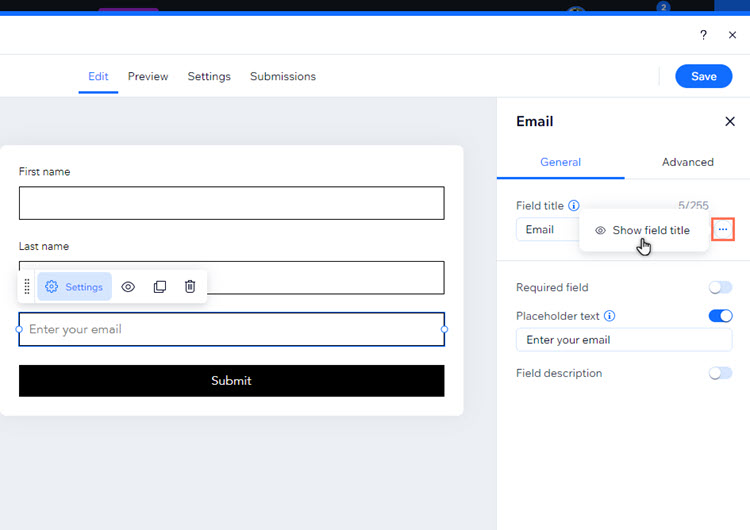
顯示欄位標題可讓訪客識別各個表單欄位。顯示標題能提供清晰資訊,並向訪客指示目前所在的欄位。
顯示欄位標題:
- 在編輯器中選擇表單。
- 點擊編輯表單。
- 選擇表單欄位。
- 點擊設定。
- 將游標懸停在欄位標題上,然後點擊更多操作圖示
。
- 點擊顯示欄位標題。
步驟 2 | 界定欄位標題
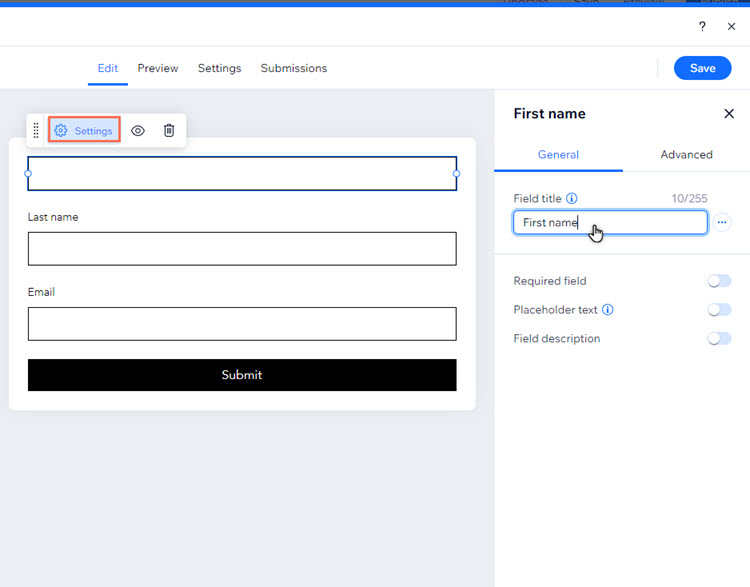
啟用欄位標題後,請務必清楚界定標題。標題應具體明確,以確保訪客了解所需的確切內容(姓氏、電話號碼等)。
界定欄位標題:
- 在編輯器中選擇表單。
- 點擊編輯表單。
- 選擇表單欄位。
- 點擊設定。
- 在欄位標題下方輸入文字。
- 點擊儲存。
步驟 3 | 自訂表單設計
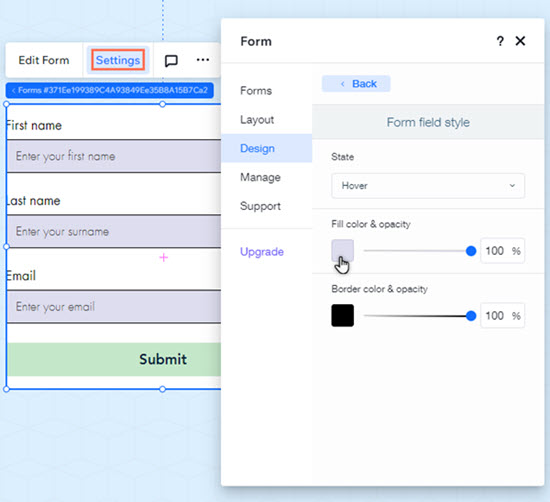
根據狀態(固定、浮動和錯誤)調整 表單欄位和按鈕,即可建立具邏輯性的視覺體驗。例如,建議自訂浮動狀態的設計,讓訪客知道目前正在與表單的哪個部分互動。
實用資訊:
「浮動」狀態是指訪客將游標懸停在表單欄位/按鈕上時的外觀。「固定」狀態則是訪客與其互動前的顯示方式。
自訂表單設計:
- 在編輯器中選擇表單。
- 點擊設定。
- 選擇設計。
- 選擇要自訂的表單部分:
- 欄位:
- 選擇表單欄位。
- 從下拉式選單中選擇浮動。
- 變更欄位設計:
- 填滿色彩與不透明度:設定欄位背景色彩,並拖曳滑桿以變更不透明度。
- 邊框色彩與不透明度:設定欄位邊框的色彩與不透明度。
- 按鈕:
- 選擇按鈕。
- 選擇要自訂的按鈕(提交、返回、上傳等)。
- 點擊浮動索引標籤。
- 變更按鈕設計:
- 文字色彩:設定浮動狀態下的按鈕文字色彩。
- 色彩與不透明度:設定按鈕背景色彩,並拖曳滑桿以變更不透明度。
- 邊框色彩與不透明度:設定按鈕邊框的色彩與不透明度。
- 欄位:
提示:
- 您也應自訂「錯誤」狀態下的表單欄位,以確保提升無障礙功能。
- 瞭解更多網站無障礙色彩與對比資訊
步驟 4 | 啟用網站視覺指示器
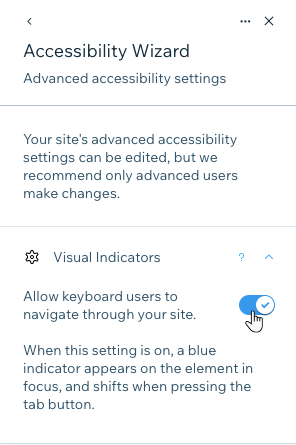
視覺指示器可協助有不同視力/行動需求的使用者瀏覽網站。啟用後,使用 Tab 鍵的訪客即可在目前所在的區段或元件周圍看到藍色方塊。瞭解更多視覺指示器資訊
在 Studio 編輯器中建立的網站會自動啟用視覺指示器。
若要啟用視覺指示器:
- 在 Wix 編輯器頂端列選擇「設定」。
- 選擇「無障礙精靈」。
- 點擊精靈右上方「更多操作」圖示
。
- 選擇「進階無障礙設定」。
- 選擇「視覺指示器」。
- 開啟「允許鍵盤使用者瀏覽網站」切換開關。
後續步驟:
返回無障礙檢查清單以持續改善網站無障礙功能。