


桌面銷售點:使用管理介面讀卡機解決方案收取付款
2 分鐘
在您設定管理介面讀卡機後,即可透過接受付款按鈕接受顧客付款。您可在網站管理介面的多個地點找到接受付款按鈕。
從「訂單」索引標籤接受付款
透過下列應用程式產生的銷售額會顯現在 Wix 管理介面的「訂單數」索引標籤:
- Wix Stores
- Wix Bookings
- Wix Restaurants Orders (新)
從「訂單數」索引標籤接受付款時,您可選擇為訂單新增小費。
收取付款:
- 前往網站管理介面的訂單數。
- 選擇相關未付款訂單。
- (選填)為訂單新增費用、小費或折扣:
- 點擊更多操作。
- 選擇編輯訂單。
- 選擇一個選項:
- 費用或小費:點擊新增費用與小費,輸入詳細資訊,然後點擊新增。
- 折扣:點擊新增折扣,輸入詳細資訊,然後點擊新增。
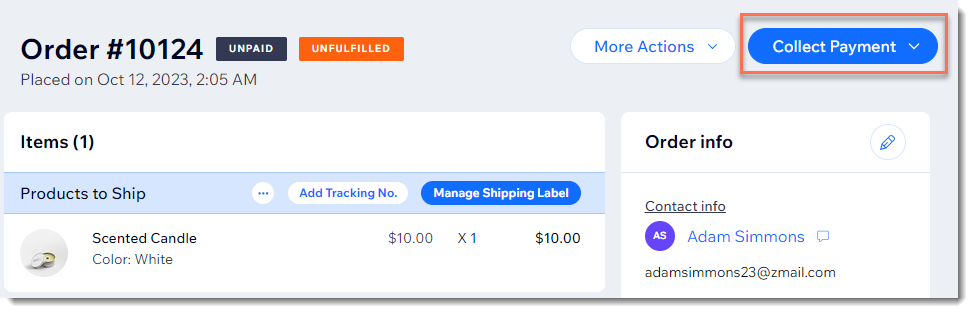
- 點擊接受付款。
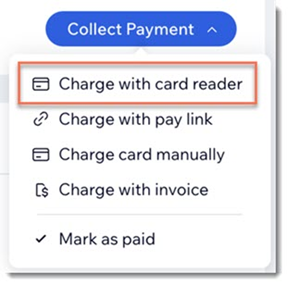
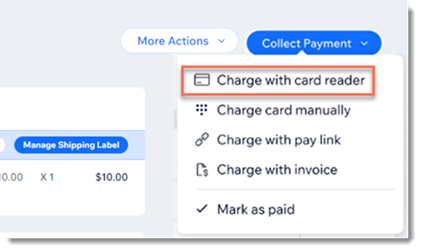
- 選擇使用讀卡機收費。
- 請顧客感應、刷卡或插入卡片。
從 Wix Bookings 行事曆接受付款
在預訂行事曆管理排程時,亦可存取未付款預訂並在該處收取付款。
收取付款:
- 前往網站管理介面的預訂行事曆。
- 選擇相關未付款服務:
- 預約: 點擊行事曆中的相關預約,然後點擊接受付款。

- 課堂或課程:選擇相關服務,點擊管理,然後點擊相關參與者旁的接受付款。

- 預約: 點擊行事曆中的相關預約,然後點擊接受付款。
- 選擇使用讀卡機收費。
- 請顧客感應、刷卡或插入卡片。
從聯絡人清單接受付款
網站的連絡人清單可供尋找任何曾與網站互動的客戶姓名。您可從該處為任何未付款的 Wix Bookings 服務接受付款。
收取付款:
- 前往網站管理介面的連絡人。
- 將游標懸停在相關連絡人上,然後點擊檢視。
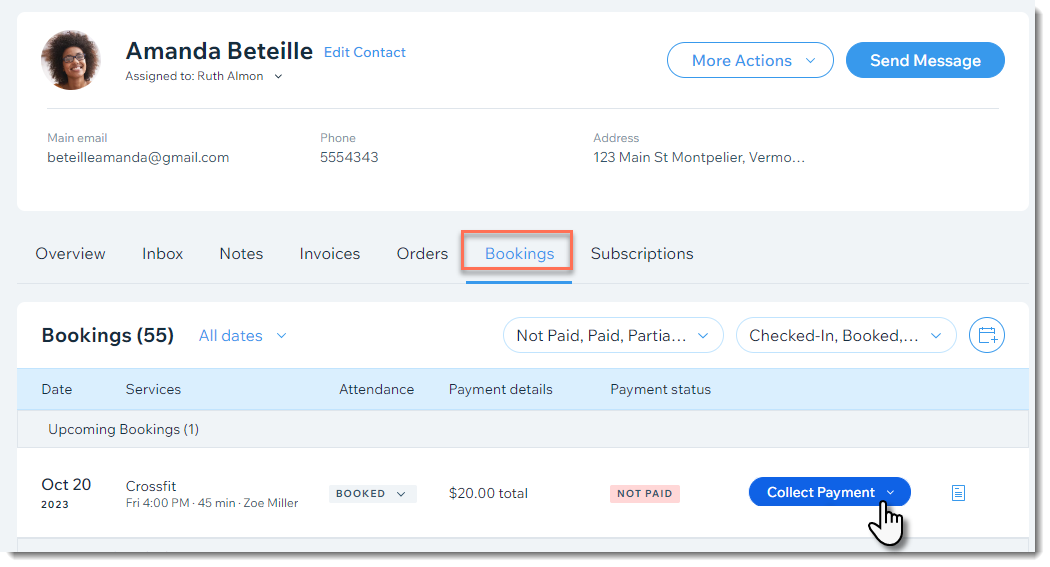
- 點擊預訂索引標籤。
- 點擊相關未付款服務旁的接受付款。
- 選擇使用讀卡機收費。
- 請顧客感應、刷卡 or 插入卡片。
接受自訂訂單付款
若使用 Wix Stores 或 Wix Bookings,亦可手動建立訂單。此訂單可包含商店產品、預訂服務或任何類型的自訂項目。
建立訂單後,訂單會顯現在「訂單數」索引標籤中。您可從該處接受付款,操作方式與其他訂單相同。