


採購與管理其他 Google Workspace 商務電子郵件
2 分鐘
透過設定額外商務電子郵件,協助成長中的商務並整理收到的諮詢。這些電子郵件地址與同一個網域連結,讓您可為不同部門或團隊成員建立獨立的收件匣。
開始之前:
您必須先採購主要(「管理員」)Google Workspace 商務電子郵件,才能在帳戶中新增其他電子郵件。
透過 Wix 採購其他 Google Workspace 商務電子郵件
為團隊成員採購額外的商務電子郵件,或為各部門建立電子郵件(例如:sales@mywebsite.com、enquiries@mywebsite.com),即可根據顧客需求整理業務。
若要採購其他商務電子郵件:
- 前往 Wix 帳戶中的商務電子郵件。
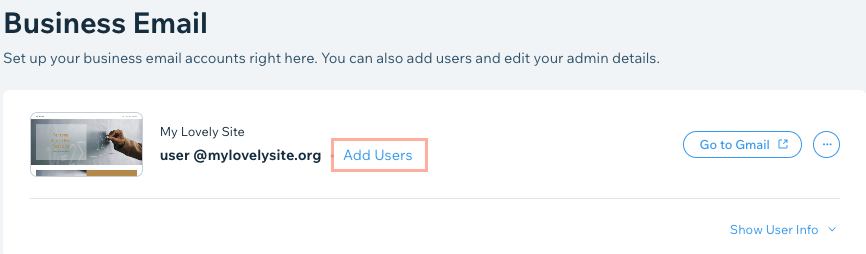
- 點擊相關商務電子郵件旁的新增使用者。
- 選擇欲採購的額外商務電子郵件數量。
- 選擇已儲存的付款方式,或點擊其他付款方式以使用其他卡片或 PayPal 付款。
- 點擊提交採購。
後續操作
在 Google Workspace 主控台中設定額外電子郵件地址。請參閱下一區段(新增使用者)了解更多資訊。
新增使用者
採購其他商務電子郵件後,請前往 Google Workspace 管理員主控台進行設定。
若要設定其他 Google Workspace 商務電子郵件:
- 前往 Wix 帳戶中的商務電子郵件。
- 向下捲動至相關商務電子郵件。
- 點擊欲設定的商務電子郵件旁的「尚有...項操作」圖示
 。
。 - 點擊前往 Google 管理。
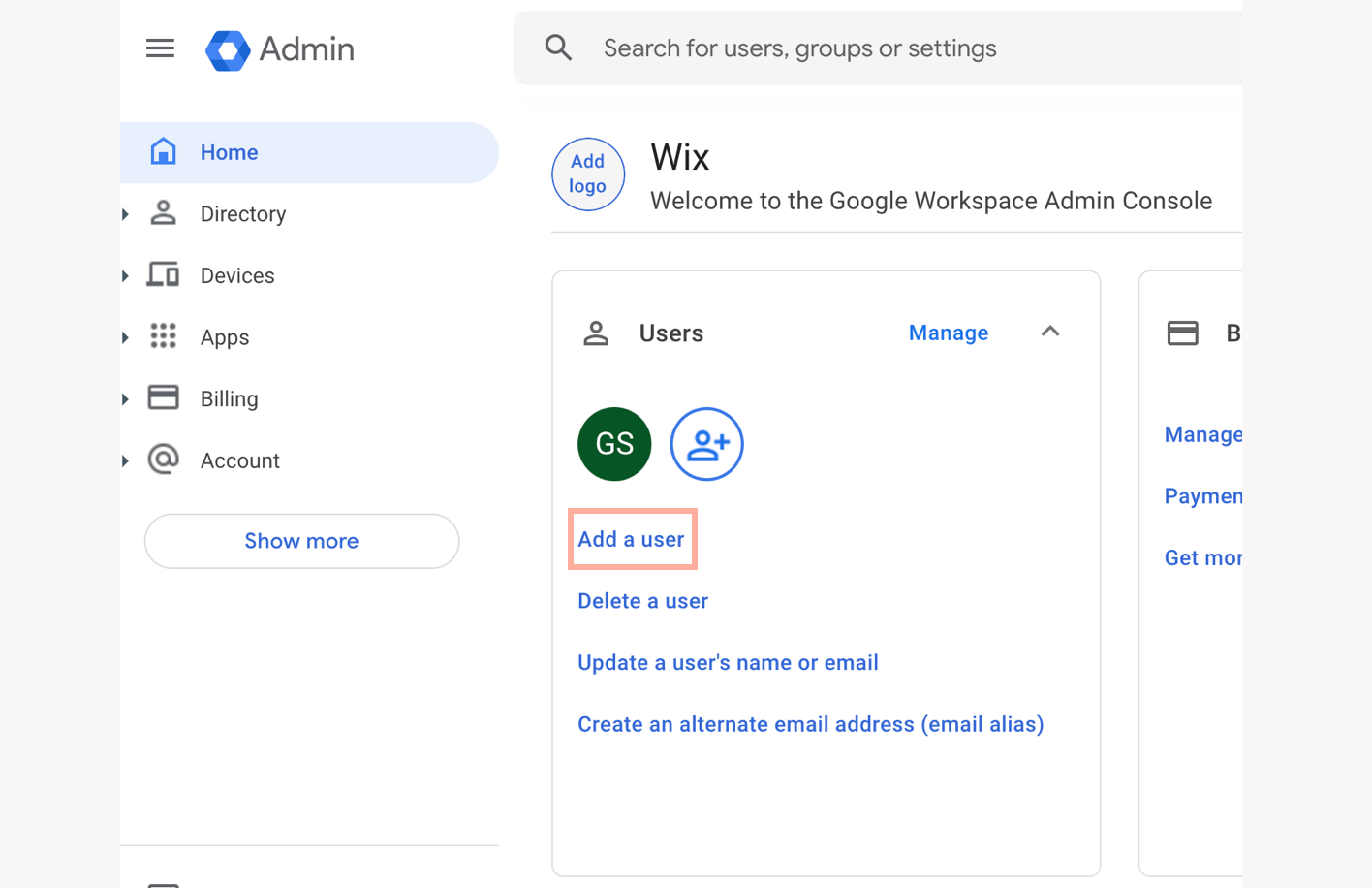
注意:若尚未登入商務電子郵件,請立即登入。 - (在 Google Workspace 管理員主控台中)點擊使用者下方的新增使用者。
- 在彈出視窗中新增使用者的名字、姓氏和主要電子郵件地址。
- 點擊新增使用者。
- 點擊完成。
- 針對其他需要設定的商務電子郵件重複步驟 3-8。
重新命名使用者
建立新使用者後,即可從 Google Workspace 管理員主控台自訂其顯示姓名或使用者名稱。
重要:
在重新命名使用者(顯示名稱或使用者名稱)之前,請確保該使用者尚未登入其商務電子郵件。
若要重新命名使用者:
- 前往 Wix 帳戶中的商務電子郵件。
- 點擊欲重新命名的電子郵件旁的「尚有...項操作」圖示 。
- 點擊前往 Google 管理。
- (在 Google 登入頁面中)檢查電子郵件地址是否正確,然後點擊下一步。
提示:若顯現其他電子郵件,請選擇相關帳戶或點擊使用其他帳戶。 - 輸入密碼並點擊下一步。
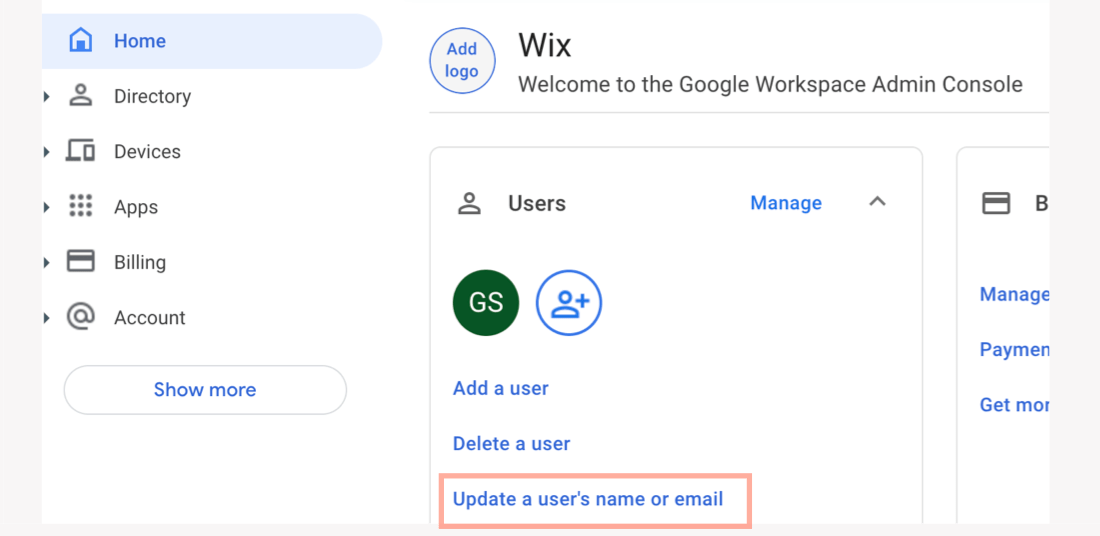
注意:若您已登入商務電子郵件並在瀏覽器中儲存密碼,系統將自動登入 Google Workspace 管理員主控台。 - 點擊使用者下方的更新使用者的姓名或電子郵件。
- 前往清單中顯示的相關使用者,然後點擊重新命名使用者。
- 編輯使用者的名字、姓氏及/或主要電子郵件地址。
- 點擊重新命名。
後續操作
變更這些詳細資訊後:
- 重新命名程序最多可能需要 10 分鐘。這表示新姓名在 10 分鐘內可能無法使用。
- 該使用者聊天清單中的所有連絡人皆會被移除。此外,使用者在 3 個日子內可能無法使用聊天功能。
- 使用者的目前地址將成為別名,以確保電子郵件外送。
刪除使用者
您隨時可以從 Google Workspace 管理員主控台直接移除先前建立的使用者。
若要刪除使用者:
- 開啟 Google Workspace 管理員主控台。
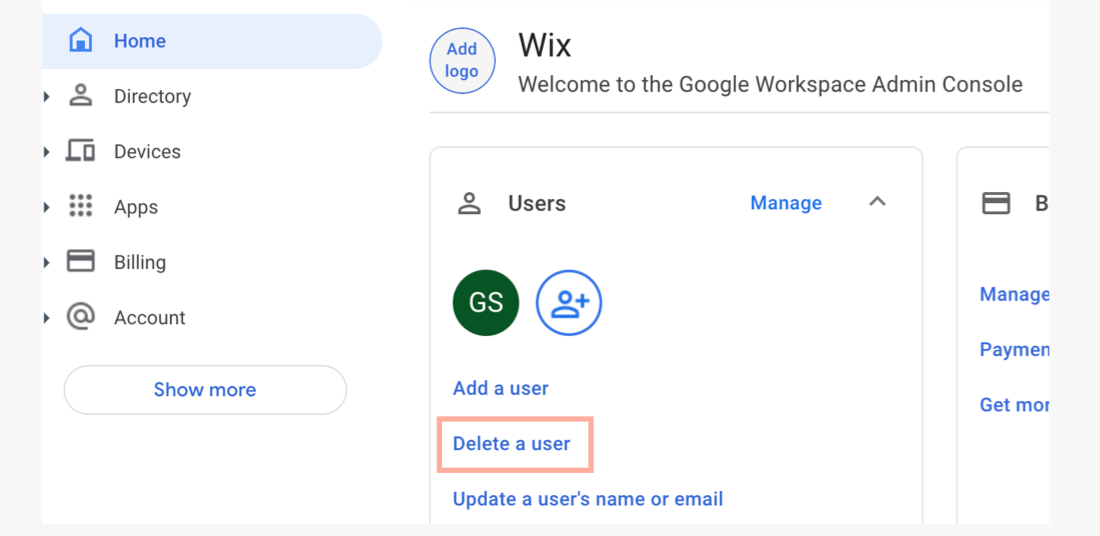
- 點擊 使用者 下方的 刪除使用者。
- 從清單中選擇要刪除的使用者。
- (選填)將此使用者的資料轉移給其他使用者:
- 選取要轉移給其他使用者的資料旁的核取方塊。
- 在 轉移至 區段中搜尋相關使用者。
- 點擊 刪除。
- 點擊 完成。
重設使用者密碼
建立使用者後,您可能需要重設其密碼。您可從 Google Workspace 管理員主控台進行此操作,並選擇手動輸入密碼或自動產生新密碼。
若要重設使用者密碼:
- 開啟 Google Workspace 管理員主控台。
- 點擊 使用者。
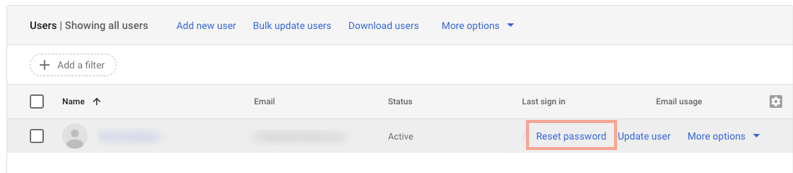
- 將游標浮動至相關使用者上方,然後點擊 重設密碼。
- (選填)手動選擇新密碼,而非自動產生:
- 關閉「自動產生密碼」切換開關。
- 輸入新密碼。
- 點擊「重設」。
- (選填)選擇「點擊即可複製密碼」以複製新密碼。
- (選填)寄送包含新密碼的電子郵件:
- 點擊「以電子郵件寄送密碼」。
- 輸入要接收密碼的電子郵件地址。
- 點擊「寄送」。
- 點擊「完成」。
常見問題
我們隨時準備為您解答所有疑問。點擊下方問題即可瞭解更多資訊。
其他商務電子郵件如何計費?
在哪裡可以找到 Google Workspace 訂閱資訊?