


排除網站連結至 Google 時的錯誤
2 分鐘
提交連結至 Google 的請求時,有時可能會遇到技術問題。本文步驟將協助解決最常見的連線問題。
檢查電子郵件地址是否正確
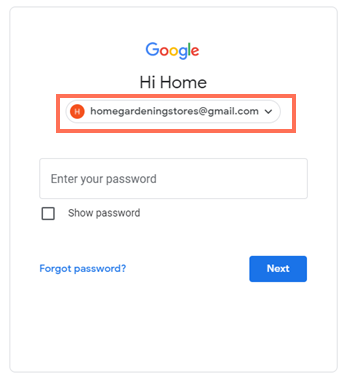
若擁有多個 Google 帳戶,請確保登入時顯示的是正確的電子郵件。若電子郵件不正確,請登出所有 Google 帳戶,然後使用正確的 Google 帳戶登入。
若使用包含「.edu」的校園或教育機構電子郵件地址,學校可能會封鎖特定服務的存取權。您可變更 Wix 帳戶的電子郵件地址,然後再連結至 Google。
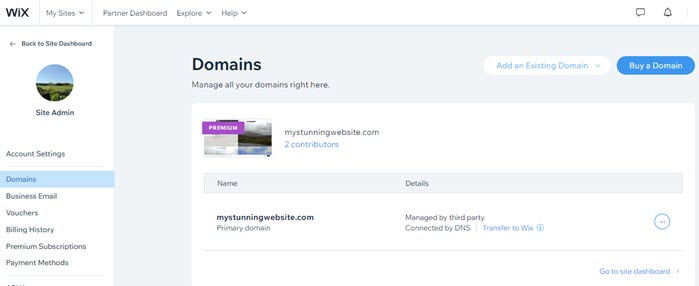
確認已連結網域
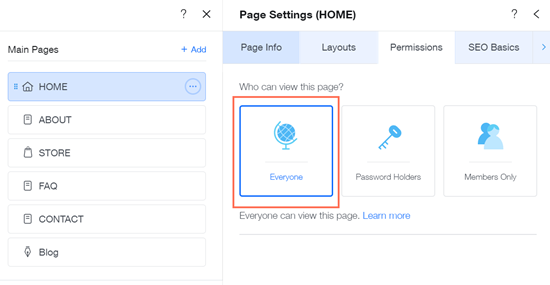
確認首頁未受密碼保護
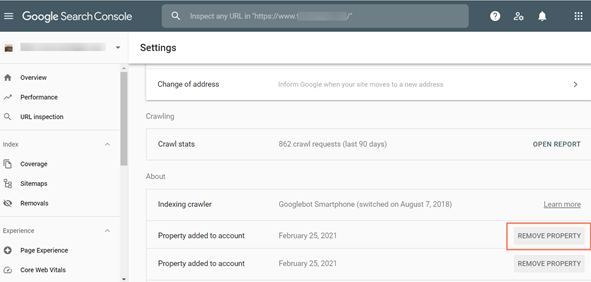
檢查 Google Search Console 帳戶屬性
為瀏覽器的廣告阻擋擴充功能新增例外項
若在瀏覽器中使用廣告攔截擴充功能,可能無法開啟 連結至 Google 彈出視窗以完成連結。
請在廣告攔截擴充功能中為網站頁面新增例外狀況,或暫時停用該功能以完成請求。
檢查 Cookie 設定
若在瀏覽器中封鎖了第三方 Cookie 和網站資料,可能無法連結至 Google。
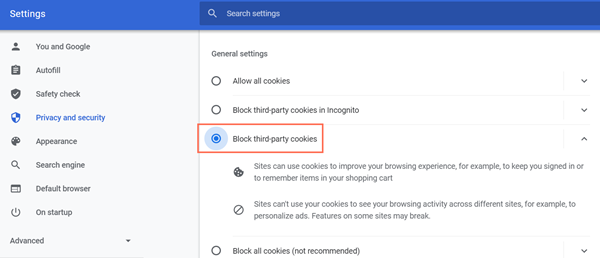
請嘗試在瀏覽器設定或喜好設定中啟用 Cookie。若問題仍未解決,也可嘗試清除瀏覽器中的 Wix Cookie。
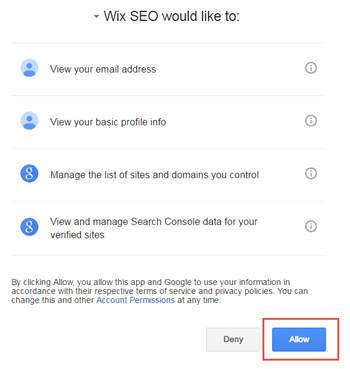
在「連結至 Google」權限彈出視窗中點擊「允許」
網站需要特定權限才能連結至 Google。
提交請求時,請務必在顯現的 連結至 Google 彈出視窗中點擊 允許。
清除瀏覽器的快取和 Cookie
造訪網站時,網站通常會建立稱為 Cookie 的檔案。Cookie 包含使用者特定資訊(例如身分驗證資料),並由網頁瀏覽器儲存。
為了加快載入速度,瀏覽器也會儲存(或「快取」)造訪過的每個網站資料。按時間計算,瀏覽器的快取資料可能會與實際已上線的網頁不同,進而可能導致問題。
若在將網站連結至 Google 時遇到問題,可嘗試 清除瀏覽器中的 Wix Cookie 並 清除瀏覽器快取。
使用其他瀏覽器
網站連結 Google 時發生的問題有時與瀏覽器設定有關。建議使用最新版本的支援瀏覽器,以確保最佳表現與安全性。
若要測試是否為瀏覽器問題,可嘗試使用無痕視窗或使用其他瀏覽器。
請注意:
若使用無痕視窗或其他瀏覽器可解決問題,則可能是目前瀏覽器出錯。請告知發生問題的瀏覽器名稱與版本,以便我們提供進一步協助。