


手動建立訂單
2 分鐘
手動新增離線處理的訂單(例如:電話或現場訂單),即可隨時更新紀錄與庫存。
您可使用手動方式銷售 Wix 商店產品、Wix 預訂預約或自訂品項。例如,若為客戶製作自訂項鍊,您可建立手動訂單並輸入項鍊的詳細資訊與價格。
重要:
手動建立訂單不會自動產生付款請求。不過,您可執行以下任一操作:
步驟 1 | 新增品項至訂單
您可將提供的任何產品或服務新增至訂單。此外,若要為買家建立自訂品項,您可新增該品項並設定自訂價格。
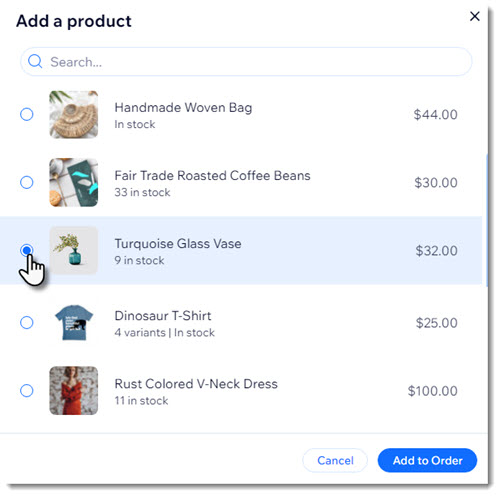
若要新增品項至訂單:
- 前往網站管理介面的「訂單」。
- 點擊「+ 新增訂單」。
- 選擇欲新增的項目:
新增商店產品
新增 Wix Bookings 預約
新增 Wix Restaurants Orders (New) 選單品項
新增自訂品項
步驟 2 | (選填)選擇商家地點
若有多個商家地點,可選擇與此手動訂單相關的分店。
請注意:
新增商家地點並完成手動訂單後,無法編輯地點。如有需要,可取消訂單並建立新訂單。
選擇商家地點:
- 點擊選擇地點。
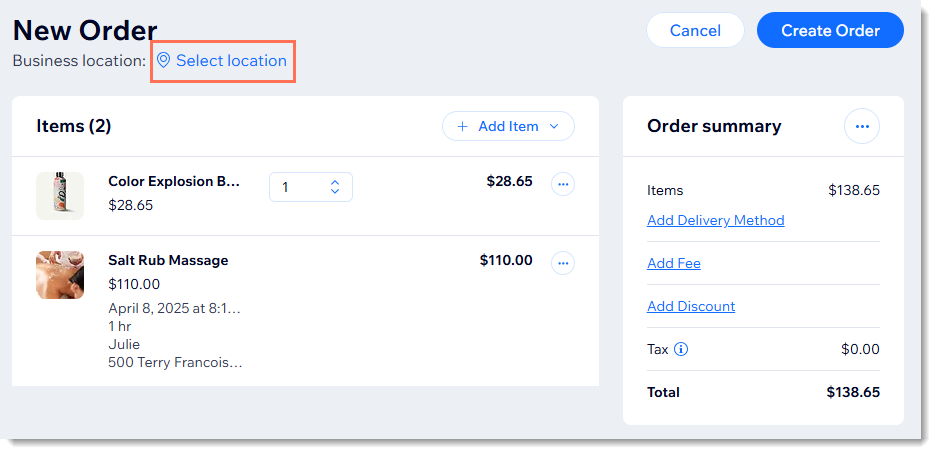
- 選擇相關地點並點擊儲存。
步驟 3 | 新增顧客至訂單
現在您可將顧客詳細資訊新增至訂單。若為回頭客,只需從顧客清單中選擇即可;否則,您可將其新增為新顧客。
便箋:
- 若計畫寄送訂單,請務必包含地址。
- 系統會使用顧客地址計算每筆訂單的稅金。若缺少該地址,則會使用帳單地址。若兩者皆缺少,稅率將設定為 0%。
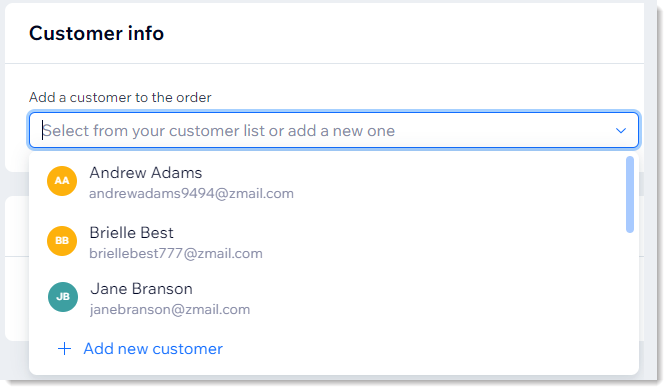
若要新增顧客至訂單:
- 點擊 將顧客新增至訂單 下拉選單。
- 選擇一個選項:
- 現有顧客:
- 選擇一位顧客。
- (選填)點擊「編輯圖示」
 即可檢視或編輯顧客詳情。
- 新顧客:
- 點擊 + 新增新顧客。
- 輸入顧客詳情。
- 若顧客要求訂閱網站(例如接收更新和部落格貼文),請點擊 電子郵件 下方的 訂閱不明 下拉選單,然後選擇 已訂閱。
- (選填)新增標籤。
- (選填)將顧客指派給團隊成員。
- (選填)點擊 新增新欄位 以新增更多 Client 資訊並填寫新欄位。
- 點擊 儲存。
- 現有顧客:
步驟 4 | (選填)新增折扣
現在您可選擇為顧客提供折扣。請注意,顧客無法在手動銷售中使用優惠券,但您可改為提供相同金額的折扣。
若要新增折扣:
- 點擊新增折扣。
- 輸入折扣金額。
- (選填)輸入折扣備註(顧客無法看見)。
- 點擊套用。
步驟 5 | 選擇運費設定
提示:
此步驟僅適用於商店、餐廳訂單,以及標記為實體商品的自訂訂單。
從商店提供的相關運費、外送或取貨選項中進行選擇,或建立自訂運費價格。
選擇運費設定:
- 點擊 新增運送方式。
- 選擇選項:
- 不收取運費
- 選擇現有的運送、外送或取貨選項:
- 點擊 從運送、外送或取貨選項中選擇。
- 從下拉式選單中選擇選項,然後點擊 新增。
- 建立自訂價格:
- 點擊 建立自訂運費。
- 輸入運送名稱(例如:快遞)。
- 輸入價格。
- (選填)新增排程:
- 點擊 新增排程 切換開關以啟用。
- 輸入日期和時間。
- (選填)勾選 這是取貨訂單嗎? 核取方塊。
- 點擊 新增。
步驟 6 | 建立訂單
確認所有詳細資訊均正確無誤後,即可點擊 建立訂單。
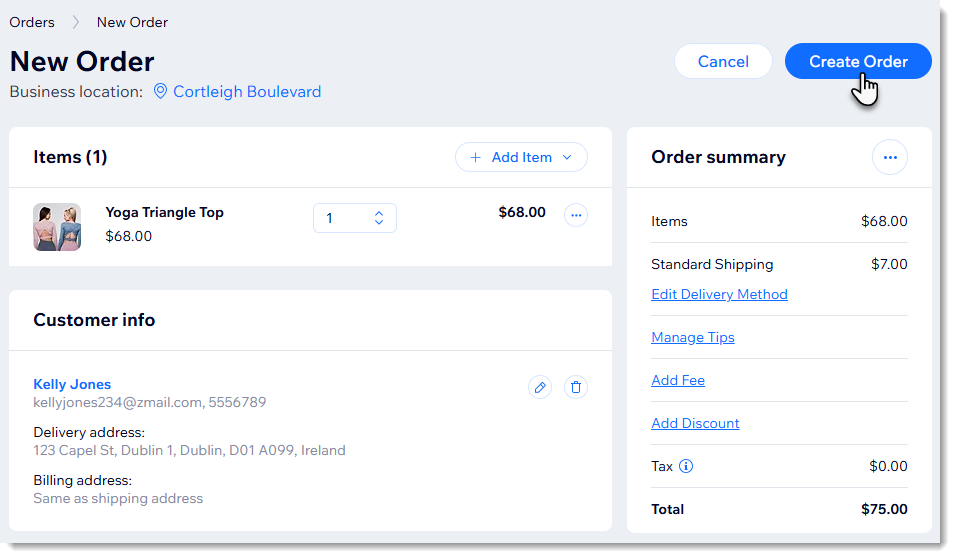
後續操作
新訂單會顯現在網站管理介面的「訂單數」索引標籤。請務必聯絡顧客以安排付款。