


將 Instagram 摘要連結至 Instagram 商業帳戶
4 分鐘
您可將 Instagram Feed 應用程式連結至 Instagram 商業帳戶,藉此獲得有關文章和追蹤者的寶貴深入解析。透過連結 Instagram 商業帳戶,您可解鎖顯示文章評論和回覆等功能,以及 Instagram 標籤專用圖庫。
重要事項:
本文適用於舊版 Instagram Feed 應用程式,Wix 應用市集已不再提供新增。若要了解新增並連結新版 Instagram Feed 應用程式的步驟,請點擊此處。
連結 Instagram 商業帳戶
開始之前:
- 必須擁有 Facebook 帳戶才能連結 Instagram 商業帳戶。
- 若尚未完成,請將 Instagram 個人帳戶轉換為商業帳戶,並將其連結至 Facebook 專頁。
- 若擁有 Instagram 創作者帳戶,可按照以下步驟進行連結。
若尚未將 Instagram Feed 連結至任何帳戶(商業或創作者),請按照以下步驟操作。
Wix 編輯器
Studio 編輯器
Wix Harmony 編輯器
- 前往編輯器。
- 點擊編輯器左側的新增應用程式
 。
。 - 在搜尋列中搜尋 Instagram Feed 應用程式。
- 點擊新增至網站。
- 在編輯器中點擊該應用程式。
- 點擊帳戶設定。
- 點擊連結。
- 點擊連結商務帳戶。
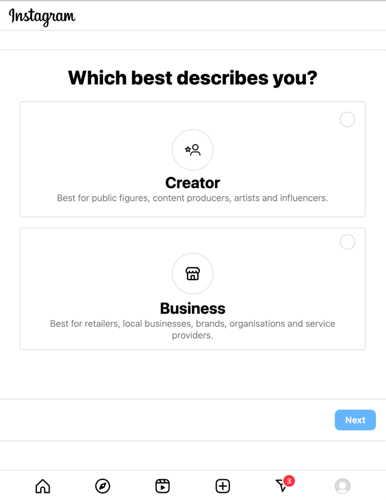
- 點擊下一步。
- 檢閱所選個人檔案的功能,然後點擊下一步。
- 選擇最能描述您業務的類別。
- (選填)勾選頂部的在個人檔案上顯示類別核取方塊,即可在個人檔案上顯示類別。
- 點擊完成。
- 點擊彈出視窗中的繼續。
- 在提供的欄位中輸入聯絡資訊。
- (選填)勾選在個人檔案上顯示聯絡資訊核取方塊,即可在個人檔案上顯示聯絡資訊。
- 點擊儲存。
- 點擊完成。
切換至 Instagram 商業帳戶
若已將創作者帳戶連結至 Instagram Feed 應用程式,請按照以下步驟切換為商業帳戶。
若要切換帳戶:
- 前往編輯器。
- 在編輯器中點擊該應用程式。
- 點擊設定。
- 點擊切換至商家檔案。
- 在彈出式視窗中點擊繼續。
重要事項:
若在切換帳戶時遇到問題,請嘗試在連結前清除瀏覽器中的 Wix Cookie。
取消連結 Instagram 商業帳戶
若要取消連結 Instagram 商業帳戶並連結其他帳戶,請按照以下步驟操作。
若要取消連結帳戶:
- 前往編輯器。
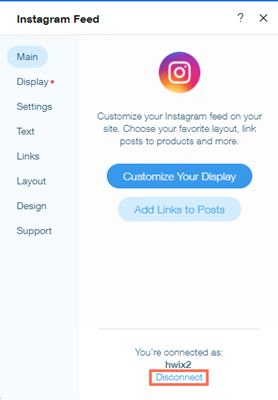
- 在編輯器中點擊該應用程式。
- 點擊設定。
- 點擊底部的取消連結。
排解 Instagram 商業帳戶問題
若在連結 Instagram 商業帳戶的 Instagram Feed 應用程式時遇到問題,請嘗試以下步驟:
步驟 1 | 若切換時遇到問題,請取消連結 Instagram 個人帳戶
步驟 2 | 確認已轉換 Instagram 帳戶
 。
。步驟 3 | 檢查 Facebook 專頁是否已連結至 Instagram 商業帳戶
步驟 4 | 確認已登入正確的 Facebook 帳戶
步驟 5 | 若 Instagram 帳戶已斷開連結,請重新連結
步驟 6 | 確認 Facebook 帳戶已啟用 Facebook 站外動態
 。
。
常見問題
點擊下方問題以瞭解更多關於將 Instagram Feed 應用程式連結至 Instagram 商業帳戶的資訊。
如何將 Instagram 帳戶切換為商業帳戶?
為什麼 Instagram 摘要無法在 Wix 網站上正常顯示?
如果 Instagram 摘要顯示錯誤帳戶,該怎麼辦?
若需尋求協助,應提供哪些資訊?