


Wix 應用程式:新增並設定 Instagram Feed 應用程式
8 分鐘
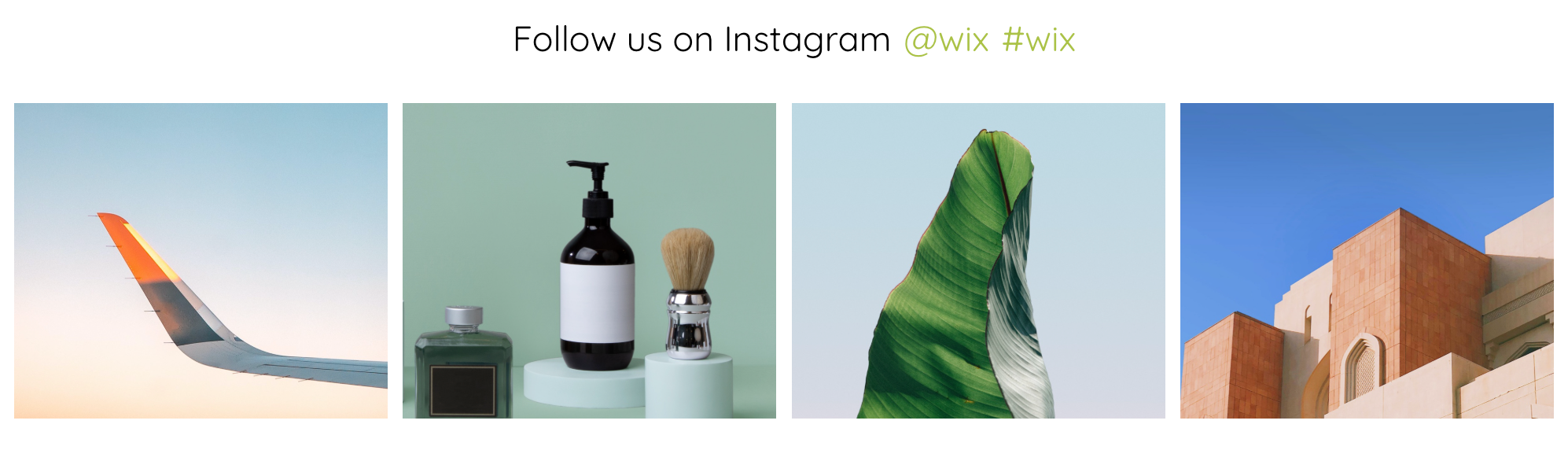
Wix 的 Instagram Feed 應用程式讓您能在視覺美觀且可自訂的摘要中顯示最新的 Instagram 文章,協助提升互動並透過動態內容保持網站新鮮感。
無論是展示品牌、推廣產品還是分享最新更新,Instagram Feed 應用程式都能協助將社交媒體與網站連結,為訪客創造更具互動性且緊密連結的體驗。
重要:
自 2024 年 12 月 4 日起,Instagram 要求您必須擁有創作者或商務帳戶,才能繼續在網站上使用 Instagram Feed 應用程式。若要變更帳戶,您需要在編輯器中重新連結帳戶。請直接前往本文的步驟 2,了解重新連結現有帳戶的方法。
請注意:
Wix 於 2024 年 8 月推出了更新版的 Instagram Feed 應用程式。若目前使用的是舊版並希望探索新功能,可輕鬆切換至新版 Instagram Feed 應用程式。
步驟 1 | 將 Instagram Feed 應用程式新增至網站
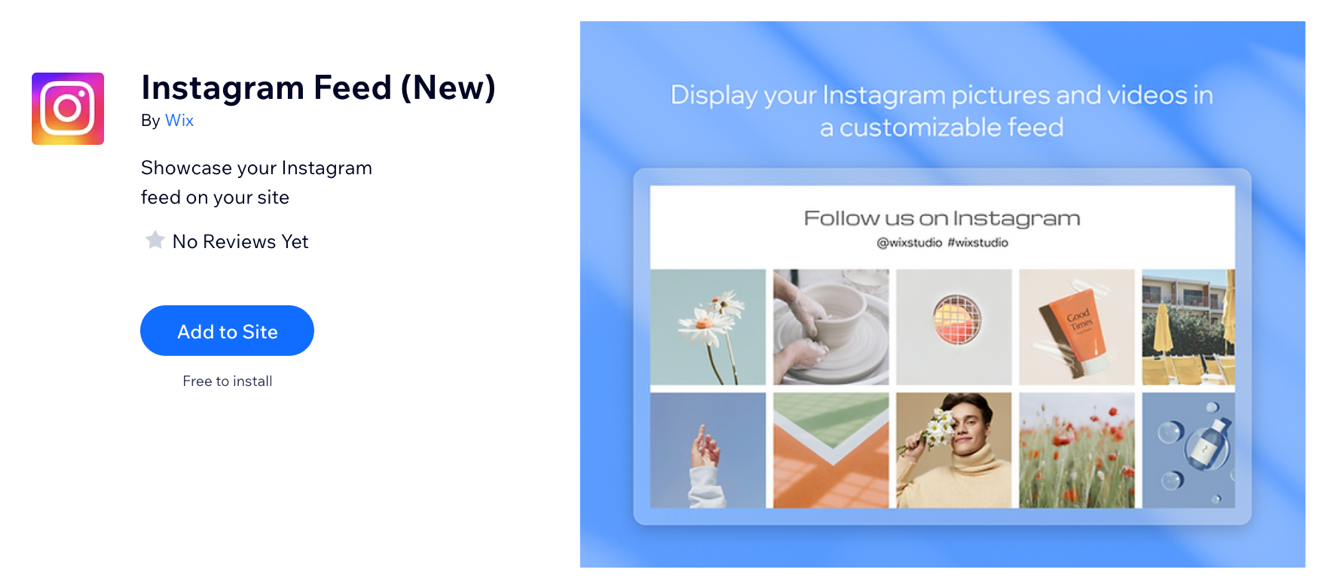
請先將應用程式新增至網站。您可直接從 Wix 應用市集執行此操作。
Wix 編輯器
Studio 編輯器
Wix Harmony 編輯器
- 前往編輯器。
- 點擊編輯器左側的新增應用程式
 。
。 - 在搜尋列中搜尋 Instagram Feed 應用程式。
- 點擊新增至網站。
請注意:
如果 Instagram 登入彈出視窗未開啟,請嘗試關閉彈出視窗封鎖程式,或更新瀏覽器版本。
步驟 2 | 連結帳戶
將應用程式新增至網站後,即可連結帳戶。若網站已安裝最新版本的 Instagram Feed 應用程式,可按照此步驟重新連結帳戶。
Wix 編輯器
Studio 編輯器
Wix Harmony 編輯器
- 在編輯器中點擊應用程式。
- 點擊 帳戶 設定。
- 點擊 連結。
- 點擊 變更。
- 選擇符合您身分的個人檔案:
- 創作者: 最適合個人公眾人物、內容創作者、藝術家或網路紅人。
- 商務: 最適合零售商、當地商家、品牌、組織和服務供應商。
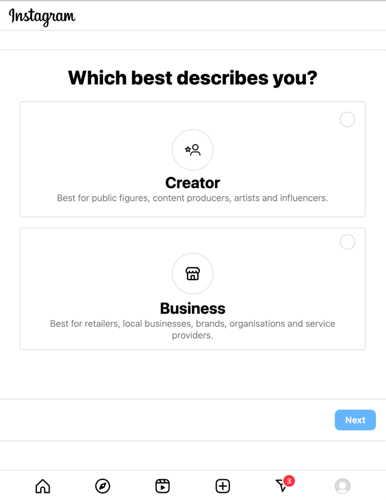
- 點擊 下一步。
- 檢閱所選個人檔案的功能,然後點擊 下一步。
- 選擇最能描述您業務內容的類別。
- (選填)勾選上方的 在個人檔案上顯示類別 核取方塊,即可在個人檔案上顯示類別。
- 點擊 完成。
- 點擊彈出視窗中的 繼續。
- 在提供的欄位中輸入聯絡資訊。
- (選填)勾選 在個人檔案上顯示聯絡資訊 核取方塊,即可在個人檔案上顯示聯絡資訊。
- 點擊 儲存。
- 點擊 完成。
步驟 3 | 自訂顯示元件
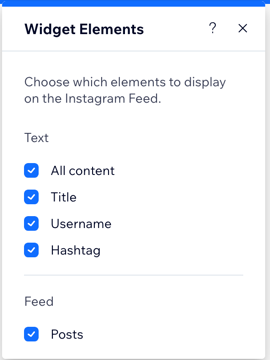
您可根據喜好設定顯示或隱藏特定元件來自訂應用程式。例如,只需勾選或取消勾選設定中的對應方塊,即可顯示所有可用內容或隱藏特定詳細資訊(如使用者名稱)。
Wix 編輯器
Studio 編輯器
Wix Harmony 編輯器
- 在編輯器中點擊 Instagram Feed 應用程式。
- 點擊 元件
 圖示。
圖示。 - 選擇或不選擇相關核取方塊。
請注意:
勾選「所有內容」核取方塊即可顯示所有可用內容,包括標題、使用者名稱、主題標籤和文章,即使未選擇這些項目。
步驟 4 | 自訂版面配置
此區段有 2 個可自訂的項目:文字版面配置和摘要版面配置。
在文字版面配置方面,您可選擇使用單行文字或多行文字。您也可以變更文字的對齊方式,將其設定為靠左、置中或靠右。摘要版面配置則可讓您調整摘要周圍的邊距程度。
Wix 編輯器
Studio 編輯器
Wix Harmony 編輯器
- 在編輯器中點擊 Instagram 動態消息應用程式。
- 點擊版面配置
 圖示。
圖示。 - 選擇版面配置:單行或多行。
- 設定對齊方式:靠左、置中或靠右。
- 拖曳頂部和底部邊距滑桿即可變更文字之間的邊距量。
- 拖曳側邊邊距滑桿即可變更文字側邊的邊距量。
- 在摘要:下方,拖曳側邊邊距滑桿即可變更摘要每一側的邊距量。
- 啟用或停用設定要顯示的圖片切換開關,即可在摘要中顯示或隱藏圖片。
步驟 5 | 自訂設計
首先,選擇最喜歡的預設格式設計選項。找到喜歡的預設格式後,前往 設計 進一步自訂預設格式。
Wix 編輯器
Studio 編輯器
Wix Harmony 編輯器
- 在編輯器中點擊 Instagram Feed 應用程式。
- 點擊 預設格式
 圖示,然後選擇您最喜歡的預設格式。
 - 點擊 設計
 圖示。
圖示。 - 選擇您要自訂的內容:
- 小工具背景:
- 填滿色彩與不透明度: 設定應用程式背景的色彩和不透明度。選擇是否要在應用程式背景中加入玻璃效果。
- 邊框: 變更框架邊框的色彩、寬度和間距,讓圖片脫穎而出。
- 圓角: 將角落變圓,讓圖片框架更趨近圓形。
- 陰影: 為圖片新增陰影以營造 3D 效果。您可自訂陰影的不同面向,使其更明顯或更細微。
- 文字容器:
- 填滿色彩與不透明度: 設定應用程式背景的色彩和不透明度。
- 邊框: 變更框架邊框的色彩、寬度和間距,讓圖片脫穎而出。
- 圓角: 將角落變圓,讓圖片框架更趨近圓形。
- 陰影: 為圖片新增陰影以營造 3D 效果。您可自訂陰影的不同面向,使其更明顯或更細微。
- 小工具背景:
常見問題
點擊下方問題以瞭解更多關於新增和設定 Instagram Feed 應用程式的資訊。
Instagram Feed 應用程式有 2 個版本,如何確認我使用的是哪一個?
舊版應用程式會如何處理?
我可以將多個帳戶連結至 Instagram Feed 應用程式嗎?

如何解決「請求參數無效」錯誤?