


定價方案:將「我的訂閱」頁面新增至網站
3 分鐘
讓客戶在網站帳戶中追蹤採購的定價方案(包括作用中和已失效的方案)。使用會員專區時,客戶可以建立帳戶並檢視名為「我的訂閱」的頁面。
在此頁面中,客戶可以檢查方案狀態(例如:作用中、失效)、預計逾期時間,或取消方案(若已啟用取消功能)。

開始之前:
嘗試將「我的訂閱」頁面新增至網站前,請務必先新增並設定會員區。
將「我的訂閱」頁面新增至會員區
部分 Wix 應用程式(如 Wix Stores、Wix Bookings 和 Wix Forum)會自動將會員專區新增至網站。若尚未安裝應用程式,請了解如何新增並進行設定。
自訂「我的訂閱」頁面
調整「我的訂閱」頁面的色彩、字型和整體設計,使其與網站外觀一致。您也可個人化此頁面上顯示的內容,例如會員在採購任何方案前看到的訊息:
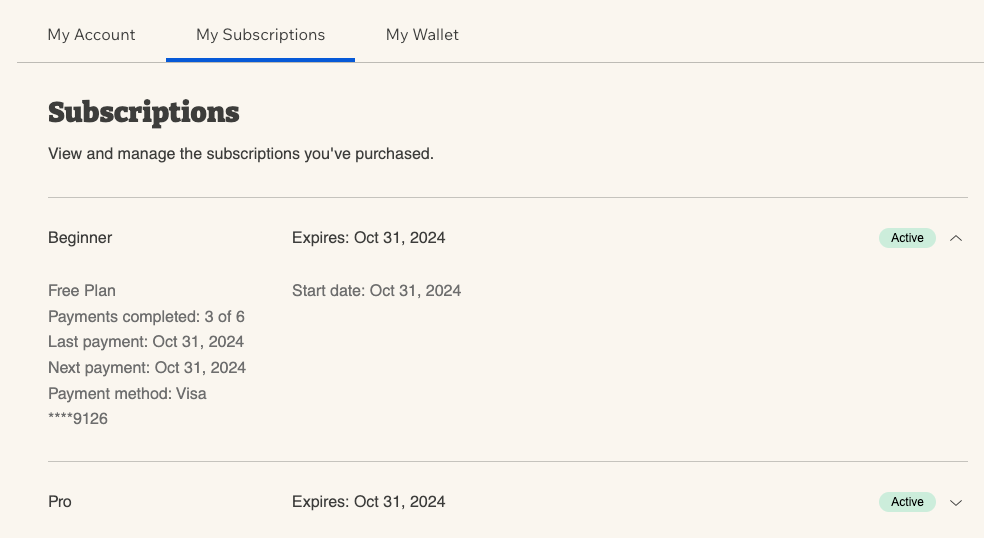
若要自訂「我的訂閱」頁面設定:
Wix 編輯器
Studio 編輯器
Wix Harmony 編輯器
- 前往編輯器。
- 點擊編輯器左側的「頁面與選單」
 。
。 - 點擊「會員專區」。
- 點擊「我的訂閱」頁面。
- 點擊頁面上的「我的訂閱」元件。
- 點擊「設定」。
- 點擊相關索引標籤以自訂頁面設計和文字:
- 設計:為頁面選擇色彩和字型,包括文字、背景和分隔線。
- 文字:自訂會員在此頁面上看到的文字,以包含所需的資訊。
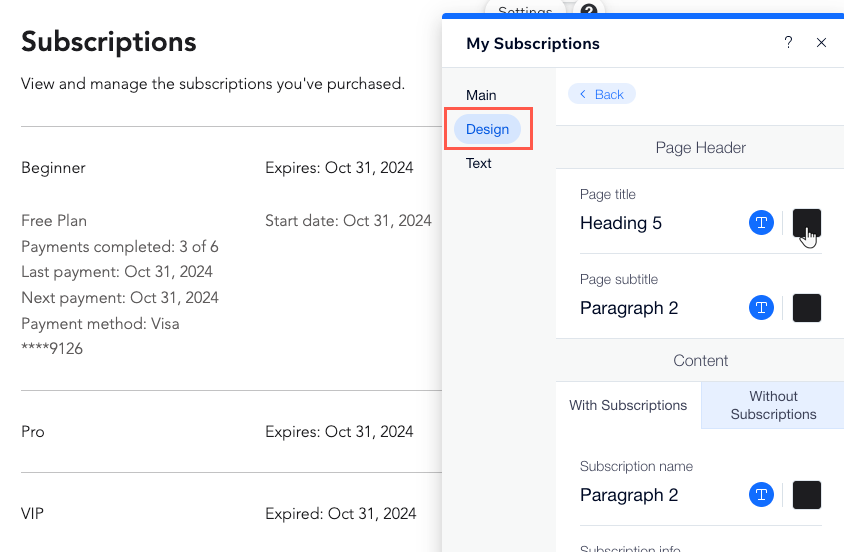
個人化會員專區:
允許客戶取消訂閱
您可以透過啟用取消功能,讓客戶自行取消訂閱。啟用後,客戶將會看到「取消訂閱」連結。
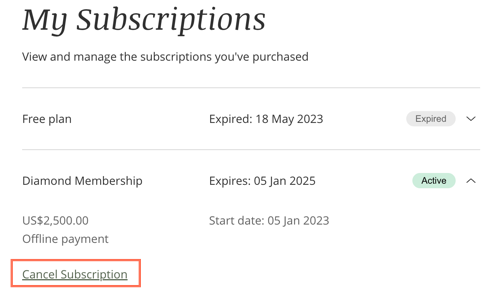
若要允許客戶取消訂閱:
- 前往網站管理介面的定價方案。
- 建立新方案或編輯現有方案。
- 向下捲動至設定區段。
- 開啟允許顧客取消訂閱切換開關。
- 點擊儲存以儲存方案。
- 針對其他欲開啟取消功能的方案重複步驟 2 至 5。
退款給客戶:
- 取消方案不會觸發退款。
- 單次付款:若要退款,請聯絡付款服務供應商(例如 PayPal、Stripe 等)
- 定期付款:當客戶取消定期付款(例如每月付款)時,採購的方案和付款將不會在下一個週期(例如下個月)繼續。