


商務電話號碼:取得電話號碼
3 分鐘
重要:
自 2025 年 6 月 4 日起,新網站將無法再採購 Business Phone Number。若您目前擁有作用中的訂閱,或過去曾擁有訂閱,仍可照常使用並續訂。若要尋求替代方案,請了解 Google Voice 的 Business Phone Number 資訊。
取得商務專用電話號碼,與美國和加拿大的顧客建立聯繫。從一系列區域號碼和免付費號碼中進行選擇,然後將新號碼連結至手機和 Wix 行動應用程式。
關於 Wix 訊息使用條件
步驟 1 | 採購商務電話號碼
從多種區域號碼和免付費號碼中進行選擇。接著選擇訂閱方案,並將選定的號碼連結至接收商務通話的號碼(通常為個人號碼)。
無需額外訂閱(例如升級方案)即可取得 Business Phone Number。
若要採購商務電話號碼:
- 前往網站管理介面的商務電話號碼。
- 點擊取得商務號碼。
- 根據需求選擇對應的選項:
- 當地電話號碼:若您的企業在當地經營,請選擇此選項以取得當地的號碼。
- 在文字方塊中輸入城市並選擇對應的區域號碼。
- 點擊所需採購號碼旁的選擇。
提示:點擊顯示不同號碼即可查看更多選項。
- 免付費號碼:取得廣為認可且可免費撥打的 1-8XX 號碼。
- 從下拉式選單中選擇 1-8XX 前綴,並/或搜尋自訂號碼。
提示:自訂號碼可拼成易於記憶的單字(例如 1-800-PIZZA77)。 - 點擊所需採購號碼旁的選擇。
提示:點擊顯示不同號碼即可查看更多選項。
- 從下拉式選單中選擇 1-8XX 前綴,並/或搜尋自訂號碼。
- 當地電話號碼:若您的企業在當地經營,請選擇此選項以取得當地的號碼。
- 選擇訂閱週期:
- 按年計費:按年結算費用。
- 按月計費:每月扣款一次,支付全月費用。
- 點擊所需方案下方的選擇。
- 填寫付款方式詳細資訊,然後點擊提交採購。
- 連結並驗證電話號碼:
- 輸入要與商務號碼連結的電話號碼。
- 點擊傳送驗證碼。
- 輸入透過簡訊收到的 6 位數驗證碼。
- 點擊傳送驗證碼。
- 點擊前往設定。
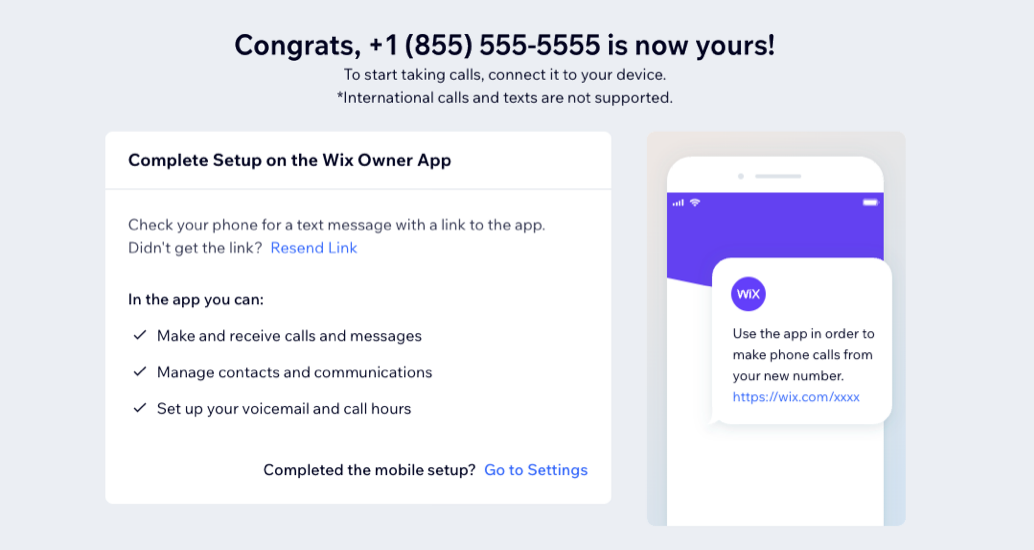
步驟 2 | 從 Wix 應用程式完成設定
採購商務號碼後,請在 Wix 應用程式中完成設定。在此過程中,我們會將新號碼新增至裝置的連絡人清單,以便正確顯示商務通話。您可以使用預設姓名(「Wix Business Line」)儲存,或稍後更改為符合需求的姓名。
若要完成設定:
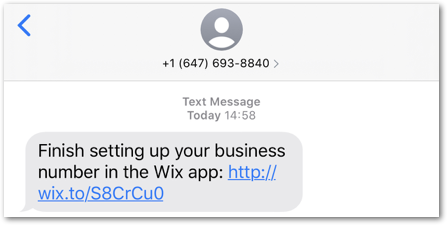
- 點按從 Wix 透過簡訊收到的連結。
尚未安裝 Wix 應用程式? 點按連結即可將應用程式下載至手機。登入後即可完成新號碼設定。
- 點按下一步即可立即開始。
- 授予 Wix 應用程式存取連絡人的權限。
請注意:這可讓我們將商務電話線路新增至連絡人清單。- 點按連絡人切換開關以啟用。
- 點按下一步。
- 點按彈出視窗中的允許。
- 點按通知切換開關以啟用。
- 點按下一步。
- 點按進行演示通話,查看商務來電的顯示方式。
- 點按完成。
步驟 3 | 自訂商務號碼設定
將商務號碼連結至 Wix 應用程式後,即可根據需求自訂設定。設定包含個人錄音訊息的語音信箱、選擇商務來電的顯示方式,並預先設定通話小時。
若要自訂商務號碼設定:
管理介面
Wix 應用程式

 即可聆聽內容。
 即可在同一天新增多個時段。
後續操作
採購號碼並自訂設定後,即可開始接聽商務通話:
- 來電會自動重新導向至您連結的號碼。
- 使用 Wix 應用程式透過商務號碼撥打電話或傳送簡訊給連絡人。
- 透過行動裝置或桌面版 Wix Inbox 管理通訊和通話記錄。