


Google Voice 商務電話號碼:概覽
3 分鐘
透過商務專用電話號碼,將工作與個人通話分開。您可透過 Wix 帳戶採購 Google Voice 訂閱,即可獲得當地電話號碼、無限通話和來電轉接功能。
Google Voice 是提供給現有商務電子郵件使用者的附加訂閱服務。Google Voice 附加元件授權會連結至您的 Google Workspace 商務電子郵件帳戶。
選擇適合的方案
系統提供 3 種方案以滿足商務需求。所有方案均包含當地電話號碼、行動裝置與網頁版應用程式,並可與 Google Workspace 帳戶整合。
Google Voice 方案提供月付訂閱。前往網站管理介面的 商務電子郵箱和附加元件頁面,即可檢視並採購方案。
重要:
目前僅能採購一個 Google Voice 授權。
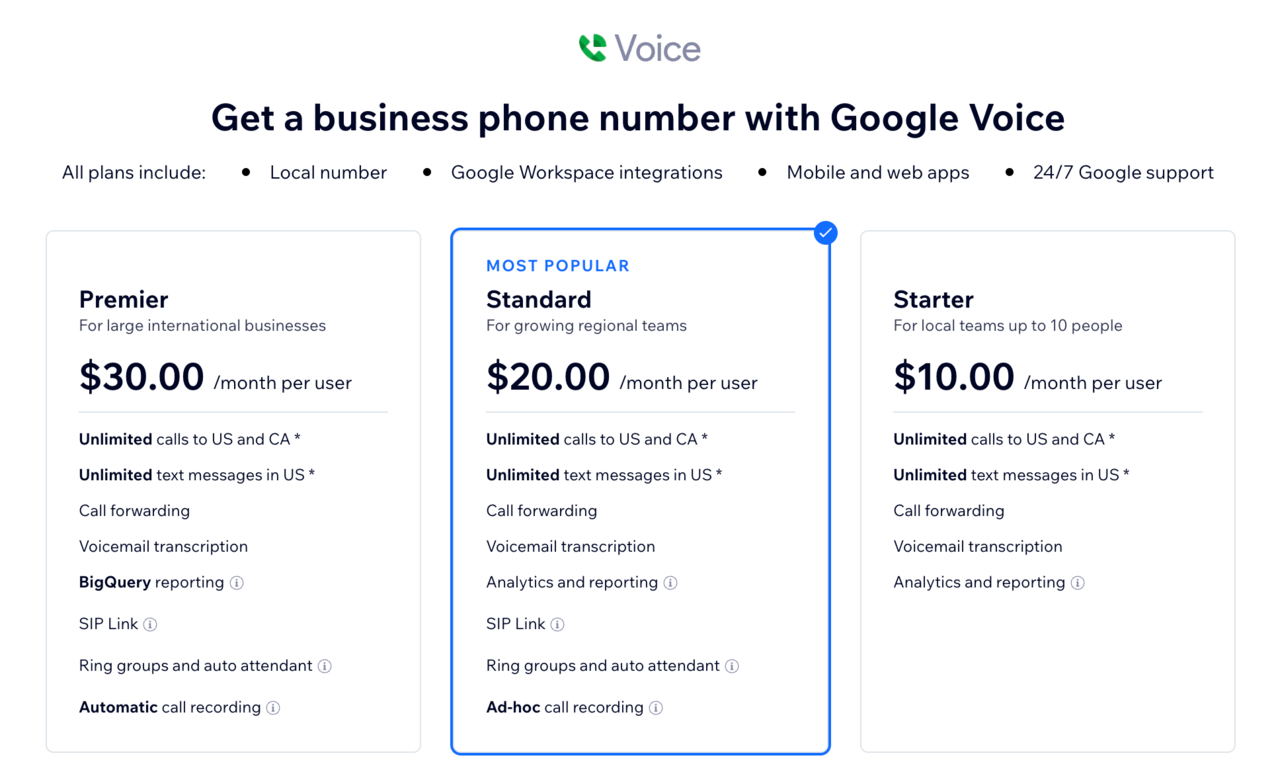
方案功能
請注意:
功能供應狀況視地點而定。部分功能目前可能不適用於所有地點。
點擊下方選項即可檢視各方案的所有功能。所有方案均包含當地電話號碼、行動裝置與網頁版應用程式,並可與 Google Workspace 帳戶整合。您可根據團隊和商務需求,在 入門 方案、標準 方案或 高級 方案之間進行選擇。
入門
標準
高級
在所有裝置上撥打通話
您可透過網頁瀏覽器和行動裝置撥打通話。
若要使用 Google Voice:
瀏覽器
Android
iPhone 和 iPad
您可直接透過網頁瀏覽器使用 Google Voice。Google Voice 完整支援以下瀏覽器:Google Chrome、Mozilla Firefox、Microsoft Edge、Safari。
若要使用 Google Voice:
- 前往 voice.google.com。
- 登入 Google Workspace 帳戶。
- 按照畫面上的指示完成設定。
管理商務電話號碼
採購 Google Voice 授權後,若要開始撥打電話,需將授權指派給商務電子郵件使用者並設定電話號碼。
您可在 Google 管理控制台指派授權並設定號碼。您需以與 Google Workspace 帳戶關聯的管理員使用者身分登入。
若要採購方案、取消方案或更新付款方式,請前往帳戶中的進階訂閱區段。
請注意:
採購後,Google Voice 授權可能需要幾小時才會新增至 Google Workspace。新增完成後,即可將其指派給使用者並設定商務電話號碼。
指派授權
設定電話號碼前,需先將授權指派給商務電子郵件使用者。
若要指派授權:
- 登入 Google 管理控制台。
- 從管理員主控台選單前往目錄,然後點擊使用者。
- 勾選要指派授權的使用者旁之核取方塊。
- 點擊指派授權,然後選擇Google Voice。
- 點擊指派。
請注意:
指派使用者授權最多可能需要 24 小時。從 Google 說明中心瞭解更多關於指派 Voice 授權給使用者的資訊。
設定電話號碼
將授權指派給使用者後,即可設定 Google Voice 號碼。
設定電話號碼的方法:
- 登入 Google 管理控制台。
- 從管理員主控台選單前往應用程式,接著點擊 Google Workspace,然後點擊 Google Voice。
- 點擊使用者。
- 在要指派數字的使用者上點擊指派數字。
- 點擊新增服務地址。
注意事項: 您可搜尋現有地點作為地址,或改為輸入新地址。 - 點擊清單中可用數字旁的指派。
注意事項: Voice 會顯示可用數字。您可能會看到尋找其他數字的選項。若要執行此操作,請點擊變更以尋找替代數字。
請注意:
Voice 數字最多可能需要 48 小時才能變更為作用中。從 Google 說明中心瞭解更多關於指派 Voice 數字給使用者的資訊。
更新付款資訊
更新用於支付 Google Voice 訂閱費用的付款方式。
若要更新付款資訊:
- 前往帳戶中的進階訂閱 。
- 點擊 Google Voice 訂閱旁的更多操作圖示
 。
。 - 點擊更新付款方式。
- 更新信用卡詳細資訊。
- 點擊提交。
取消授權
您可隨時從帳戶中的進階訂閱頁面取消授權。
若要取消授權:
- 前往帳戶中的進階訂閱 。
- 點擊 Google Voice 訂閱旁的更多操作圖示 。
- 點擊取消訂閱。
重要:
取消訂閱後,方案在帳單週期結束前仍會保持作用中。在此之前,您可繼續使用商務電話號碼。
常見問題
點擊下方問題以瞭解更多 Google Voice 資訊。
Google Voice 是否在所有國家/地區皆可使用?
我可以使用 Google Voice 商務電話號碼撥打國際電話嗎?