


使用驗證應用程式進行 Wix 帳戶雙重驗證
2 分鐘
雙重驗證是一項安全性功能,可為登入程序增加額外的驗證層。這有助於防止他人在您不知情的情況下存取帳戶。
開始之前:
建議在啟用雙重驗證前,先設定備援電話號碼。
驗證應用程式運作方式
驗證應用程式會產生一組驗證碼,除了電子郵件和密碼外,您還可以使用該驗證碼來驗證身分。此驗證碼會在設定的時間內(例如每 30 秒)自動重新產生。
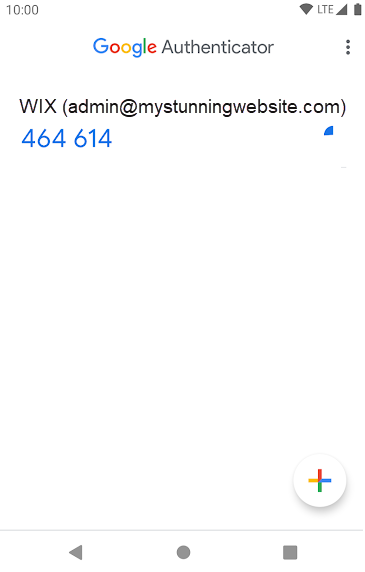
使用驗證應用程式而非 簡訊或電子郵件驗證 的優點在於不需要網際網路或行動網路連線。此外,使用驗證應用程式也比簡訊或電子郵件更安全,因為驗證碼是在裝置上產生,而非透過寄送方式取得。
熱門驗證應用程式範例:
在行動裝置下載並安裝驗證應用程式後,即可將應用程式連結至 Wix 帳戶。
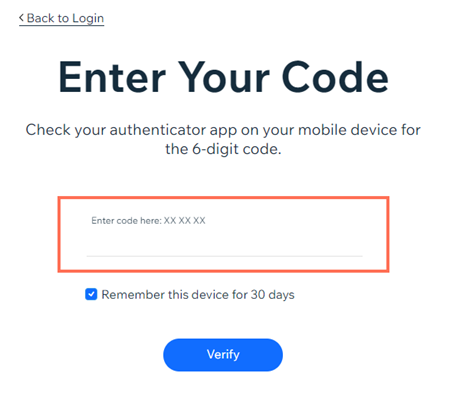
下次嘗試登入 Wix 帳戶時,系統會要求輸入驗證應用程式顯示的 6 位數驗證碼。
透過驗證應用程式啟用雙重驗證
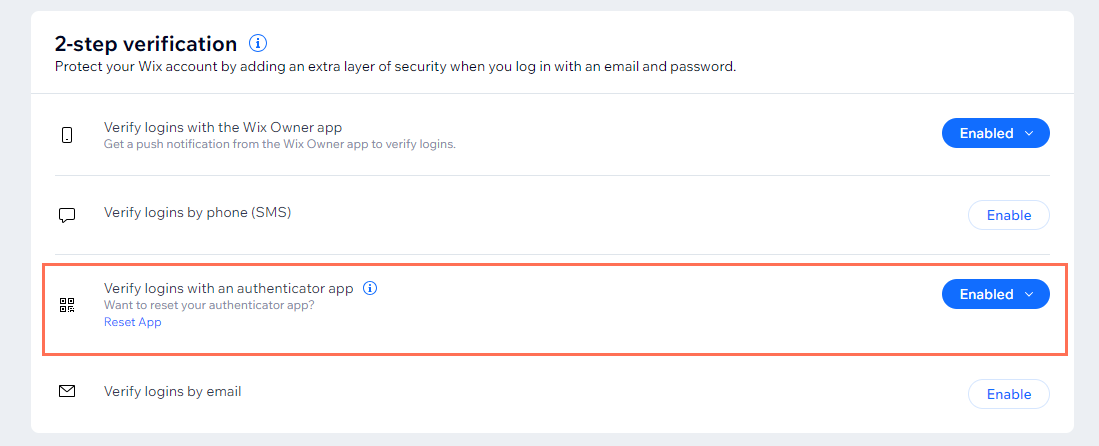
您可在帳戶設定中透過驗證應用程式啟用兩步驟驗證。
請注意:
您可同時啟用多個驗證選項。若選擇啟用多個選項,預設的指令順序一律為:Wix 行動應用程式優先,接著是驗證應用程式,隨後是簡訊,最後則是電子郵件。
若要啟用驗證應用程式:
- 前往 Wix 帳戶中的帳戶設定。
- 向下捲動至雙重驗證。
- 點擊透過驗證應用程式驗證登入旁的啟用。
- 在彈出視窗中輸入 Wix 密碼。
- 開啟驗證應用程式。
- 使用驗證應用程式掃描瀏覽器中顯示的 QR 碼,或手動輸入程式碼。
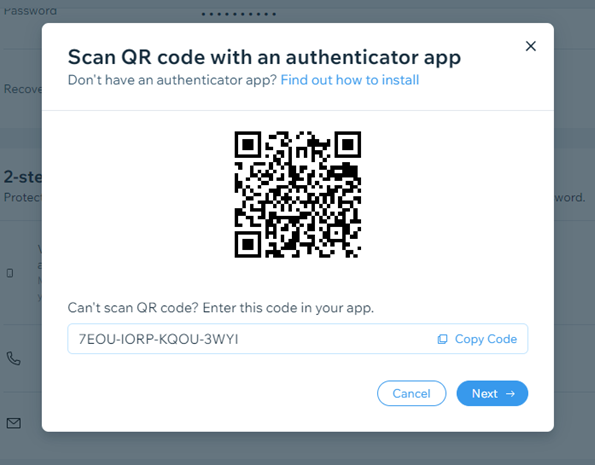
- 按照驗證應用程式中的後續步驟將 Wix 帳戶新增至其中。
- 點擊瀏覽器彈出視窗中的下一步。
- 輸入驗證應用程式中顯示的 6 位數驗證碼。
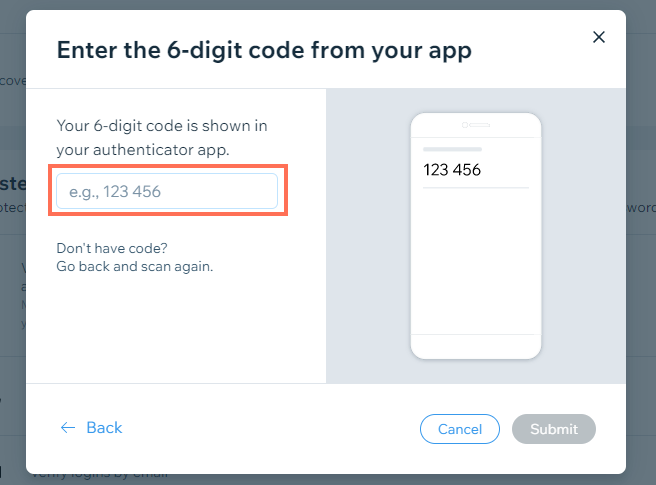
- 點擊提交。
重要:
若從驗證應用程式中移除帳戶,或從行動裝置刪除該應用程式,將無法使用此方式登入。
使用驗證應用程式登入 Wix 帳戶
啟用雙重驗證後,登入 Wix 帳戶時需從驗證應用程式中輸入 6 位數驗證碼以確認登入。
若要使用雙重驗證登入:
- 在 Wix 登入頁面照常登入。
- 在手機上開啟驗證應用程式。
- 獲取 Wix 帳戶的 6 位數驗證碼。
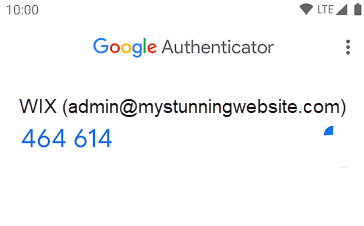
- 在 Wix 登入頁面的 在此輸入程式碼 下方進入 6 位數程式碼。
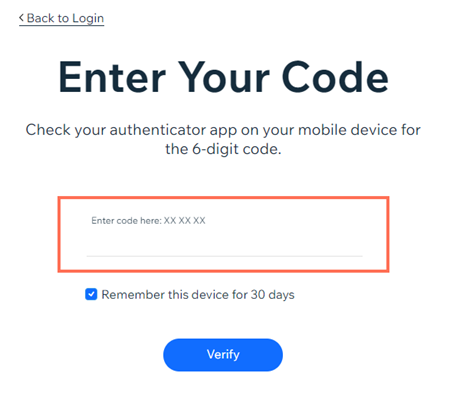
- 點擊驗證。
停用雙重驗證
如有需要,您可隨時停用雙重驗證。停用後,無需任何額外驗證碼即可登入。
若要停用雙重驗證:
- 前往 Wix 帳戶中的「帳戶設定」。
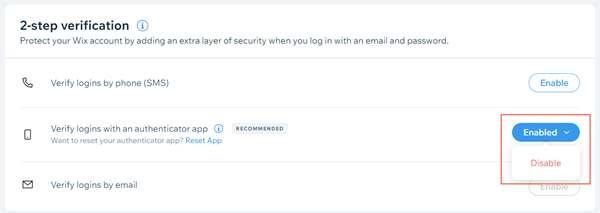
- 向下捲動至雙重驗證。
- 點擊下拉選單並點擊停用。
重要:
停用雙重驗證代表 Wix 帳戶僅受密碼保護。