
Wix 帳戶雙重驗證
4 分鐘
使用雙重驗證,為 Wix 帳戶多加一重保障。從 Wix 無法辨識的裝置登入時,請確認身分。可使用傳送到手機或電子郵件的代碼,或在 Wix 應用程式中核准推播通知。
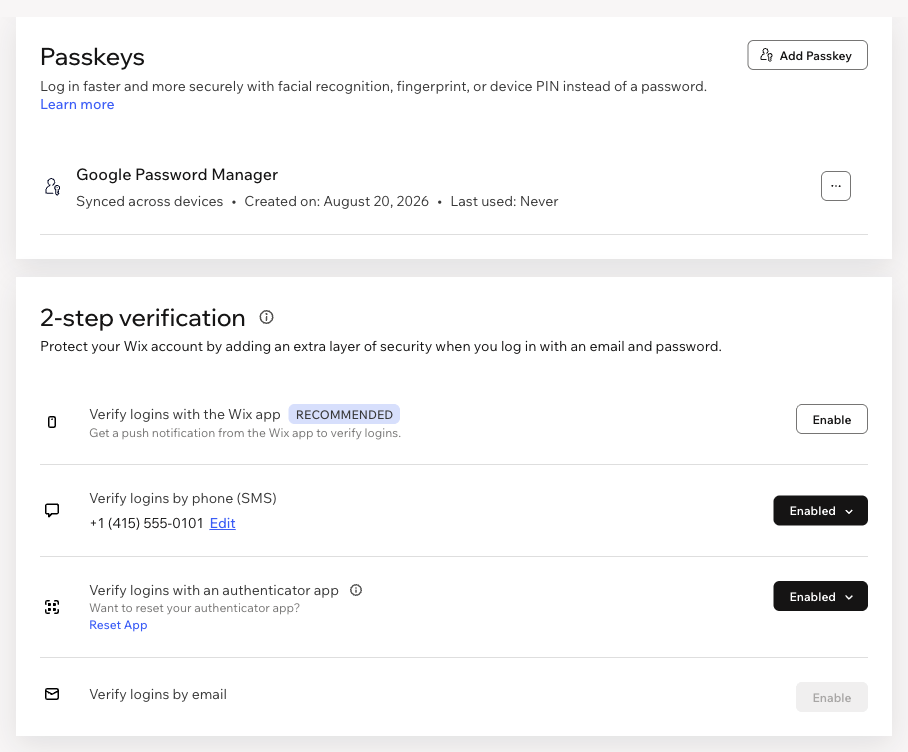
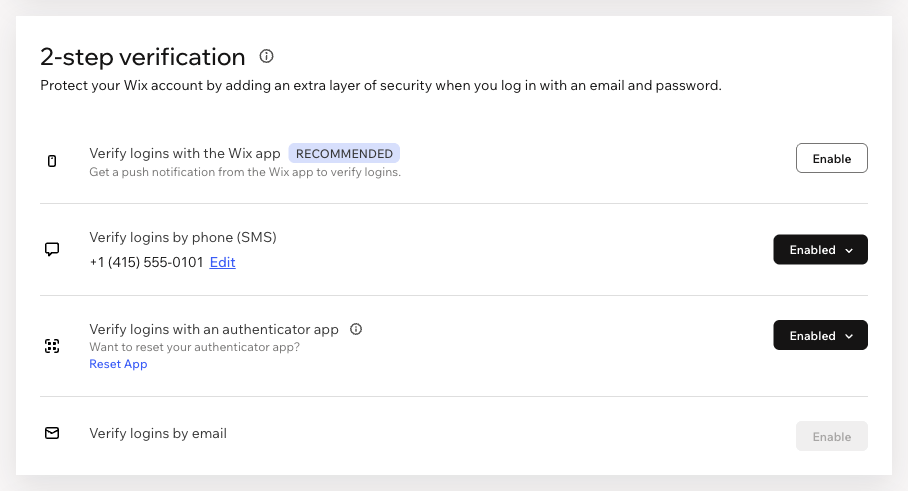
啟用雙重驗證
選擇身分驗證方式:Wix 應用程式、SMS、驗證器應用程式或電子郵件。可啟用多種方式,以便在其中一種無法使用時仍可登入。也可設定通行密鑰,不需代碼即可驗證登入。
若要啟用雙重驗證:
管理介面
Wix 應用程式
向下捲動至「雙重驗證」。
點擊所需方法旁的「啟用」:
使用 Wix 應用程式驗證登入:在 Wix 應用程式中接收推播通知,核准登入。
透過手機 (SMS) 驗證登入:透過手機簡訊接收驗證碼。
使用驗證器應用程式驗證登入:使用驗證器應用程式產生驗證碼。
透過電子郵件驗證登入:透過 Wix 帳戶電子郵件地址接收驗證碼。
按照畫面上的指示操作。
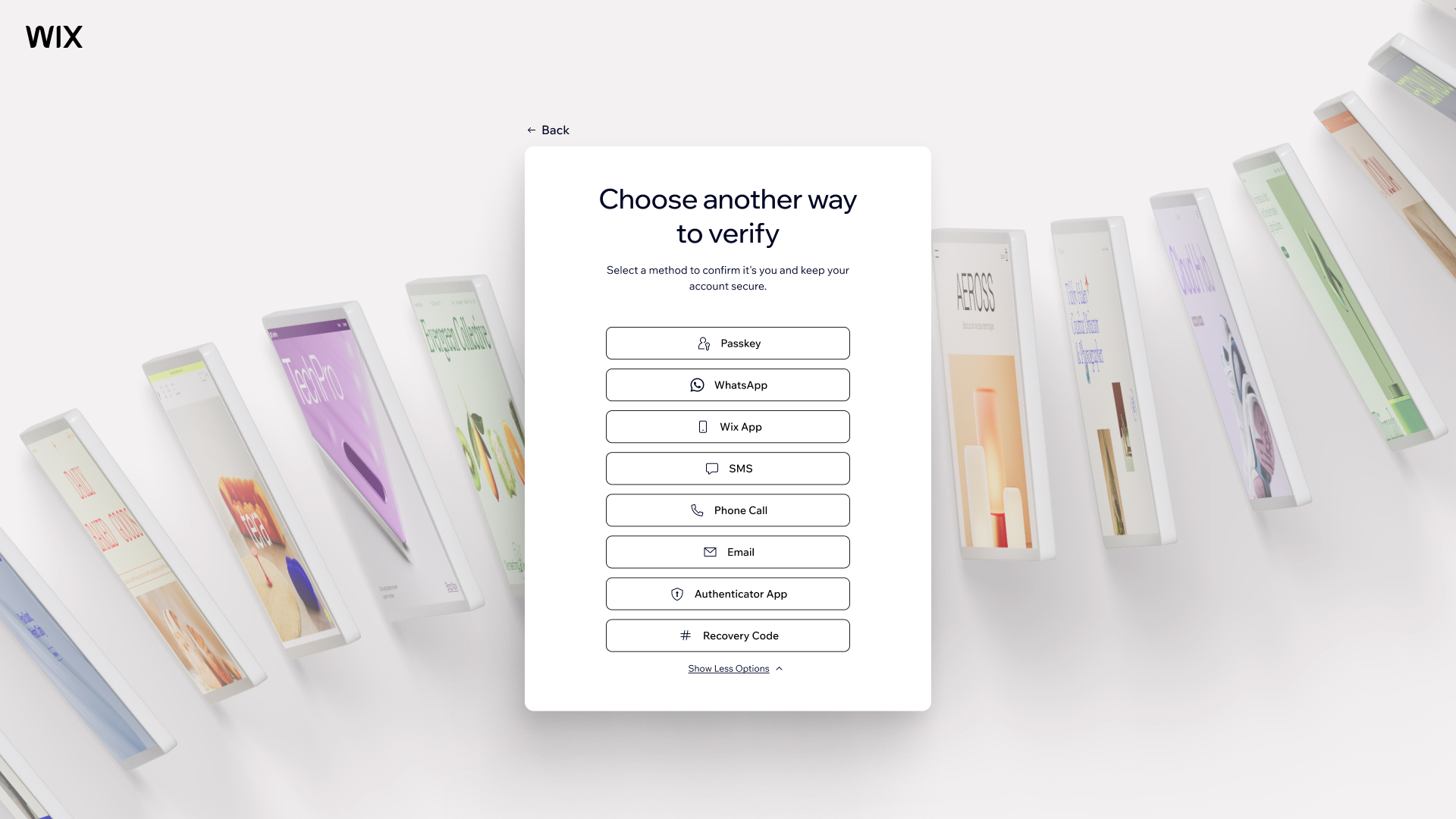
使用雙重驗證登入 Wix 帳戶
啟用雙重驗證後,登入時需要多一個步驟:確認身分。請在 Wix 應用程式中核准登入,或輸入透過 SMS、驗證器應用程式或電子郵件收到的代碼。
使用雙重驗證登入:
編輯及停用雙重驗證
改變心意或需要更換裝置嗎?可隨時前往帳戶設定,編輯或關閉雙重驗證。
重要:
停用所有驗證方式後,Wix 帳戶將只受密碼保護。
編輯或停用雙重驗證:
管理介面
Wix 應用程式
- 前往 Wix 帳戶的「帳戶設定」。
- 向下捲動至「雙重驗證」。
- 選擇下一步操作:
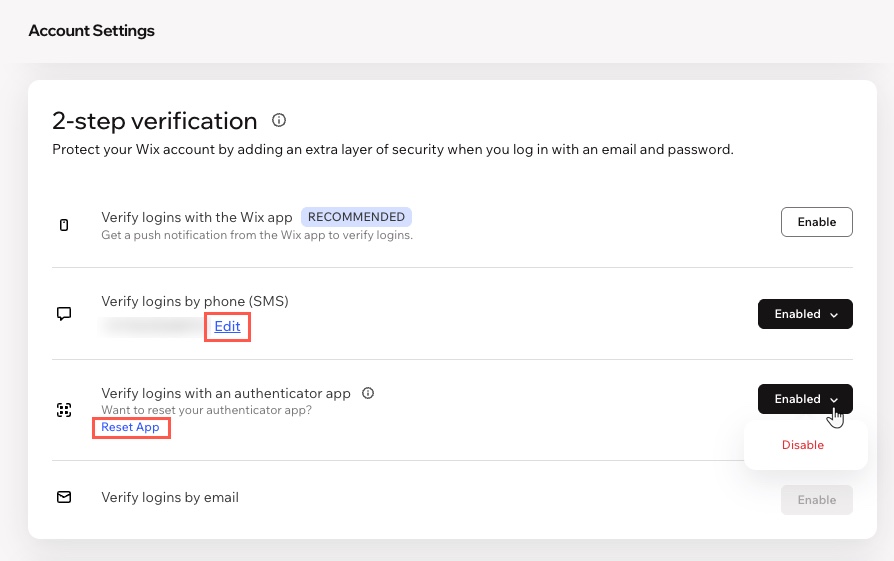
- 編輯電話驗證:點擊電話號碼旁的「編輯」,再按照畫面上的指示操作。
- 重設驗證器應用程式:點擊「重設應用程式」,再按照畫面上的指示重新連結驗證器應用程式。
- 停用驗證方式:點擊要移除的驗證方式旁的「已啟用」下拉式選單,再點擊「停用」。
常見問題
點擊下方的問題,深入了解 Wix 帳戶的雙重驗證。
為什麼無法使用電子郵件進行雙重驗證?
登入後,Wix 會記住裝置多久?
每次登入時都需要輸入驗證碼嗎?
停用雙重驗證後會怎樣?
如果所有驗證方式都無法使用,該怎麼辦?