


使用 Wix 設定加強版轉換
3 分鐘
加強轉換透過將雜湊處理後的第一方資料安全地寄送至 Google 廣告,提高轉換追蹤的準確度。這對於跨裝置和跨瀏覽器的互動特別有幫助。
使用 Wix 設定潛在顧客與採購的加強版轉換,有助於獲得更準確的報表並優化廣告行銷活動。例如,若您經營網路商店,使用加強版轉換可協助更精確地追蹤客戶操作,進而投放更精準的針對式廣告。
步驟 1 | Google 廣告轉換操作設定
首先,請在 Google 廣告中設定轉換操作,以便準確追蹤轉換。
若要在 Google 廣告中設定轉換操作:
- 登入 Google 廣告帳戶。
- 建立新的轉換操作。
提示:
請記下轉換 ID 和標籤以供後續使用。
步驟 2 | 建立 Wix 表單
重要事項:
此步驟僅適用於潛在顧客。若要為採購設定加強版轉換,請略過並前往步驟 3。
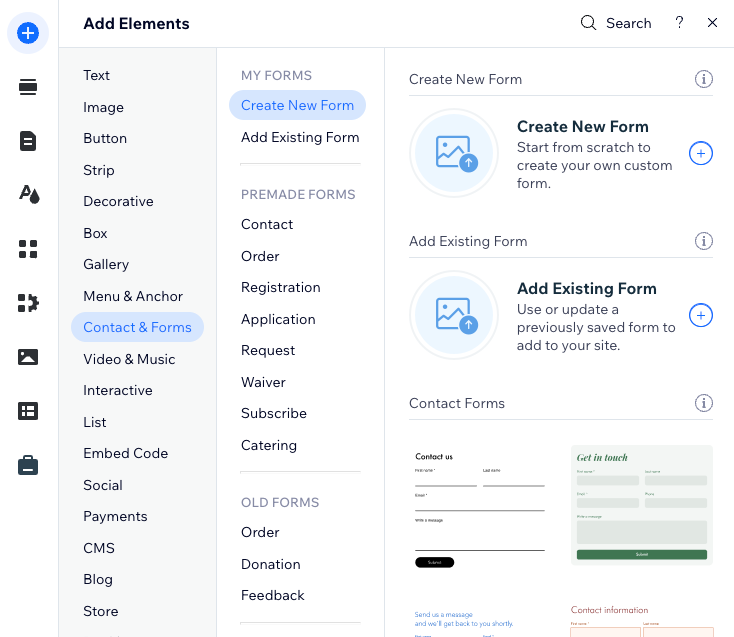
在 Google 廣告中設定轉換操作後,請建立一個 Wix 表單,以便在提交表單時觸發潛在客戶事件。此表單將收集加強轉換所需的資料。
若要建立 Wix 表單:
步驟 3 | 使用 Velo 自訂表單欄位姓名
使用 Velo 自訂表單欄位姓名,確保符合 Google 的要求。
若要自訂表單欄位姓名:
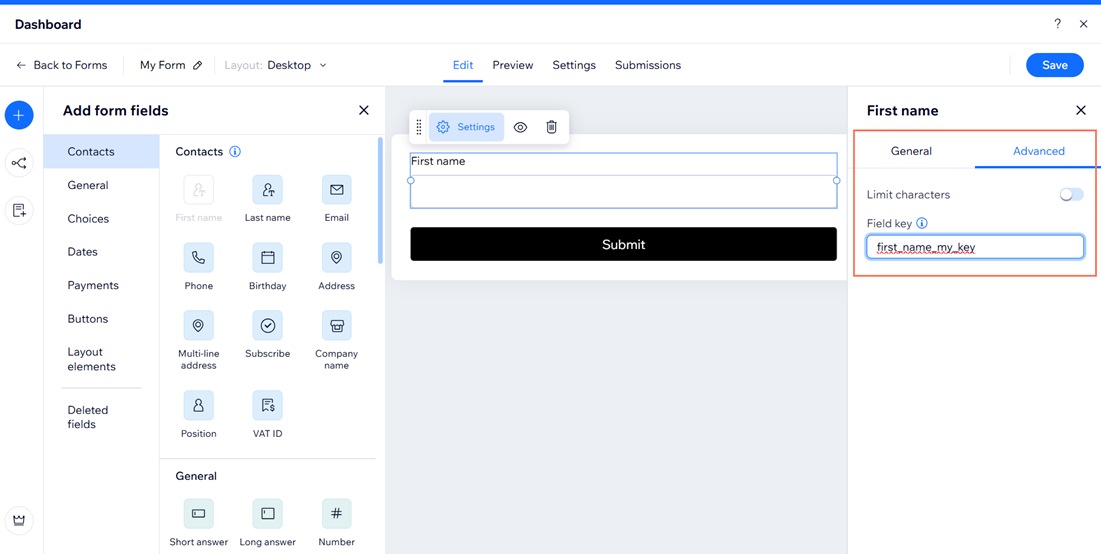
- 點擊編輯器中的表單。
- 點擊「編輯表單」。
- 點擊表單欄位的文字欄位,然後點擊「設定」。
- 點擊「進階」索引標籤。
- 編輯「欄位金鑰」中最後一個底線後的文字。例如,將 first_name_0099 變更為 first_name_my_key。
重要事項:
欄位金鑰稍後無法變更。若在變更欄位金鑰前關閉「設定」選單,則需刪除該欄位並重新新增。
第 4 步 | 轉換方法
自訂表單欄位後,即可設定加強轉換。您可選擇在網站管理介面中實作自訂程式碼,或使用 Google 代碼管理工具建立新標籤並設定使用者資料變數。
方法 1:自訂程式碼實作
潛在顧客
購買
- 複製下方提供的程式碼片段,並將其貼入文字編輯器。
1<script>
2   if (typeof conversion_id === 'undefined') {
3   //Replace 'AW-CONV-ID' with your conversion ID
4   var conversion_id = 'AW-CONV-ID'; //must be associated with Google Tag installed at Wix
5
6
7}
8   if (typeof conversion_label === 'undefined') {
9   //Replace 'CONVERSION-LABEL' with your conversion label
10   var conversion_label = 'CONVERSION-LABEL';
11}
12
13
14   function registerListener() {
15       window.wixDevelopersAnalytics.register('conversionListener', (e, p) => {
16           if (e === 'Lead') {
17               if (!dataLayer) {
18                   console.error('Google Tag (gtag) is not loaded. ');
19               } else {
20                   function gtag() { dataLayer.push(arguments); }
21
22
23                   const findKey = prefix => Object.keys(p.userData).find(k => k.startsWith(prefix));
24                   const addressKey = findKey('multi_line_address');
25                   const addressData = p.userData[addressKey] || {};
26                   const findAddressKey = prefix => Object.keys(addressData).find(k => k.startsWith(prefix));
27
28
29                   gtag('event', 'conversion', {
30                       'send_to': conversion_id + '/' + conversion_label,
31                       'user_data': {
32                           'email': p.userData[findKey('email')] || '',
33                           'phone_number': p.userData[findKey('phone')] || '',
34                           'address': {
35                               'first_name': p.userData[findKey('first_name')] || '',
36                               'last_name': p.userData[findKey('last_name')] || '',
37                               'street': addressData[findAddressKey('addressLine')] || '',
38                               'city': addressData[findAddressKey('city')] || '',
39                               'region': addressData[findAddressKey('subdivision')] || '',
40                               'postal_code': addressData[findAddressKey('postalCode')] || '',
41                               'country': addressData[findAddressKey('country')] || ''
42                           }
43                       }
44                   });
45               }
46           }
47       });
48}
49
50
51   window.wixDevelopersAnalytics ?
52   registerListener() :
53   window.addEventListener('wixDevelopersAnalyticsReady', registerListener);
54</script>- 將預留位置的值取代為您的值:
- AW-CONVERSION_ID:來自 Google 廣告的轉換 ID。
- LABEL_ID:來自 Google 廣告的標籤 ID。
- 複製整個程式碼片段。
- 前往網站管理介面中的自訂程式碼。
- 點擊右上角的 + 新增自訂程式碼。
- 點擊程式碼類型索引標籤,然後選擇行銷。
- 點擊程式碼設定索引標籤,並將程式碼片段貼入文字方塊中。
- 輸入程式碼名稱。
提示:建議使用易於辨識的名稱,以便日後快速識別。 - 在將程式碼新增至頁面下選擇一個選項:
- 所有頁面:這會將程式碼新增至所有網站頁面,包括未來建立的任何新頁面。請選擇是每次造訪僅載入一次程式碼,還是在訪客開啟的每個頁面上都載入。
- 選擇特定頁面:使用下拉式選單選擇相關頁面。
- 在程式碼放置位置下選擇 Head 區段。
- 點擊套用。
方法 2:Google 代碼管理工具實作
- 登入 Google 代碼管理工具帳戶。
- 點擊 標籤。
- 點擊 新增。
- 選擇 標籤設定。
- 點擊 Google 廣告並選擇 Google 廣告轉換追蹤。
- 輸入轉換 ID 和標籤。
- 啟用 包含來自網站的使用者提供資料。
- 點擊下拉選單並選擇 新變數。
- 選擇 程式碼 選項。
- 點擊下拉選單並選擇 新變數。
- 點擊 變數設定並選擇 資料層變數。
- 在 資料層變數名稱 文字欄位中輸入「user_data」。
- 儲存這兩個變數。
- 點擊 觸發條件並選擇 自訂事件。
- 在 活動名稱 文字欄位中輸入「generate_lead」或「purchase」。
- 儲存標籤設定。
- 前往網站管理介面的 行銷整合。
- 點擊 Google 代碼管理工具 下的 連結。
- 點擊 新增 Google 代碼管理工具。
- 輸入 Google 代碼管理工具 ID。
- 點擊 儲存。
瞭解更多關於使用 Google 代碼管理工具設定網頁加強版轉換的資訊。
常見問題
點擊下方問題以瞭解更多關於設定加強版轉換的資訊。
為什麼應該使用加強版轉換?
如何找到 Google 廣告轉換 ID 和標籤?
我可以在任何 Wix 表單使用加強版轉換嗎?
設定加強版轉換需要具備程式碼知識嗎?
如何測試加強版轉換是否正常運作?