


使用 Windows 擷取螢幕畫面
1 分鐘
使用電腦上的剪取工具擷取螢幕畫面,更有效地傳達畫面內容。
使用剪取工具擷取螢幕畫面:
- 點擊 Windows 開始按鈕(Windows 標誌)。
請留意:若使用 Windows 8.1,請將游標浮動至畫面右下角,然後選擇搜尋)。 - 在搜尋方塊中輸入 剪取工具,然後選擇剪取工具。
- 點擊欲剪取區域的左上角。
- 向右下方拖曳游標,直到欲剪取的區域出現邊框。
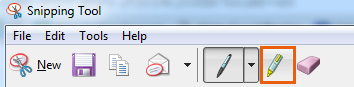
- (選填)使用強調工具標記剪取區域。
- 點擊上方選單中的檔案。
- 點擊另存新檔。
- 輸入檔案名稱。
- 點擊儲存。
檢視更多關於使用剪取工具的詳細資訊。
要將螢幕截圖寄送至 Wix 顧客服務嗎?
請務必將螢幕截圖儲存為下列其中一種檔案類型:.jpeg、.jpg、.png、.gif、.ico、.bmp 或 .tiff。了解如何將螢幕截圖新增至支援票證。