
Wixel:發佈及管理社交文章
5 分鐘
直接將 Wixel 設計發佈至社交媒體帳戶,並在專案中追蹤及管理文章。
注意:
這是手動發佈設計的方法。也可請 Wixel Agent 代為將內容傳送至已連結的應用程式。了解更多將應用程式連結至 Wixel Agent 的資訊。
發佈社交文章
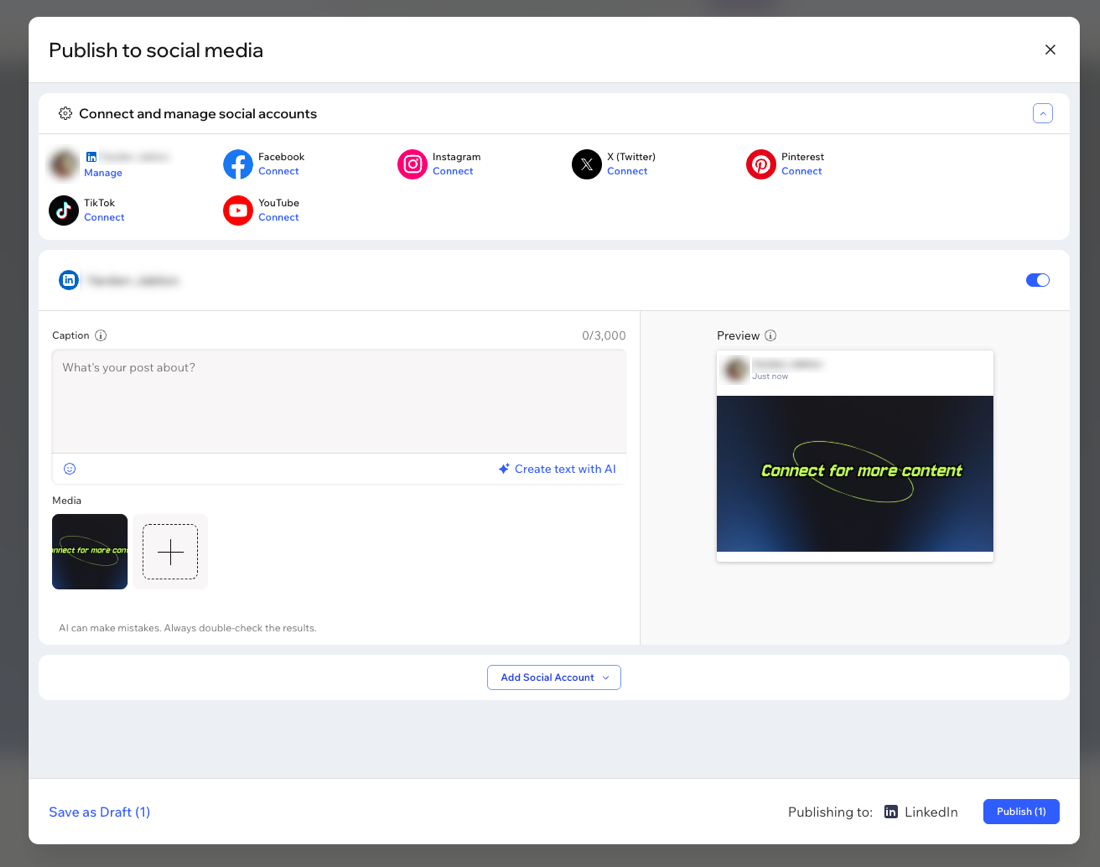
不必先下載,即可直接將設計發佈至社交媒體帳戶。Wixel 會在社交媒體發佈工具中開啟設計,供自訂文章。接著,可直接發佈或儲存為草稿。
注意:
分享到社交媒體時,系統會自動為設計建立可分享連結。
將設計發佈至社交媒體:
在專案中選擇相關設計。
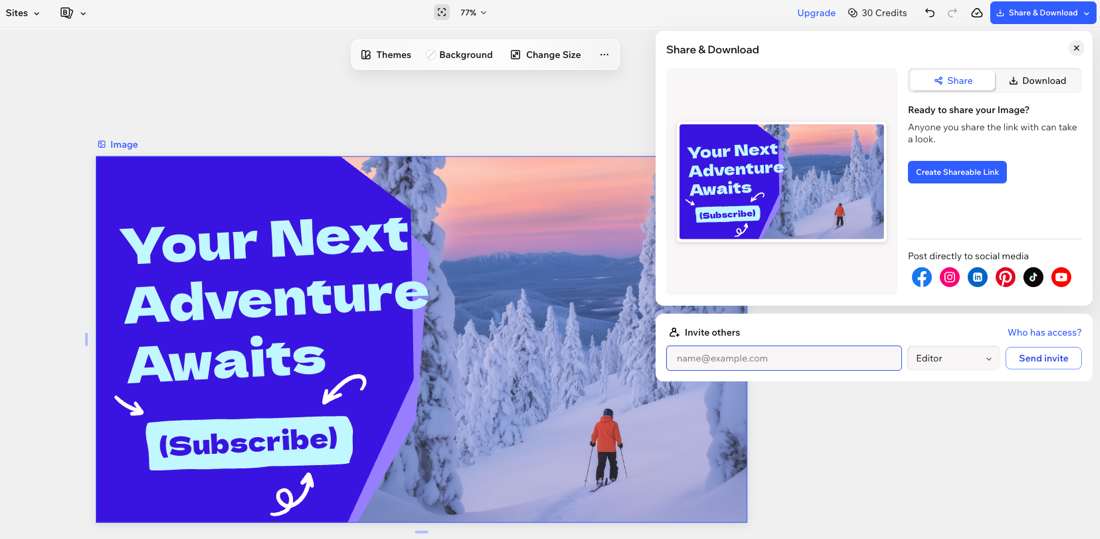
點擊右上方的「分享及下載」。
點擊社交媒體平台圖示(例如 Instagram、TikTok)。
(若尚未連結)請連結要發佈內容的社交帳戶。
自訂社交文章在各社交頻道上的顯示方式:
Facebook
 。
。Instagram
Pinterest
TikTok
YouTube
7. 點擊右下方的「發佈」,或點擊「另存為草稿」以稍後發佈。
注意:「發佈」旁的數字表示即將發佈的文章數量。例如,若已建立 Facebook 和 Instagram 文章,數字會顯示為(2)。
想直接從行動裝置分享嗎?
在 Wixel 應用程式或行動版瀏覽器中,點按頂端的「分享及下載」圖示 ,再點按「分享到社交媒體」。資產準備好分享後,點按「分享」,再從可用選項中選擇發布方式和平台。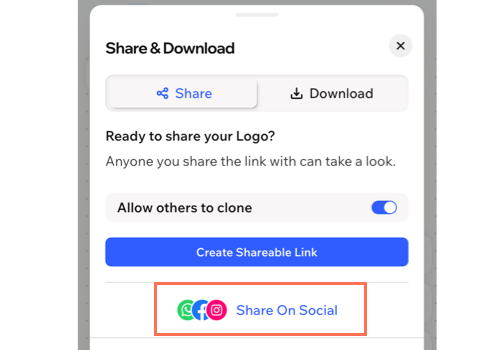
 ,再點按「分享到社交媒體」。資產準備好分享後,點按「分享」,再從可用選項中選擇發布方式和平台。
管理社交文章
追蹤已發佈的文章,並繼續編輯已儲存的草稿。
若要管理社交文章:
點擊頂端的「專案名稱」下拉式選單。
點擊「我的社交文章」。
(選用)使用頂端的篩選條件,依狀態、平台或格式尋找文章。
選擇要執行的操作:
查看已發佈的文章:點擊相關文章旁的「在 [平台] 查看」,即可在社交平台上開啟文章。
繼續編輯草稿:
點擊「編輯草稿」。
進行所需變更。
點擊「發佈」即可發佈文章,或點擊「另存為草稿」留待日後使用。
注意:
此選項目前僅適用於桌面版瀏覽器。