Wixel:連結應用程式和社交媒體帳戶
將應用程式和社交媒體帳戶連結至 Wixel,充分發揮專案效益。連結應用程式後,Wixel Agent 就能在執行任務時處理其中的內容;連結社交媒體帳戶後,即可自行將設計發布至該帳戶。
連結應用程式
連結應用程式後,Wixel Agent 就能處理儲存在 Wixel 以外的內容。已連結的應用程式可雙向運作:Wixel Agent 能將內容匯入專案,也能將完成的成果傳送至應用程式。
例如,請 Wixel Agent 將最新的 Instagram 文章拉取至拼貼中,並將成果上傳至新的 Pinterest 圖板;也可以直接將完成的設計儲存至 Google 雲端硬碟資料夾。
應用程式連結與社交媒體帳戶彼此獨立。將 Instagram 連結為應用程式,不代表能從「分享與下載」視窗將設計發布至 Instagram,反之亦然。
若要連結應用程式:
選擇連結方式:
執行任務期間:要求 Wixel Agent 執行需要使用該應用程式的操作,或傳送「連結 [應用程式名稱]」。
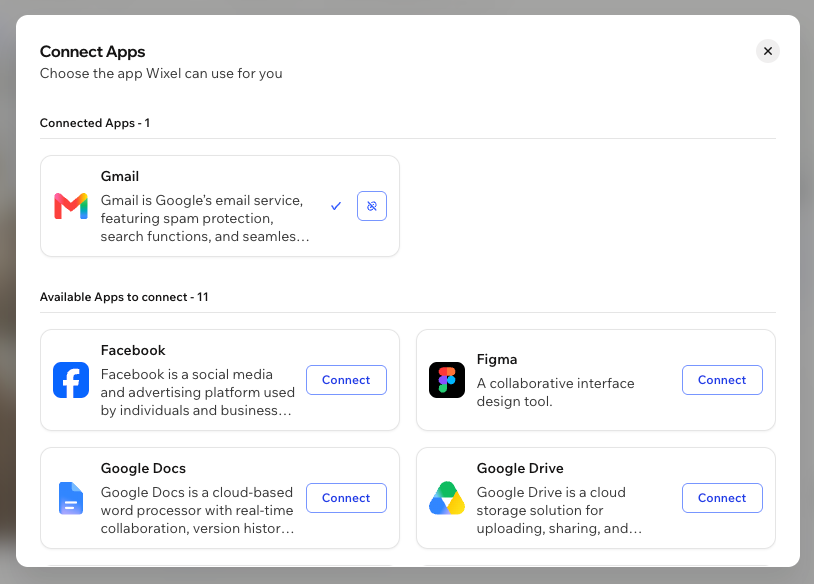
事先連結:點擊聊天底部的新增圖示 +,然後點擊「連結應用程式」。
點擊「連結」,再按照畫面上的指示登入並授權應用程式。
取消連結應用程式
可隨時取消連結應用程式。取消後,Wixel Agent 會立即停止存取該應用程式的內容,而先前匯入專案的所有內容都會保留在原處。
若要取消連結應用程式:
點擊聊天底部的新增圖示 +。
點擊相關應用程式旁的「取消連結」。
提示:也可以向 Wixel Agent 傳送「取消連結 [應用程式名稱]」。
連結社交媒體帳戶
這些帳戶可供自行從「分享與下載」視窗發布設計。若要讓 Wixel Agent 在執行任務時使用應用程式,請改為將其連結為應用程式。
社交媒體帳戶會依各專案分別連結,而非依帳戶連結。
若要連結社交媒體帳戶:
在專案中選擇相關設計。
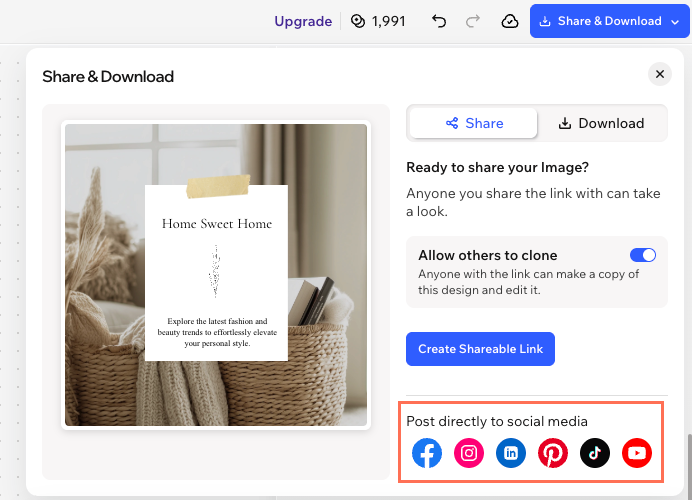
點擊右上角的分享並下載。
點擊社交媒體平台圖示(例如 Instagram 或 TikTok)。
連結相關平台:
取消連結社交媒體帳戶
取消連結社交媒體帳戶:
在專案中選擇相關設計。
點擊社交媒體平台圖示(例如 Instagram、YouTube)。
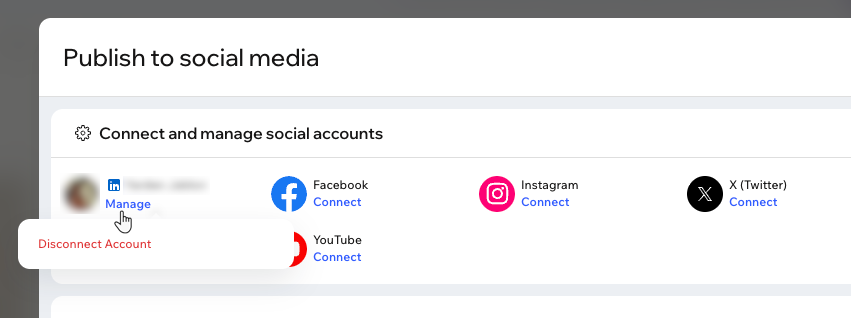
點擊要取消連結的社交媒體帳戶下方的「管理」。
點擊「取消連結帳戶」。