


Wix 自動化功能:使用公式欄位自訂資料
2 分鐘
開始之前:
本篇文章對象為進階使用者。使用公式欄位建立進階運算式需要熟悉結構描述屬性以及資料類型/格式。
在 Wix 自動化功能中,使用公式欄位即可建立複雜的運算式並處理資料。這讓您可結合使用函數和結構描述屬性來建立自訂工作流程。
若要將自動化功能欄位轉換為公式欄位,請點擊欄位上方的 自訂。這將開啟包含資料類型、函數、金額和結構屬性的完整清單,提供建立運算式所需的一切。
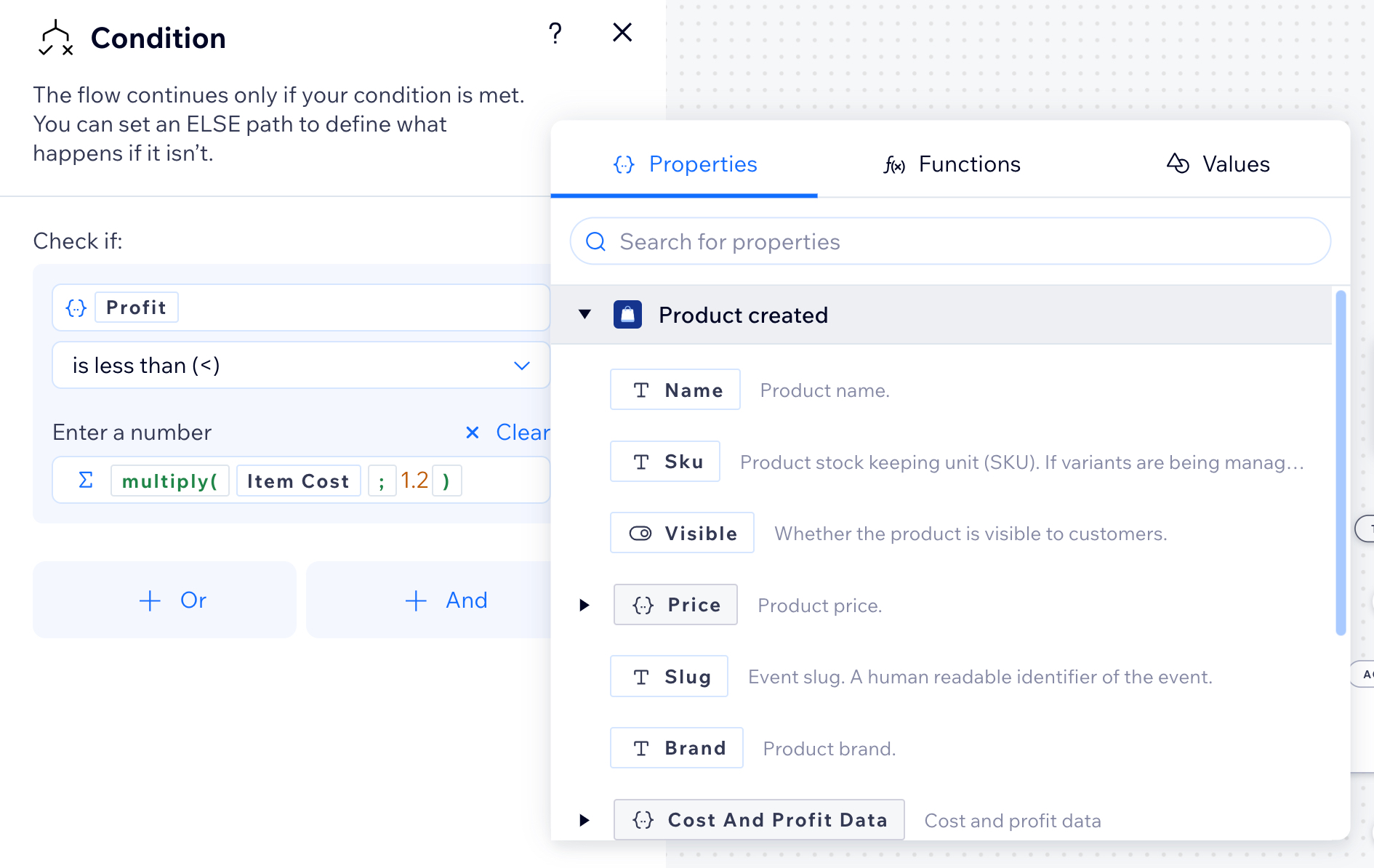
公式欄位索引標籤
將欄位轉換為公式欄位時,多個索引標籤可協助您為自動化流程建立運算式和邏輯。點擊頂部的名稱即可在索引標籤之間切換,並選擇要新增至運算式的元件。
「屬性」索引標籤
屬性 索引標籤列出了自動化流程中觸發條件和小部件的所有可用資料。例如,若觸發條件為 Wix Forms,此索引標籤會顯示表單相關資料,如表單欄位。瞭解更多使用屬性選擇器的資訊。
「函數」索引標籤
函數 索引標籤提供分類庫,包含各種可自訂函數以協助建立複雜邏輯。函數分為數學、文字、日期與時間、陣列和邏輯等類別。將滑鼠浮動於函數上方即可檢視詳細資訊,包括描述、範例和回傳資料類型。
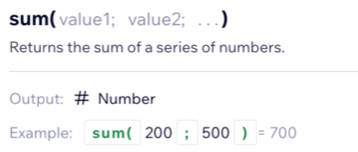
重要提示:
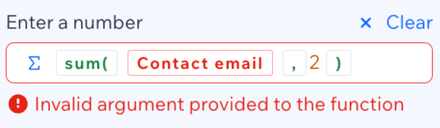
- 請確保使用正確的輸入 資料類型 並考慮函數的輸出。例如,若在加總函數中選擇「聯絡電子郵件」等文字資料類型,將會出現錯誤(請參見下圖)。加總函數需要數字輸入,而非文字。
- 若需要取代資料類型(例如:將需要文字的「Concat」函數取代「Sum」函數),請點擊公式欄位右上角的 清除 以重設預期的輸出類型。否則,由於該欄位已預期為數字輸出,您將會收到錯誤訊息。
「金額」索引標籤
金額 索引標籤提供流程中特定情境的金額,包含來自觸發條件的金額以及目前日期等一般金額,您可使用日期選擇器進行選擇。建立運算式時,這些金額可作為輸入使用。
使用公式欄位建立運算式
透過將欄位轉換為公式欄位,即可自訂自動化流程。這讓您可使用不同索引標籤建立複雜的運算式。
若要使用公式欄位建立運算式:
- 建立或編輯自動化功能。
- 點擊想要調整的步驟(例如:條件)。
- 點擊欄位旁的 自訂 即可將其轉換為公式欄位。
- 使用「屬性」、「函數」和「金額」索引標籤建立運算式。
- 點擊 套用。
點擊下方範例即可檢視使用公式欄位設定運算式的逐步指示。
使用公式欄位建立自動化功能的範例


常見問題
點擊下方問題即可瞭解更多在 Wix 自動化功能中使用公式欄位的資訊。
如何辨識欄位是否為公式欄位?

我可以將公式欄位還原回原始類型嗎?
公式欄位支援哪些資料類型?
如果公式包含錯誤該怎麼辦?
建立公式時是否可以使用鍵盤運算子(例如「?」、「-」、「=」、「+」)?
有效使用公式欄位的秘訣有哪些?