


Wix 編輯器:變更網站選單的版面配置
2 分鐘
Wix 網站提供三種網站選單選項:橫向、垂直和頁面內選單。您可自訂每種選單類型的版面配置(例如對齊方式和間距),以符合網站的外觀、頁面和主題。
除了調整選單外,您還可自訂項目和文字的版面配置。部分可用選項包括項目之間的間距、文字對齊方式和下拉式選單方向。
請留意:
根據已選擇的選單,提供不同的自訂選項。
變更橫向選單的版面配置
橫向選單是協助使用者瀏覽網站的有趣且引人注目的方式。系統提供多種樣式,且您可分別編輯選單和下拉式選單的版面配置。
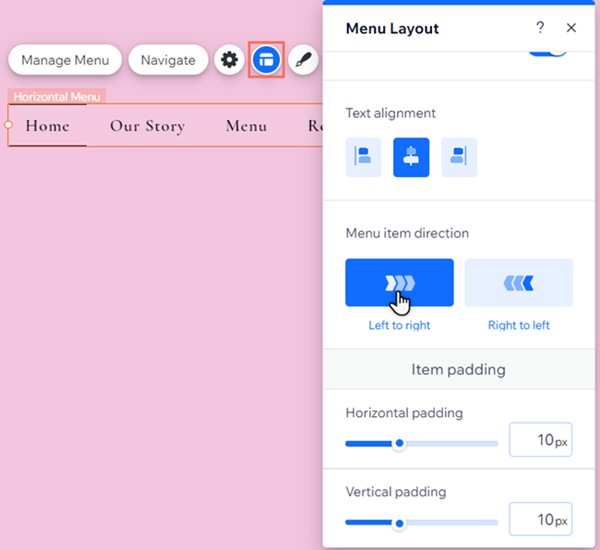
若要變更橫向選單的版面配置:
- 點擊編輯器中的選單。
- 點擊「版面配置」圖示
 。
。 - 點擊「選單」或「下拉式選單」索引標籤並自訂選項:
選單版面配置選項
下拉式選單版面配置選項
變更垂直選單的版面配置
垂直選單是顯示網站頁面和項目的簡潔且精緻的方式。您可自訂選單項目的對齊方式,以及下拉式選單項目的顯示方向。
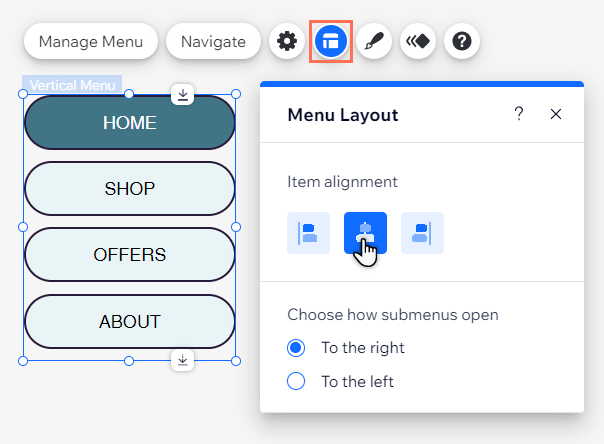
若要自訂垂直選單的版面配置:
- 在編輯器中點擊選單。
- 點擊「版面配置」圖示 。
- 自訂版面配置:
- 選單項目如何對齊?:選擇選單項目的對齊方式:靠左、置中或靠右。
- 下拉式選單如何開啟?:選擇下拉式項目要在選單的左側還是右側開啟。
變更錨點選單的版面配置
頁面內選單是顯示網站中新增區段和錨點的吸睛方式。選單會漂浮在頁面上,因此網站訪客始終可以看見。
透過版面配置,您可對齊選單文字以符合網站的氛圍和需求。
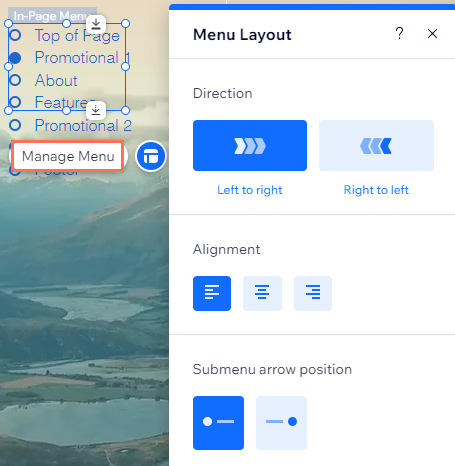
若要變更錨點選單的版面配置:
- 在編輯器中點擊選單。
- 點擊「版面配置」圖示
。
- 選擇對齊方式:
- 靠左:將文字對齊選單方塊左側。
- 置中:將文字對齊選單方塊中央。
- 靠右:將文字對齊選單方塊右側。
常見問題
點擊下方問題即可瞭解更多資訊。
我正在使用橫向選單。為什麼在「版面配置」面板中看不到「選單」和「下拉式選單」索引標籤?
我正在使用橫向選單。我可以自訂下拉式選單項目的設計嗎?