Wix 編輯器:設計可折疊文字
1 分鐘
在新增並設定可折疊文字後,即可自訂設計與設定以符合網站風格。調整字型、格式和間距,使其符合網站外觀與對齊方式,並與網站和品牌保持一致。
自訂文字設計
設定可折疊文字後,即可自訂包含格式、對齊方式和字型在內的設計。
若要自訂文字設計:
- 前往編輯器。
- 點擊文字方塊。
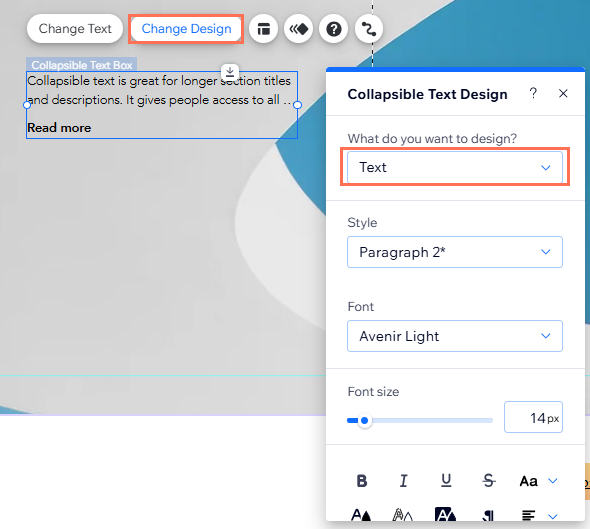
- 點擊「變更設計」。
- 從下拉式選單中選擇「文字」,並使用以下選項進行自訂:
- 樣式:從下拉式選單中選擇文字主題,即可快速為文字套用字型和大小。
- 字型:從下拉式選單中選擇文字外觀。
- 字型大小:根據需求調整文字大小。
- 格式設定:透過套用粗體和斜體等設定進一步自訂文字。您也可以選擇文字、強調和邊框色彩。
- 對齊方式:變更文字的對齊方式和方向。
- 字元和行間距:縮小或增加字元與行之間的間距。
- 陰影:新增陰影以賦予文字 3D 效果。您可自訂陰影的不同細節,使其效果更明顯或更細微。
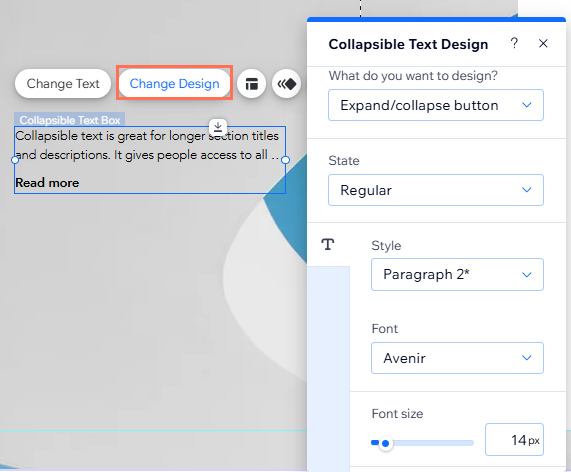
自訂展開/連結按鈕設計
若選擇折疊文字,即可設計展開和收合按鈕。若文字連至連結,也可將連結按鈕更改為所需的樣式。
共有 2 種狀態可供自訂:
- 固定: 訪客進行互動前按鈕的外觀。
- 浮動: 訪客將游標懸停於按鈕上時的外觀。
若要自訂文字方塊按鈕:
- 前往編輯器。
- 點擊文字方塊。
- 點擊「變更設計」。
- 從下拉式選單中選擇「展開/摺疊按鈕」。
- 點擊「固定」或「浮動」索引標籤,即可使用以下設定自訂各個狀態的設計:
- 主題:從下拉式選單中選擇文字主題,即可快速為按鈕套用字型和大小。
- 字型:從下拉式選單中選擇文字外觀。
- 字型大小:根據需求調整按鈕文字大小。
- 格式設定:透過為文字套用粗體和斜體等設定進一步自訂按鈕。您也可以選擇文字、強調和邊框色彩。
- 對齊方式:變更文字的對齊方式和方向。
- 字元和行間距:縮小或增加字元與行之間的間距。
- 陰影:新增陰影以賦予按鈕 3D 效果。您可自訂陰影的不同細節,使其效果更明顯或更細微。