


Wix 編輯器:自訂行動版選單
6 分鐘
自訂行動裝置選單,使其完美契合網站的設計和版面配置。行動裝置選單由三個元件組成:選單圖示、選單容器和選單項目。
您可個別自訂並調整各個項目,為行動裝置訪客建立獨特且吸睛的選單。
重要:
本篇文章適用於 2019 年初發布的行動裝置選單。只需點擊幾下即可更新至新版本。 了解更新行動裝置選單的方法
自訂選單圖示
選單圖示分為兩種狀態:開啟和已關閉。您可選擇預設格式圖示,並根據需求自訂兩種狀態的外觀。
自訂選單圖示:
- 點擊 行動版編輯器 中的選單圖示。
- 點擊「設計」圖示
。
- 從可用選項中選擇一個預設格式。
- 點擊「自訂設計」。
- 點擊索引標籤(已關閉或開啟)來選擇要自訂圖示的狀態。
- 選擇圖示的設計方式:
自訂填滿色彩與不透明度
 並使用以下選項進行自訂:
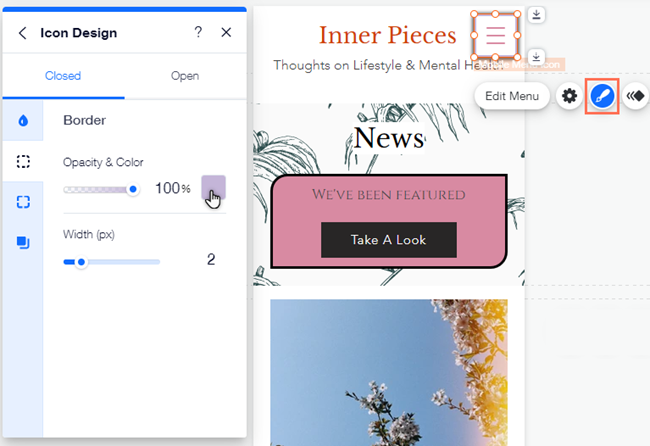
為圖示新增並自訂邊框
 索引標籤以設定色彩、可見度及寬度:
自訂圖示圓角
 即可讓圖示角落變得更圓潤或更方正:
  即可啟用或停用角落使用相同半徑。
為圖示新增並調整陰影
 ,即可使用以下選項新增並調整陰影:
自訂選單容器
選單方塊包含選單項目。您可使用版面配置、設計和背景面板,調整選單容器的位置和外觀以符合網站需求。
自訂選單方塊:
- 點擊 行動版編輯器 中的選單圖示。
- 點擊「編輯選單」。
- 點擊選單容器。
- 使用下方選項選擇調整選單容器的方式:
調整容器版面配置
 並為選單選擇對齊方式:
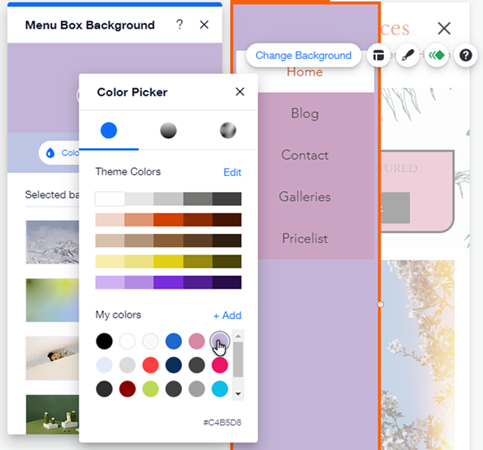
變更容器背景

自訂容器設計

選單項目位置錯誤?
您可能遇到了我們正在努力解決的已知問題。 瞭解更多此問題的資訊並查看解決方法
自訂選單項目
調整選單項目(選單文字)的外觀和設計。您可自訂字型、色彩和間距等設定。
便箋:
- 若要從選單中新增或移除元件,請右鍵點擊該元件並點擊 移動至,即可在選單方塊、頁首和頁尾之間移動。
- 若在行動裝置選單中看不到子頁面,請點擊 這裡。
調整選單項目:
- 點擊行動版編輯器中的選單圖示。
- 點擊編輯選單。
- 點擊行動版選單。
- 使用下方選項選擇調整選單項目的方式:
選單項目版面配置
 並使用以下選項:
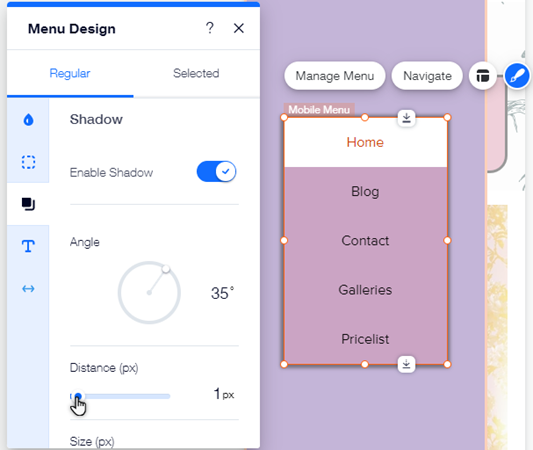
選單項目設計
 圖示,然後選擇 固定 或 已選擇 索引標籤來自訂狀態:
 : 使用以下選項自訂選單和子選單品項:
 : 拖曳滑桿來增加或減少選單和子選單品項的偏移量。
想要提升網站的無障礙存取權嗎?
點擊 「設定」,然後在提供的欄位中新增 無障礙名稱。無障礙名稱是描述元件功能與內容的簡短標題(通常為 1-3 個字)。這些名稱會由螢幕助讀程式和其他輔助技術「閱讀」,是網站無障礙功能的重要部分。