


Wix 編輯器:自訂網站頁尾
1 分鐘
頁尾顯示在網站底部,通常包含聯絡資訊和版權資訊等內容。您可自訂頁尾以符合網站外觀和需求。您可調整頁尾設計、根據喜好調整大小,並新增固定效果使其始終可見。
變更頁尾設計
自訂頁尾以符合網站調色盤和主題。有多種頁尾設計可供選擇,您可根據需求進一步個人化。
請注意:
可用的自訂選項取決於所選的頁尾設計。
若要變更頁尾設計:
- 前往編輯器。
- 點擊頁尾。
- 點擊「變更頁尾設計」。
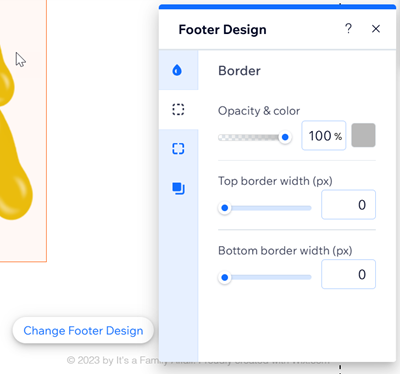
- 使用以下選項自訂設計:
- 填滿色彩與不透明度:為頁尾選擇色彩並調整其強度。
- 邊框:透過選擇色彩、強度和寬度來調整頁尾周圍的邊框。
- 角落:讓頁尾角落變得更圓潤或更方正。
- 陰影:為頁尾新增並調整陰影。您可使用設定使其更細微或更具影響力。
調整頁尾大小
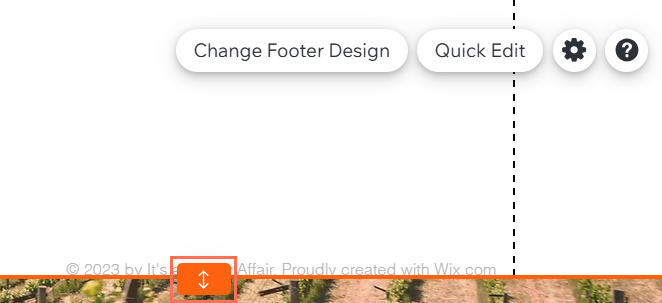
使用伸展把手即可隨心所欲調整頁尾大小。
若有社交媒體連結和聯絡資訊等不希望手動新增至每個頁面的額外內容,較大的頁尾會非常實用。若元件很少或沒有元件,小型頁尾則適合打造極簡外觀。
若要調整頁尾大小:
- 前往編輯器。
- 點擊頁尾。
- 點擊並拖曳頁尾底部的伸展把手,調整至所需大小。
請注意:
請確保頁尾底部沒有任何可能阻礙伸展把手的元件。若看不到該元件,其可能已被隱藏。了解如何尋找隱藏元件的方法。
固定頁尾
固定頁尾,使其在已上線網站上始終可見,無論訪客位於頁面何處。若頁尾包含重要資訊或希望訪客輕鬆找到的內容,此選項特別有用。
若要固定頁尾:
- 前往編輯器。
- 點擊頁尾。
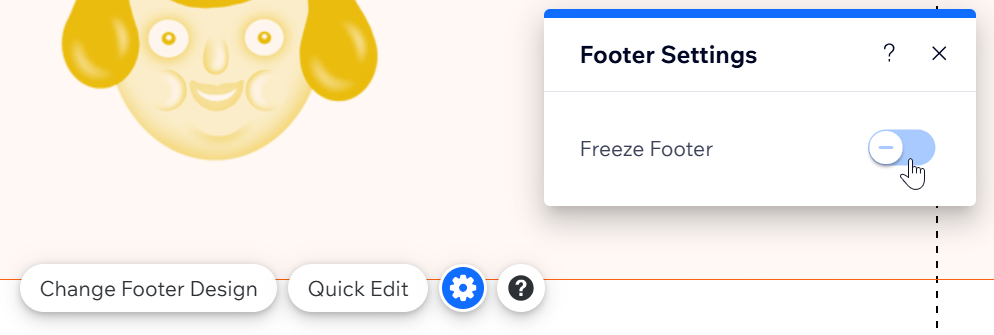
- 點擊「設定」圖示
 。
。 - 點擊「固定頁尾」切換開關以啟用或停用此選項:
- 已啟用:頁尾已固定,因此訪客在檢視並捲動網站時,頁尾始終可見。
- 已停用:頁尾保留在網站底部,當訪客捲動離開時則不可見。
常見問題
點擊下方問題以瞭解更多自訂網站頁尾的相關資訊:
為什麼無法啟用「在所有頁面上顯示」切換開關?
為什麼頁尾有多餘的空白?該如何移除?
為什麼無法選取頁尾中的元件?