


Wix 編輯器:管理快顯
3 分鐘
快顯是顯示重要資訊(如公告、銷售額和新聞)的絕佳方式。在 建立快顯 後,即可重新命名、複製以快速建立另一個快顯,或將其連結至訪客點擊即可開啟快顯的元件。
開啟快顯
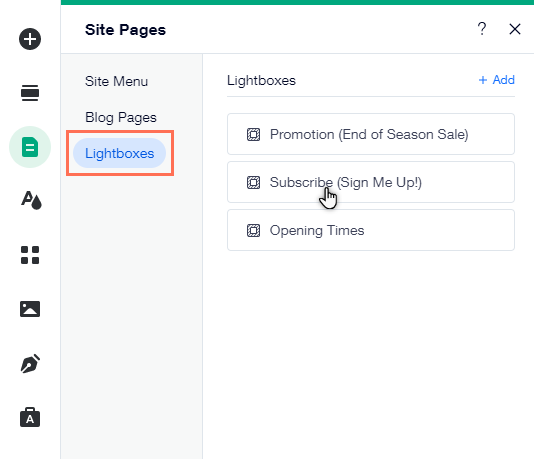
從 選單與頁面 面板存取快顯即可編輯設計與內容,或根據需求進行管理。
開啟快顯:
- 前往編輯器。
- 點擊編輯器左側的 頁面與選單
。
- 點擊 快顯。
- 點擊相關快顯即可開啟。
重新命名快顯
變更快顯名稱,以便在編輯器中輕鬆找到。快顯標題不會顯示在已上線網站,因此可隨意命名。建議選擇最符合內容的名稱,例如「註冊表單」或「銷售公告」。
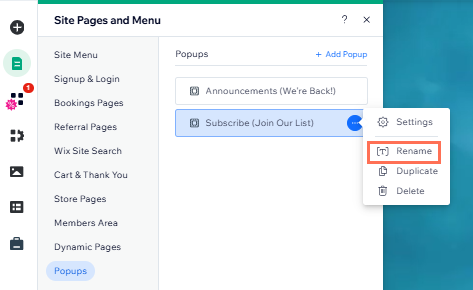
重新命名快顯:
- 在 頁面與選單
- 點擊 更多操作 圖示
。
- 點擊 重新命名。
- 在欄位中輸入新名稱。
- 點擊 完成。
將元件連結至快顯
將網站上的元件連結至快顯,讓訪客在點擊元件時看到快顯。您可將文字、按鈕甚至向量插圖連結至快顯。
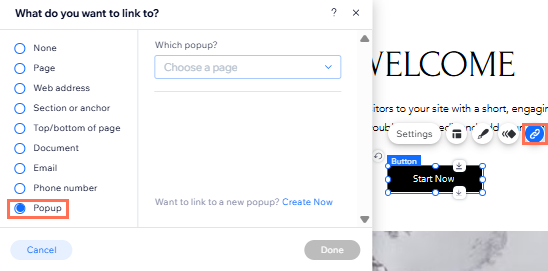
將元件連結至快顯:
- 在編輯器中選擇要連結的元件。
- 點擊 連結 圖示
 。
。 - 選擇 快顯。
- 點擊 哪一個快顯? 下拉式選單並選擇相關快顯。
- 點擊 完成。
複製快顯
複製快顯即可在各個頁面保持一致的設計。您可根據需求更改內容,同時保留偏好的文字與色彩。
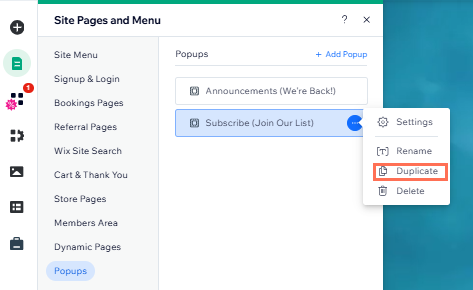
複製快顯:
- 在 頁面與選單
- 點擊 更多操作 圖示
- 點擊 複製。
- 輸入新快顯的名稱。
- 點擊 完成。
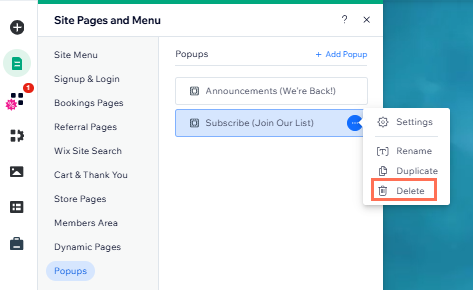
刪除快顯
刪除不再需要的快顯,確保網站公告內容即時且符合現況。
刪除快顯:
- 在 頁面與選單
- 點擊 更多操作 圖示
- 點擊 刪除。
在快顯「關閉」按鈕新增連結
將快顯關閉按鈕連結至頁面、外部網站等。訪客點擊按鈕時,系統會將其導向至您連結的地點。
請注意:
只有在快顯中啟用「關閉」按鈕後,才可使用此選項。
若要為「關閉」按鈕新增連結:
- 在編輯器中開啟相關快顯。
- 點擊快顯上的 關閉按鈕。
- 點擊 連結 圖示
 。
。 - 選擇連結類型。
- 新增相關資訊。
- 點擊 完成。