


Wix 編輯器:獲取網站回饋
2 分鐘
Wix 帳戶中的每個網站都有專屬連結,您可在發佈前與他人分享以獲取回饋。收到連結的人員可以檢視網站最近儲存的版本,並留下評論與建議,協助您打造最理想的網站。
分享網站以獲取回饋
將連結寄送給選定的評論者,即可開始針對網站接收寶貴的想法與回應。
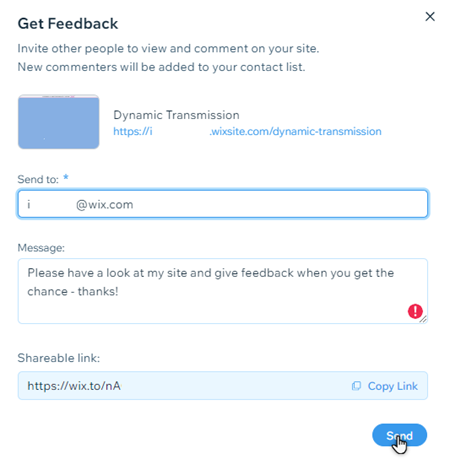
若要分享連結:
- 前往網站管理介面。
- 點擊右上角的 網站操作 圖示
 。
。 - 選擇 獲取客戶回饋。
- 輸入每位預計接收其回饋的人員姓名或電子郵件地址。
- (選填)輸入評論者收到邀請時會看到的訊息。
- 點擊 寄送。
提示:
亦可點擊 可分享連結網址 旁的 複製連結,並將其寄送給任何想徵求回饋的對象。
為網站新增回饋
收件者開啟連結後,即可檢視網站特定區域並留下回饋。評論者有兩種方式可以存取網站:透過電子郵件,或直接將連結貼上至瀏覽器。
重要:
無法透過行動裝置瀏覽器新增回饋。
若要為網站新增回饋:
- 選擇開啟獲取回饋應用程式的方式:
- 透過電子郵件:點擊標題為「您已受邀請針對 [網站名稱] 網站提供回饋」邀請信中的 檢視網站
- 透過可分享連結:將獲取回饋網址貼上至瀏覽器。
- 瀏覽網站以進行檢閱。
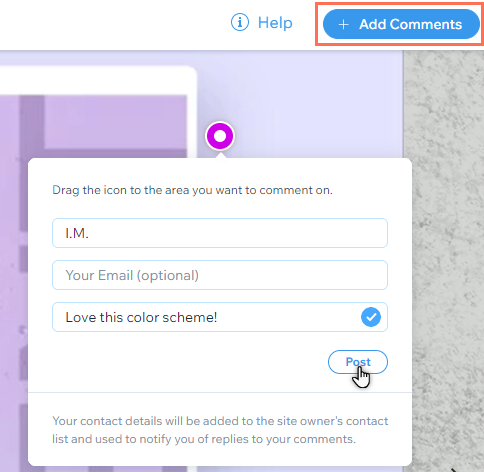
- 點擊右上角的 + 新增評論。
- 點擊評論圖示
 並將其拖曳至相關區域。
 - 在 我的姓名 欄位中輸入姓名。
- (選填)輸入電子郵件地址,以便在網站負責人或共同作業者回覆時接收通知。
- 在 新增評論 欄位中輸入評論內容。
- 點擊 文章。
提示:
點擊頂部的 行動裝置檢視,即可檢視行動版網站並新增回饋。
檢閱留言
訪客留下的任何回饋都會在編輯器中觸發提醒,並發送電子郵件通知。存取回饋即可檢視、回覆並解決網站上的評論。
若要檢閱回饋:
- 選擇開啟獲取回饋應用程式的方式:
- 透過通知電子郵件:
- 開啟標題為「您已收到 [網站名稱] 網站的回饋」的電子郵件
- 點擊 檢視回饋 連結。
- 透過編輯器:
- 點擊頂部的 網站。
- 選擇 獲取回饋。
- 點擊 檢視評論。
- 透過通知電子郵件:
- 在右側面板中檢閱評論。
- 點擊相關評論旁的 前往該處 即可檢視其地點。
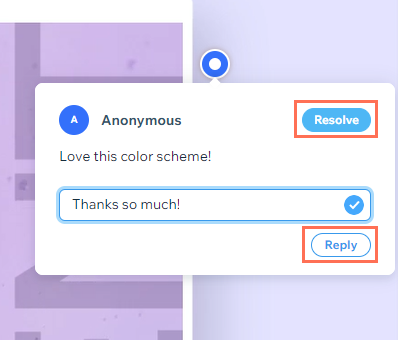
- 選擇要對評論執行的操作:
- 回覆:在欄位中輸入回覆內容,然後點擊 回覆 即可寄送。
- 解決:將滑鼠游標浮動至評論上,然後點擊 解決。
您知道嗎?
- 您可在面板中依狀態(未解決/已解決)篩選回饋。
- 點擊應用程式頂部的 行動裝置檢視 / 桌面檢視,即可在桌面或行動裝置回饋之間進行切換。
常見問題
可分享網址的有效期多久?
不公開頁面是否可見?
網站共同作業者可以使用此功能嗎?
評論者需要登入 Wix 才能新增回饋嗎?