


Wix 編輯器:新增頁面背景圖片
2 分鐘
為頁面選擇圖片背景以增加深邃感。您可上傳自訂圖片、新增免費的 Wix / Unsplash 圖片,或採購 Shutterstock 圖片。此外,您還能自訂圖片的不透明度、縮放或位置等設定,甚至加入捲動效果(例如:視差)。
提示:
調整背景圖片設定(例如:縮放、位置),使其符合設計並與內容相輔相成。
上傳背景圖片
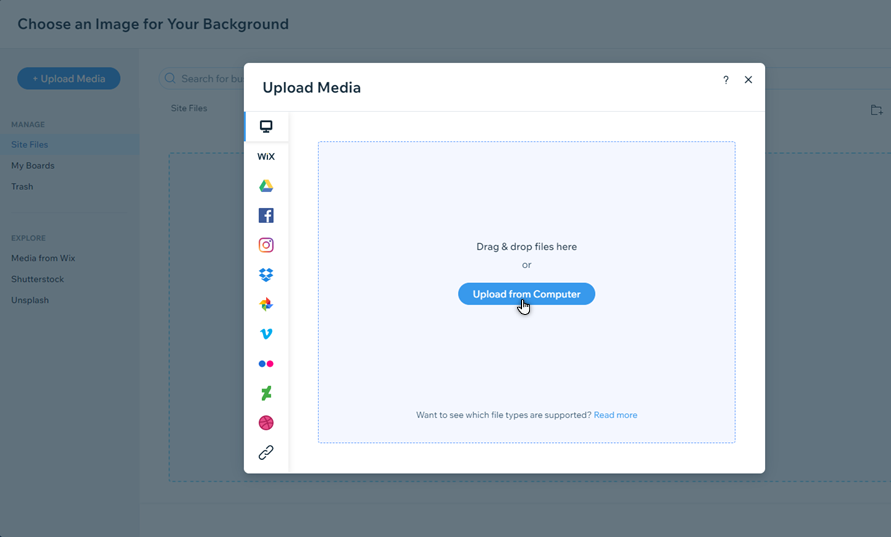
上傳自訂圖片以打造個人化的頁面背景。您可從電腦、社交平台、其他 Wix 網站,甚至是透過網址匯入圖片。
若要上傳背景圖片:
- 前往編輯器。
- 點擊編輯器左側的網站設計
 。
。 - 點擊頁面背景。
- 點擊圖片。
- (在媒體管理經理中)點擊左上角的 + 上傳媒體。
- 從電腦、其他 Wix 網站、社交網路或網址新增圖片。
- 點擊變更背景。
- (選填)點擊套用至其他頁面,即可將此背景新增至網站的其他頁面。
從網站檔案新增背景圖片
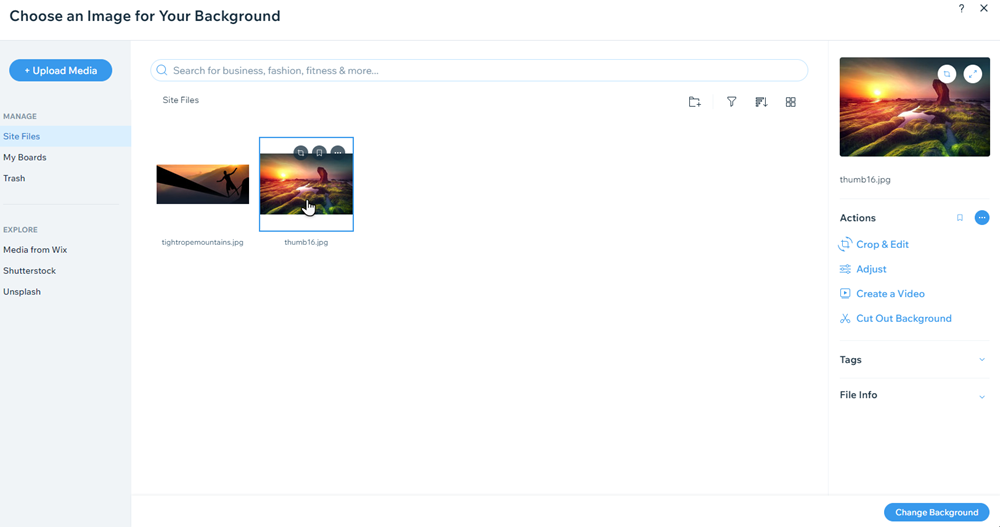
圖片是否已儲存在網站檔案中?您可直接從媒體管理員將其設定為頁面背景。
若要新增頁面背景圖片:
- 前往編輯器。
- 點擊編輯器左側的「網站設計」。
- 點擊「頁面背景」。
- 點擊「圖片」。
- (在媒體管理員中)點擊左側的「網站檔案」。
- 選擇要作為頁面背景的圖片。
- 點擊右下角的「變更背景」。
- (選填)點擊「套用至其他頁面」即可將背景新增至網站的其他頁面。
使用來自 Wix、Shutterstock 或 Unsplash 的背景圖片
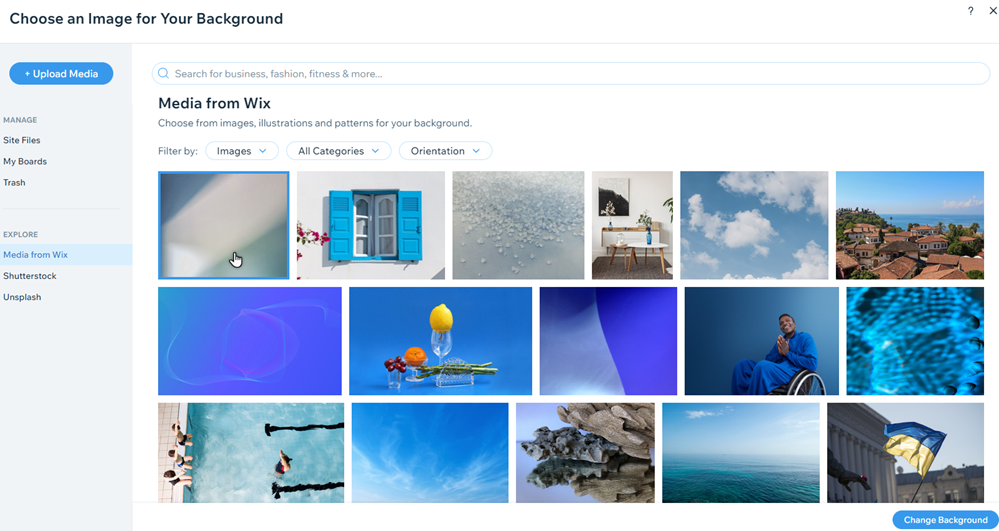
使用專業品質的圖片提升頁面背景質感。您可免費使用 Wix 或 Unsplash 提供的背景圖片,或採購 Shutterstock 圖片。
若要新增來自 Wix、Unsplash 或 Shutterstock 的圖片:
- 前往編輯器。
- 點擊編輯器左側的「網站設計」。
- 點擊「頁面背景」。
- 點擊「圖片」。
- (在媒體管理員中)從「探索」區段選擇以下其中一項:
- Wix 媒體內容:Wix 提供的免費圖片、插圖和圖樣。
- Unsplash:Unsplash 提供的免費圖片、插圖和圖樣。
- Shutterstock:Shutterstock 提供的授權圖片(費用各異)。
- 透過以下方式尋找喜歡的圖片:
- 捲動瀏覽可用的圖片選項。
- 在搜尋列輸入字詞(例如:「咖啡」)。
- 使用篩選條件下拉式選單尋找相關圖片。
- 選擇圖片並點擊右下角的「變更背景」。
- (選填)點擊「套用至其他頁面」即可將背景新增至網站的其他頁面。
提示:
若要完全移除頁面背景,請將背景色彩更改為白色。
正在尋找更多設計靈感嗎?
Wix 設計中心是獲取想法和網站設計趨勢的絕佳資源。