


Wix 編輯器:新增並設定圖庫
2 分鐘
新增圖庫以展示圖片,並鼓勵訪客與頁面互動。圖庫在網站上有多種用途 ── 例如,您可以顯示產品或服務,或將圖庫當作作品集使用。
有多種圖庫可供選擇,您可調整設定以符合理想外觀。

重要:
本篇文章介紹編輯器圖庫,僅供顯示圖片。若要在網站上顯示不同類型的媒體,您可新增並設定專業圖庫。
步驟 1 | 新增圖庫
若要立即開始,請從新增元件面板中選擇符合樣式的圖庫。根據需求,您可以使用格線、滑桿或更獨特的版面配置(如蜂巢或自由樣式)來顯示圖片。
若要新增圖庫:
- 前往編輯器。
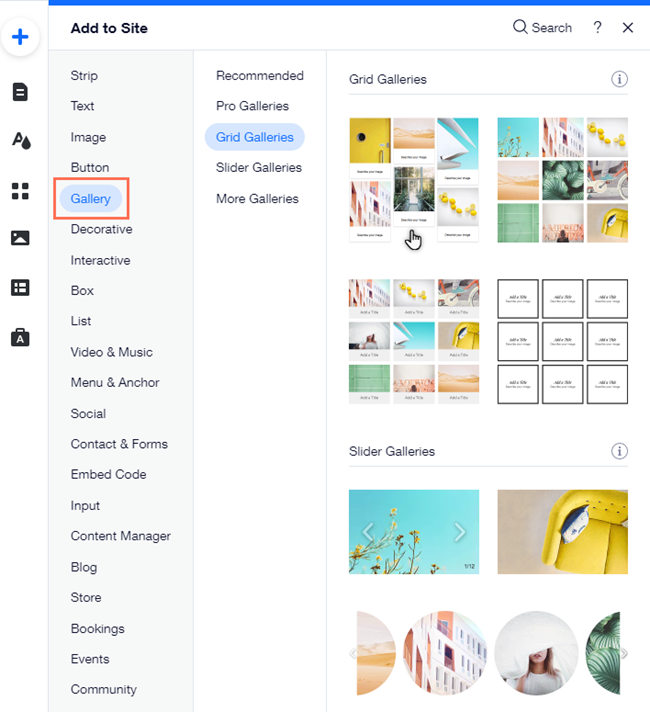
- 點擊編輯器左側的新增元件
 。
。 - 點擊圖庫。
- 點擊圖庫類型:
- 格線圖庫:選擇其中一種簡潔的正方形圖庫,讓訪客能一次查看並瀏覽所有圖片。
- 滑桿圖庫:這些圖庫讓訪客能像觀看簡報一樣瀏覽圖片投影片。
- 更多圖庫:新增有趣的圖庫,以獨特的方式展示圖片,選項包含 3D 浮動切換或自由樣式。
- 點擊並將圖庫拖曳至頁面。
步驟 2 | 將圖片新增至圖庫
將選定的圖庫新增至網站後,請透過新增圖片進行設定。您可使用 Wix 和 Unsplash 提供的免費圖庫圖片、從 Shutterstock 採購圖庫圖片,或上傳自有檔案。
請注意:
新增的圖片數量會影響網站載入時間。建議將大型圖庫拆分為多個較小的圖庫。
若要將圖片新增至圖庫:
- 在編輯器中點擊圖庫。
- 點擊變更圖片。
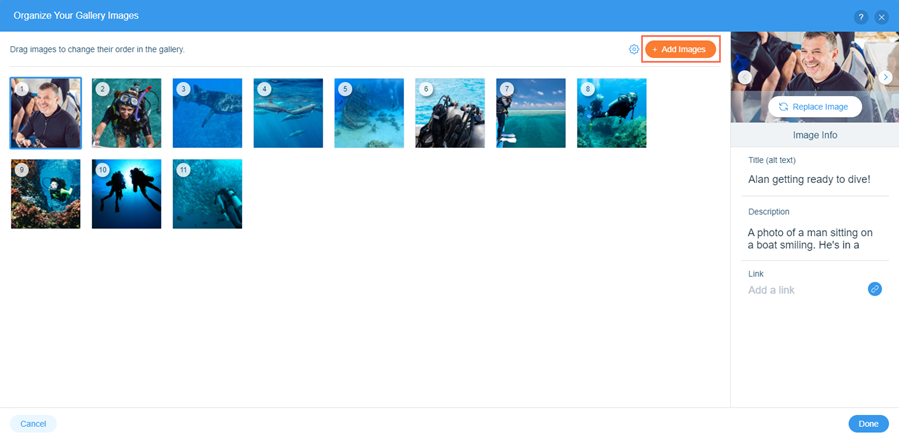
- 點擊面板頂部的+ 新增圖片。
- 選擇圖庫圖片,或從網站檔案中選擇圖片。
- 點擊新增至圖庫。
- 點擊完成。
想要從圖庫中移除圖片嗎?
將游標懸停在整理圖庫圖片面板中的圖片上,然後點擊移除圖片圖示  。
。
。 步驟 3 | 調整圖庫設定
新增圖片後,請使用設定功能讓圖庫和圖片按需求運作。根據圖庫類型,您可設定訪客點擊圖片時的反應、是否顯示圖片標題等更多功能。
請注意:
設定中顯示的選項取決於所選的圖庫類型。
若要變更圖庫設定:
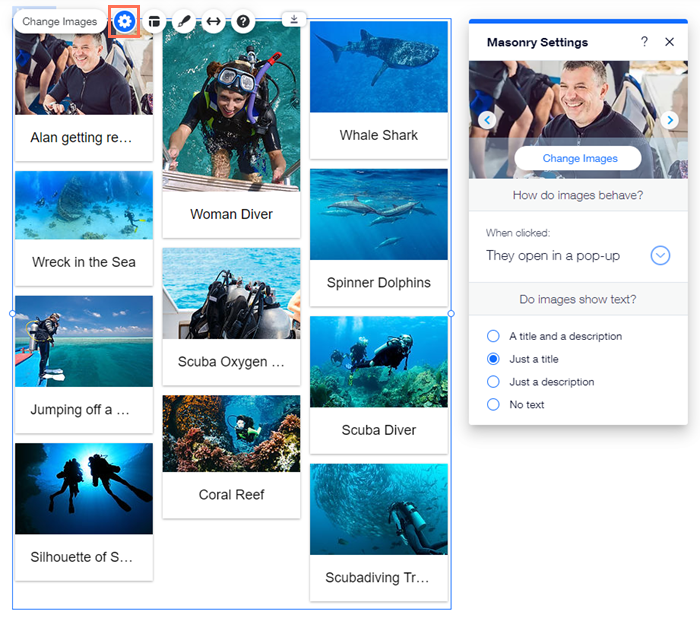
- 點擊編輯器中的圖庫。
- 點擊「設定」圖示
。
- 根據喜好調整圖庫設定。
後續操作
自訂圖庫設計以呈現所需外觀。