Wix 編輯器:新增並設定可折疊文字
2 分鐘
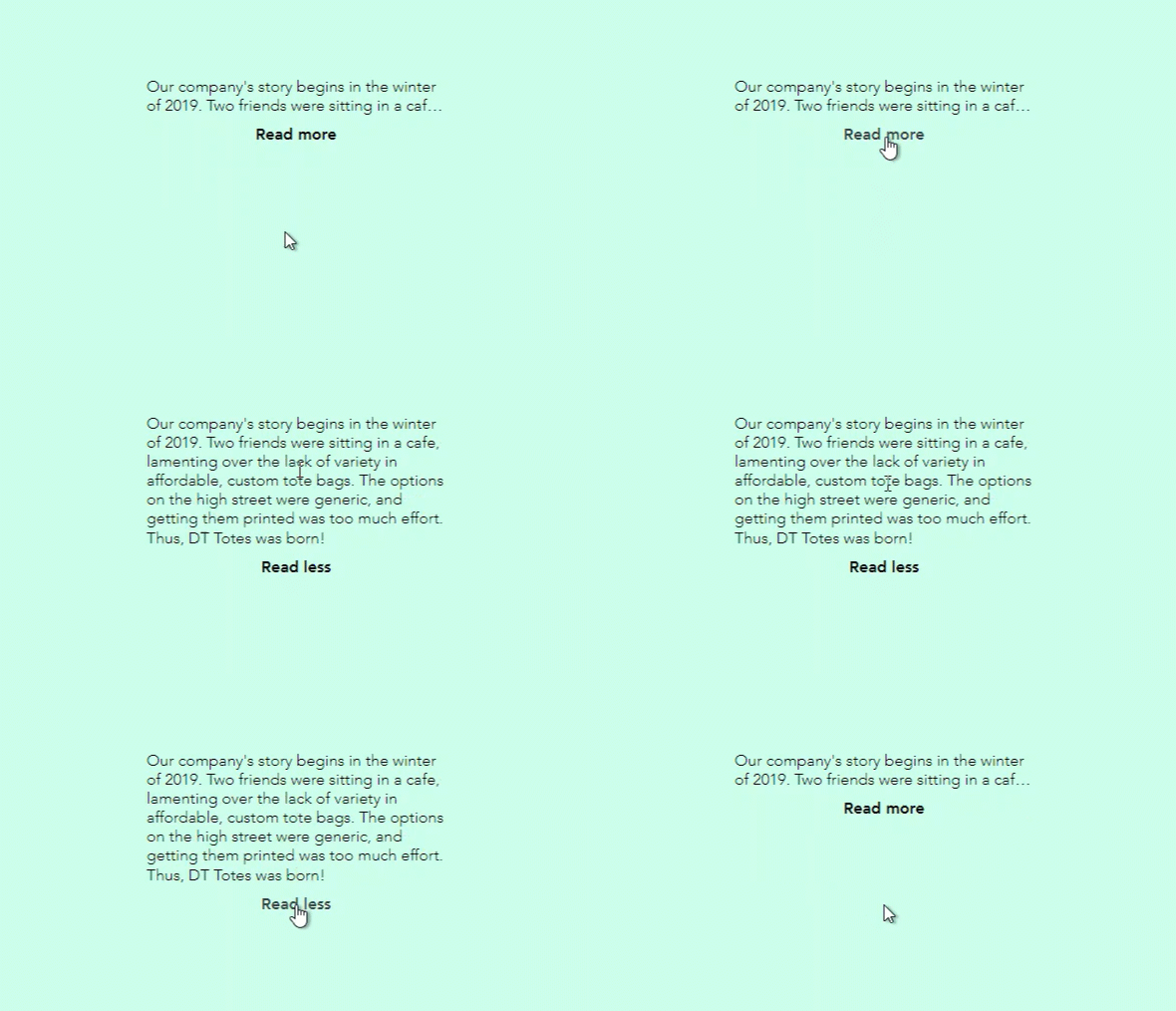
若有大量資訊想要顯示,可折疊文字是絕佳選擇。部分文字會被隱藏,訪客可以透過點擊展開按鈕或全文連結來檢視全文。
提示:
如果將可折疊文字附加到條紋、欄或容器,並選擇使用按鈕展開,則當訪客點擊時,整個容器/欄/條紋會隨文字一起展開。
步驟 1 | 新增可折疊文字
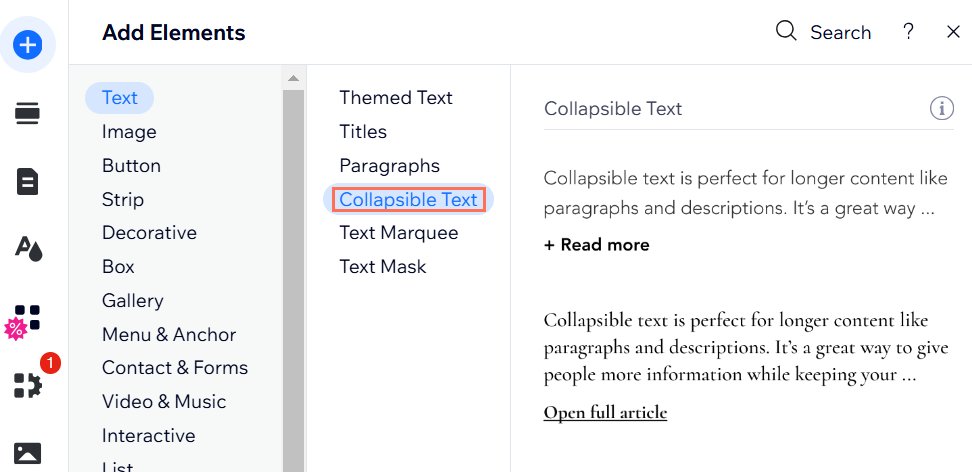
第一步是將可折疊文字方塊新增至網站。系統提供多種樣式,包含不同的字型、行數和其他設定。
若要將可折疊文字新增至網站:
- 前往編輯器。
- 點擊編輯器左側的新增元件
 。
。 - 點擊文字。
- 點擊可折疊文字。
- 點擊並拖曳所選的文字方塊即可新增至網站。
步驟 2 | 調整可折疊文字的版面配置
將文字方塊新增至頁面後,請選擇訪客閱讀完整內文的方式。您可以新增在目前頁面開啟全文的按鈕,或將訪客導向全文的連結。
您也可以設定對齊方式、間距,以及訪客點擊前顯現的行數數字。
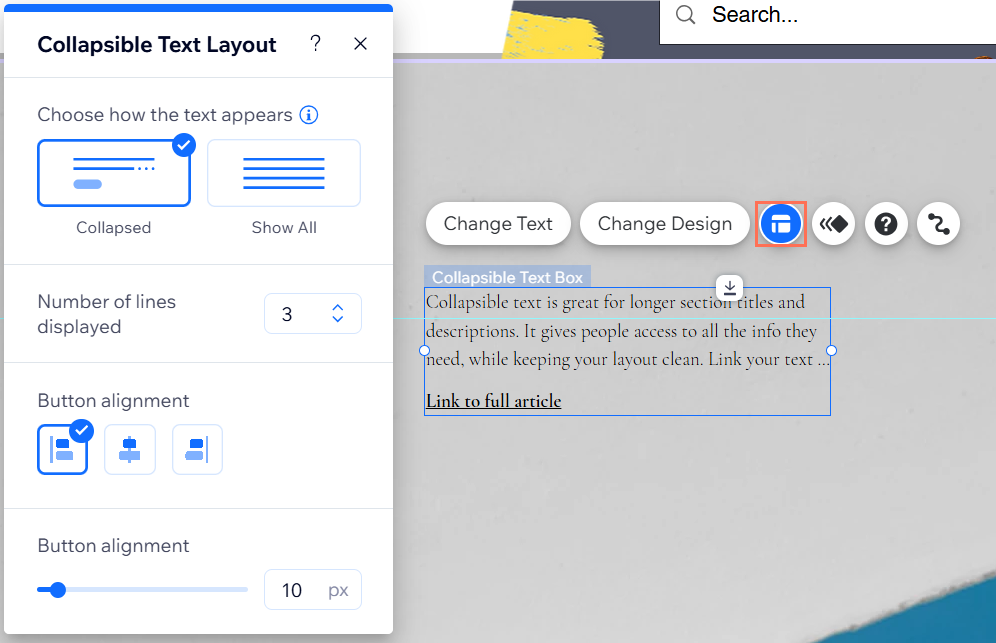
若要調整文字的版面配置:
- 點擊文字方塊上的版面配置圖示
。
- 使用以下選項自訂版面配置:
- 選擇文字顯現方式:選擇整個文字的顯示方式:
- 已折疊:顯示文字預覽,訪客需要點擊展開按鈕或連結才能閱讀完整內文。
- 顯示全部:在網站上顯示整個文字單品,且不折疊。
- 顯示行數:選擇預覽中顯示的文字行數。
- 按鈕對齊方式:設定展開或連結按鈕的對齊方式。
- 文字與按鈕之間的間距:增加或減少間距。
- 選擇文字顯現方式:選擇整個文字的顯示方式:
請注意:
顯示的選項取決於您選擇折疊還是顯示所有文字。
步驟 3 | 輸入並設定文字
自訂可折疊文字方塊的外觀和行為後,請輸入完整的文字單品。
編輯展開和折疊按鈕上的文字,或設定引導訪客閱讀更多內容的連結。
您知道嗎?
可折疊文字方塊最多可容納 120,000 個字元,非常適合用於顯示長篇文字內容。
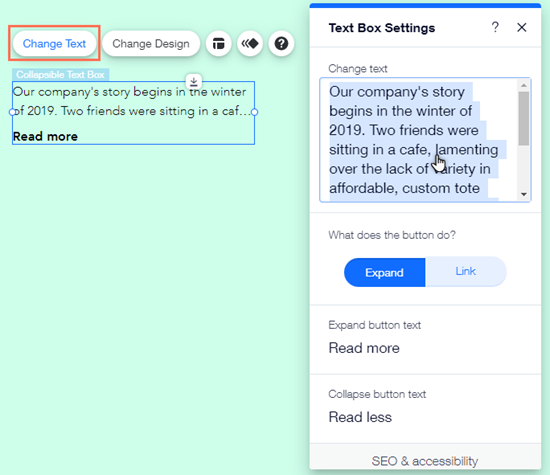
編輯並設定文字:
- 點擊可折疊文字方塊。
- 點擊變更文字。
- 在變更文字下方的方塊中輸入或貼上所選文字。
- 按鈕功能:設定訪客檢視全文的方式,並使用以下選項進行自訂:
- 展開:訪客可以透過點擊展開按鈕來檢視文字單品全文:
- 展開按鈕文字:輸入展開按鈕上顯示的文字,例如「閱讀更多」。
- 折疊按鈕文字:輸入折疊按鈕上顯示的文字,例如「閱讀更少」。
- 連結:訪客可以透過點擊連結來檢視文字單品全文:
- 連結按鈕文字:輸入連結文字,例如「點擊即可閱讀更多」。
- 連結至:輸入全文連結的詳細資訊。
- 展開:訪客可以透過點擊展開按鈕來檢視文字單品全文:
- (選填)新增描述,並從SEO 與無障礙下方的下拉式選單中選擇文字的 HTML 標籤,以界定其文字類型(標題、段落等)。瞭解更多界定文字的相關資訊